player.gg でプロモーション
player.gg は、ゲーマーがネットワーク全体のプレイテストを発見・登録できる FirstLook の公開ディスティネーションです。ゲームをそこに掲載することは、コミュニティ外の新しいプレイヤーにプレイテストを届ける最も簡単な方法です。ゲームページは Steam または IGDB ページから自動的に入力されるため、ほとんどのスタジオでは、トグルをオンにするだけで完全な公開リスティングが完成し、すべてのサインアップが既存のファネルにきれいに流れ込みます。
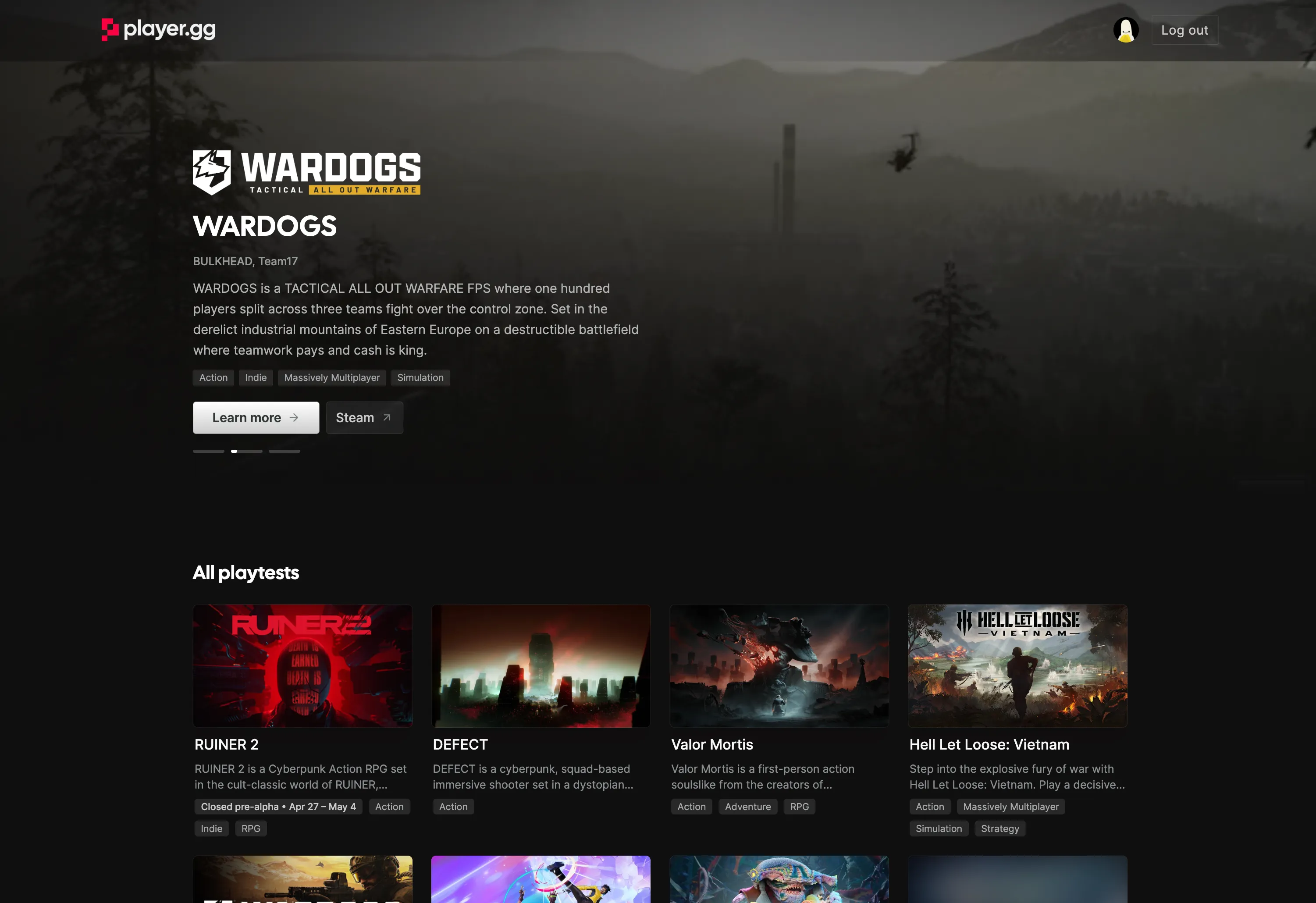
プレイヤーがあなたを見つける仕組み
Section titled “プレイヤーがあなたを見つける仕組み”player.gg を閲覧したり、Discord のレコメンデーション経由で訪れたプレイヤーは、ブランディング・説明・タグ・トレーラー・スクリーンショット・利用可能なプレイテストが掲載された公開ゲームページにたどり着きます。そこからアップデートをフォローし、各プラットフォームでウィッシュリストに追加し、直接サインアップできます。通常のサインアップフロー経由、または既存の player.gg ユーザーであればワンクリックで参加できます。
player.gg 経由のサインアップは、デフォルトフローによってウェイトリストへ誘導されます。既存プレイヤーのダッシュボードに表示される小さなバナーが、player.gg でさらに多くのゲームを探すよう促し、ネットワーク全体へのリーチを高めます。
開始前の確認事項
Section titled “開始前の確認事項”以下を準備してください:
- 掲載したいゲームにアクセスできる FirstLook スタジオアカウント(無料)。
- player.gg から参加するプレイヤー向けのデフォルトサインアップフロー。
- FirstLook にリスティングを自動入力させたい場合は、Steam App ID または IGDB ページ。
- 認証のための Steam Publisher WebAPI Key を生成するためのアクセス権。
- プロモーションしたいプレイテストの日程またはイベント期間。
ゲームが機密扱いの場合は、player.gg チームが Confidential Mode を有効にするまでリスティングを公開しないでください。
リスティングを有効にする
Section titled “リスティングを有効にする”管理ダッシュボードの Settings → Player.gg を開きます。
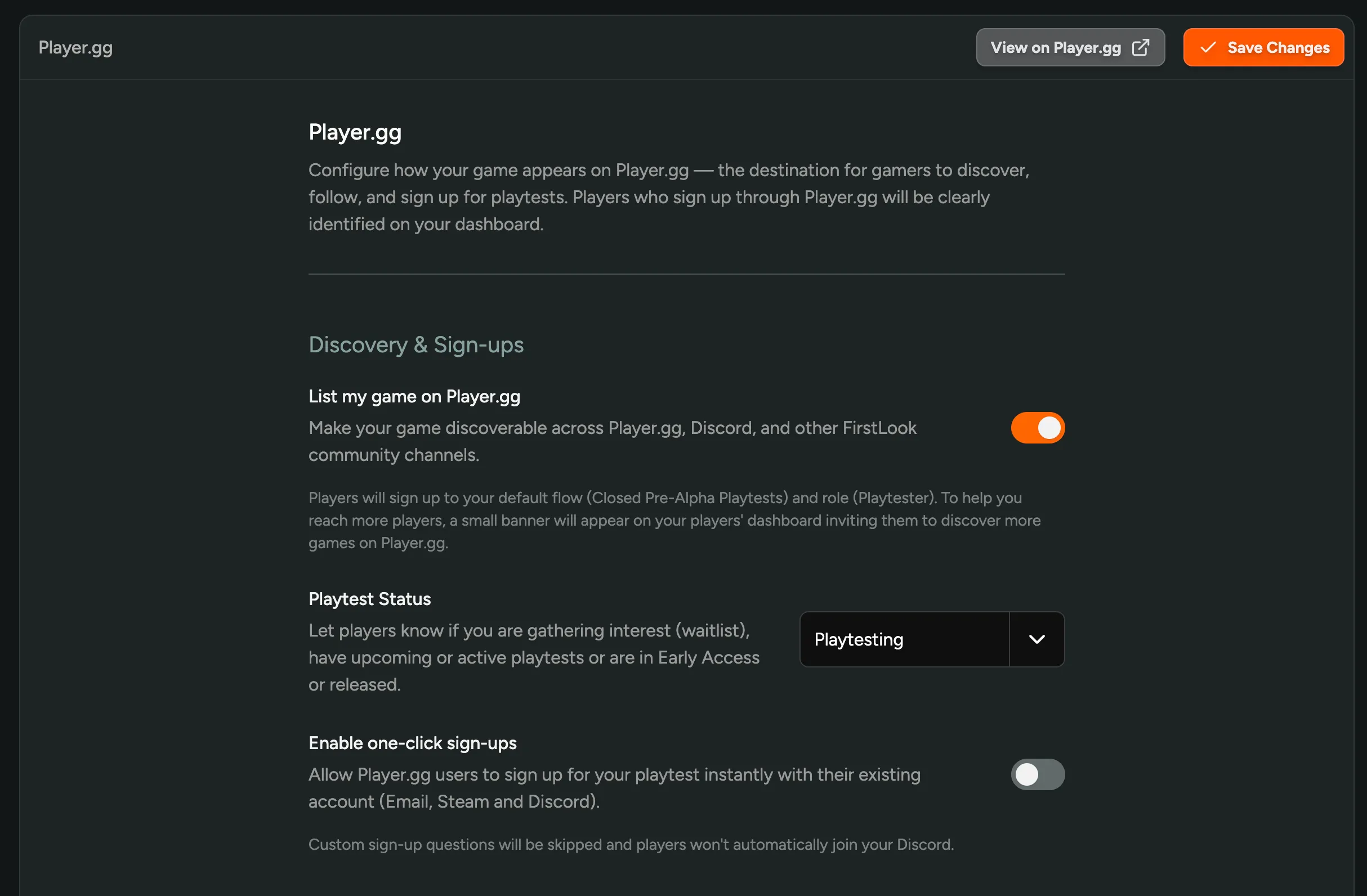
List my game on player.gg
Section titled “List my game on player.gg”これをオンにすると、player.gg・Discord・その他の FirstLook コミュニティチャンネルでゲームが検索可能になります。オフの場合、ゲームは公開検索から非表示になり、自分の招待リンク・コード・サインアップ URL からのみアクセスできます。
Playtest Status
Section titled “Playtest Status”現在のゲームの状況を最もよく表すステータスを設定します。これは player.gg ページに表示され、サインアップの意味をプレイヤーが理解するための参考になります:
- Waitlist — 興味を集めてウェイトリストを構築中;プレイテストはまだ実施していない。
- Playtesting — プレイテストが進行中でプレイヤーを招待できる。
- Early Access — クローズドテスト以外でゲームがプレイ可能な状態。
- Released — ゲームがリリース済み。
- Cancelled — プロジェクトが終了した。
今後予定されているテストについては、ステータスを正直に設定してください。ビルドがまだ公開されていない場合は Waitlist を使用し、予定日を記載した Playtesting Event を追加してください。
Enable one-click sign-ups
Section titled “Enable one-click sign-ups”ワンクリックサインアップを有効にすると、player.gg ユーザーが既存の Email・Steam・Discord アカウントを使ってプレイテストに即座に参加できます。設定したカスタムサインアップ質問はスキップされ、プレイヤーは自動的に Discord サーバーに参加しません。
ウェイトリストの資格審査にカスタムサインアップ質問や Discord メンバーシップが必要な場合(例:地域選択、ハードウェアチェック、Discord ルーティング)はオフのままにしてください。
公開後の確認
Section titled “公開後の確認”リスティングが公開されたら、ログアウトしたブラウザセッションからゲームページを確認し、以下をチェックしてください:
- ブランディング・説明・スクリーンショット・トレーラーが正しく表示されている。
- ウィッシュリストとストアのリンクが正しい宛先を指している。
- サインアップボタンがプレイヤーを意図したフローに送る。
- プレイテストのステータスとイベント日程が正確である。
- player.gg からのサインアップに対して FirstLook でプレイヤー属性が表示されている。
ゲームページ
Section titled “ゲームページ”player.gg のページ(説明・タグ・画像・スクリーンショット・トレーラー・その他のメタデータ)は、ゲームが接続されている場合、IGDB または Steam から自動的に入力されます。ほとんどのスタジオでは、リスティングのトグルをオンにした瞬間にページが準備完了となり、手動でのコンテンツ作業は不要です。
データソースの接続
Section titled “データソースの接続”- Steam — Settings → Steam で Steam App ID を接続すると、ストアアセット・スクリーンショット・トレーラー・ウィッシュリストのルーティングが取得されます。Steam 所有権の認証は、一部の Steam 関連機能および player.gg へのゲーム掲載に必要です。WebAPI Key の設定については Steamworks の統合を、Steam プレイテストのガイダンスについては Steam キー・ブランチ・プレイテストについてを参照してください。Steam WebAPI Key がスタジオにとって利用できない場合は、代替認証オプションについて FirstLook サポートにお問い合わせください。
- IGDB — Settings → Player.gg → IGDB ID で IGDB エントリをリンクすると、カタログのメタデータ・ジャンル・タグが取得されます。ゲームが Steam に登録されている場合、FirstLook は IGDB ID を自動的に取得できます。
両方が接続されている場合、2 つのソースが組み合わされ、より充実したページになります。
手動オーバーライド
Section titled “手動オーバーライド”ゲームがまだ Steam や IGDB に登録されていない場合、または同期されている内容を上書きしたい場合は、player.gg 設定ページの Manual Configuration セクションで以下を設定できます:
- Description — ゲームページに表示される短い概要。
- YouTube Trailer URL — Steam トレーラーが利用できない場合に使用。
- Header image — 推奨サイズ 1920 × 1080 px。
- Logo — パディングなしを推奨。
手動で設定した値は、同期された Steam または IGDB の対応する値より優先されます。さらに下にある Custom Call to Action セクションでは、自動表示される「Wishlist on Steam」ボタンの隣に、セカンダリボタン(例:「Back on Kickstarter」、ニュースレター登録、「View our devlogs」)を追加できます。
プレイヤーのジャーニーを設定する
Section titled “プレイヤーのジャーニーを設定する”player.gg でゲームを見つけたプレイヤーは、デフォルトのウェイトリストフローに誘導されます。公開前に、サインアップ後にそれらのプレイヤーが見る内容を確認してください:
- Sign Up 画面で、プレイヤーが何に参加しているかを説明する。
- Waitlist 画面で、次のステップへの期待を設定する。
- Complete 画面に、Discord への参加やウィッシュリスト登録などの有用な行動喚起が含まれている。
- Branding 設定で、このゲームに適したロゴ・カラー・画像が使用されている。
- カスタム質問が、公開の場から訪れるプレイヤーにも依然として適切である。
カスタム質問がウェイトリストの資格審査に不可欠でない場合、最もシンプルなジャーニーは ワンクリックサインアップ をオンにすることです。追加の設定は不要です。
Playtesting Events
Section titled “Playtesting Events”イベントとは、プレイヤーに伝えたい特定のプレイテスト期間のことです。クローズドプレアルファウィークエンド・ベータテスト・ストレステスト・デモ期間などが該当します。各イベントは日程とともに player.gg ページに表示され、それらの日程前後にネットワーク全体でゲームの追加プロモーションが行われます。
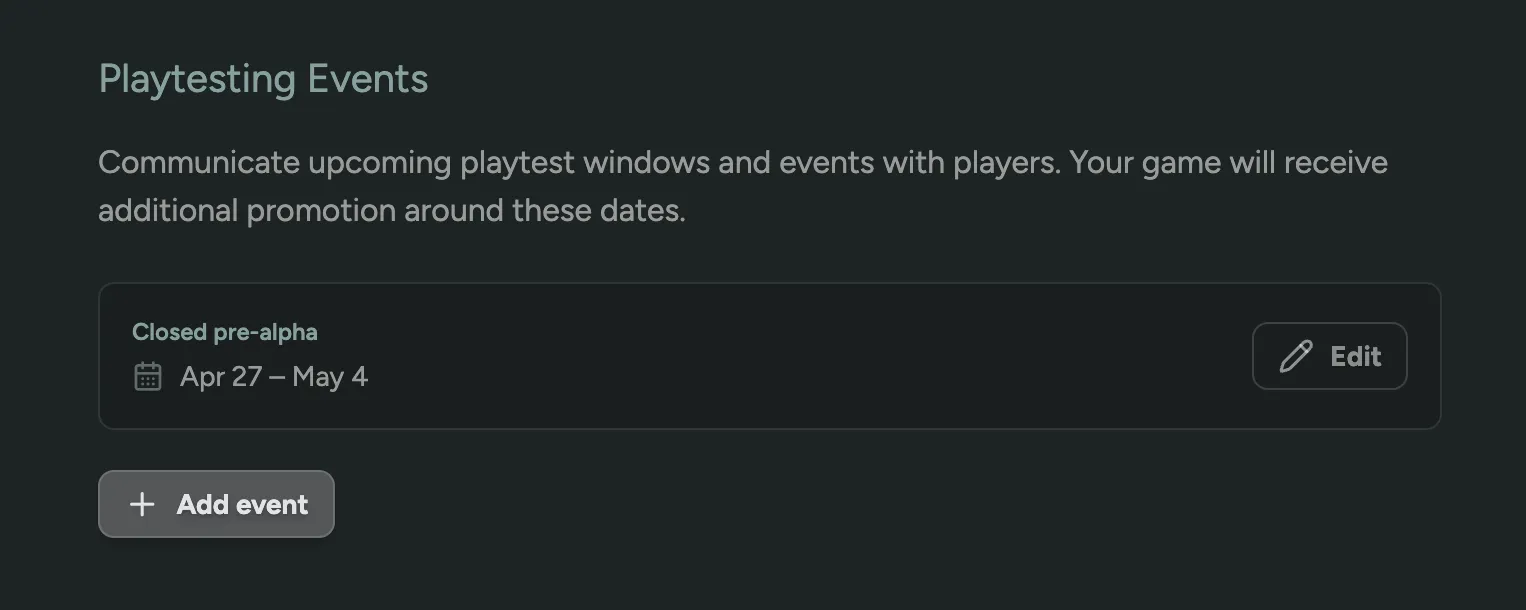
Add event をクリックして新しい期間を公開するか、Edit をクリックして既存のイベントの日程を調整します。イベントを活用して:
- 次のプレイテストを事前告知し、興味のあるプレイヤーが事前にサインアップできるようにする。
- 既存のウェイトリストだけに頼らず、特定のテストウィークエンドに合わせて player.gg からオーガニックなサインアップを獲得する。
- ダッシュボード上のプレイヤーに「次のプレイテスト」日程を明確に示して期待値を固める。
- フロー全体を変更せずに限定期間をプロモーションする。
- プレイテストが常に開放されているわけではないことをプレイヤーに伝える。
player.gg は、厳格な機密保持が必要なゲームにも対応しています。Confidential Mode では、ゲーム名と自分で設定したブランディング・設定のみがプレイヤーに表示され、スタジオ名・Steam データ・その他のカタログ詳細は公開されません。プレイヤーは引き続きプレイテストを発見してサインアップできますが、公開表示は完全に自分でコントロールできます。
Confidential Mode はリクエストに応じて player.gg チームが有効にします。ゲームが NDA 下にある場合・未発表の場合・コードネームで運営されている場合は、掲載前に FirstLook にご連絡ください。
リスティングガイドライン
Section titled “リスティングガイドライン”player.gg はプレイヤーが信頼できる場所として管理されています。リスティングを良好な状態に保ち、ネットワーク全体のプロモーション対象であり続けるために、以下のガイドラインを満たしてください。
良いリスティングに含まれるもの
Section titled “良いリスティングに含まれるもの”- 正直な期待値。 ステータス・イベント日程・メディアを正確に保ち、収集したサインアップに応えてください。プレイヤーは、リスティングが示した内容通りのものを受け取るべきです。例えば、プレイテストが実際に進行中または間近な場合にのみ Playtesting に設定してください。まだ興味を集めている段階であれば Waitlist を使用し、プレイヤーがすぐにキーが届くと期待しないようにしてください。
- ゲームの明確な説明。 プレイヤーがゲームの内容と何にサインアップしているかを理解できるようにしてください。これは Steam または IGDB から自動入力されます。Manual Configuration を使用している場合は、ゲームを説明する文章を記述してください。
- カプセル画像。 ヘッダー画像またはロゴを用意し、player.gg・Discord・その他のチャンネルでゲームが認識できるようにしてください。ゲームが接続されている場合、これも Steam または IGDB から取得されます。
- 認証済みストアページ。 リスティングを実際の Steam または IGDB ページに接続してください。ストアページがない、または未認証・不一致のリスティングは、接続されるまでプロモーション対象外となる場合があります。Steam 登録前のゲームや未発表のゲームは、Confidential Mode を通じて引き続き掲載できます。
サインアップをネットワーク内に維持する
Section titled “サインアップをネットワーク内に維持する”プレイテストのサインアップは player.gg または firstlook.gg を通じて行われる必要があります。リスティングを他のサインアップウェブサイト・フォーム・ツールに誘導しないでください。サインアップをネットワーク内に保つことで、プレイヤーをファネルに誘導し、何が効果的かを測定できます。
詐欺・有害なゲーム・露骨なコンテンツは禁止されています。プレイヤーを誤解させたり、詐取したり、有害または性的に露骨なコンテンツを提示するリスティングは player.gg では許可されていません。
良好な状態を維持する
Section titled “良好な状態を維持する”これらのガイドラインを満たさないリスティングは、ソーシャルチャンネル・ニュースレター・player.gg ホームページの上位枠など、ネットワークの自動・キュレーション配信から除外されるリスクがあります。ガイドラインに長期間準拠しないリスティング、またはガイドラインの精神と明らかに乖離しているリスティングは、掲載削除またはランク降格のリスクがあります。
ネットワークの成長に合わせてガイドラインを更新する場合があり、ネットワークにとって適切と判断した場合はいつでもリスティングを player.gg から削除または非表示にすることができます。また、ページの正確性と一貫性を保つために、リスティングのデータや設定を編集・改名・更新・修正することがあります。不明な点がある場合、またはゲームが特殊なケースに該当すると思われる場合は、お問い合わせください。
関連ドキュメント
Section titled “関連ドキュメント”- プレイヤーの招待 — player.gg を通じて収集したオーガニックなサインアップを招待する。
- フローセットアップガイド — player.gg からのサインアップが参加後に見る内容をカスタマイズする。