キー管理
FirstLookを使用して、Steam、Epic Games Store、PlayStation、Xboxをはじめとする主要プラットフォーム全般にわたって、さまざまな目的でプレイヤーにゲームキーを配布できます。FirstLookにキーをアップロードすると、プレイヤーがオンボーディングプロセスを完了した後に自動的に割り当てられます。これにより、確認済みのオンボーディング済みプレイヤーのみがビルドへのアクセス権を受け取ることが保証されます。「Keys & Access」タブでは、ゲームのすべてのキーを確認したり、どのキーが使用済みかを確認したり、特定のキーを検索したりできます。
エンドツーエンドのタスクウォークスルーについては、プレイヤーをゲームに参加させるを参照してください。
このセクションでは特にSteamキーのプロセスを説明しますが、他のプラットフォームでも同様の手順となります。
Steamキーの追加
Section titled “Steamキーの追加”テスト用のSteamキーを初めて配布する場合は、キー配布の仕組みとSteamでのリクエスト方法について、SteamキーとプレイテストガイDを読むことをお勧めします。
Steamキーのリクエスト
Section titled “Steamキーのリクエスト”SteamキーはSteamworks Partner Portalで生成できます。これを行うには、Steam内でGenerate Steam Keys権限が必要です。
-
Steamworks Partner Portalにログインする
Steamworks Partner Portalにアクセスし、デベロッパーアカウントでログインします。 -
アプリを選択する
アプリ一覧からゲームを見つけて開きます。専用のPlaytest Appを使用している場合は、そのバージョンを選択してください。 -
プロダクトキーをリクエストする
Request Steam Product Keysボタンをクリックします。
希望するキー数を入力し(1,000枚が良い出発点です)、キータイプを選択します:- プレイテスト用にはStandard Key
- Playtest Appを使用しない場合はRelease State Override Key
-
キーをダウンロードする
生成が完了したら、.zipファイルをダウンロードします。中に1行1キー形式のプレーンテキストファイルがあります。 -
FirstLookにキーをアップロードする
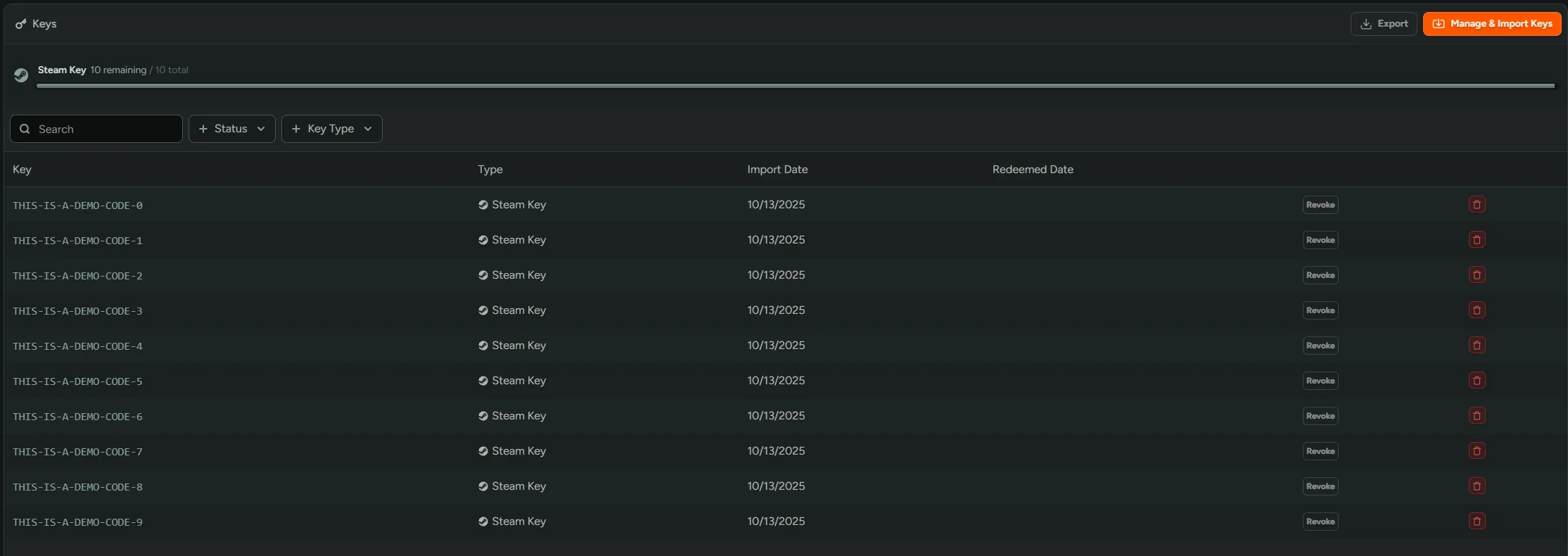
FirstLookダッシュボード → Keysを開きます。デモキーのプレースホルダーが表示されますが、独自のキーを追加すると削除されます。- Manage & Import Keysをクリックし、Steam Keyの行を選択します。
- Choose Fileをクリックして
.txtファイルをアップロードします - または、入力フィールドにキーを直接貼り付けます
- Importをクリックしてアップロードを完了します。
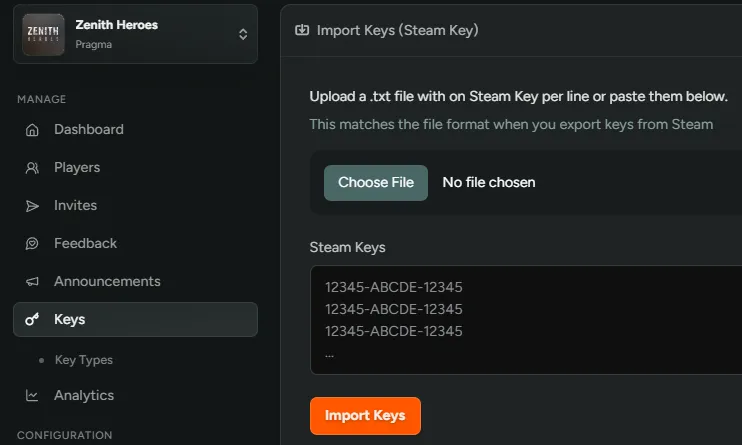
-
完了!
Steamキーがアップロードされました。いつでもキーを追加または削除できます。プレイテストに登録したプレイヤーは、招待または承認された後に自動的にキーを受け取ります。
システム内のさまざまなキーを区別するために、Key Types(キータイプ)を使用します。Key Typesはキーの目的とプラットフォームによってグループ化し、各タイプに異なる設定を行い、特定のキーをターゲットオーディエンスに割り当てることができます。
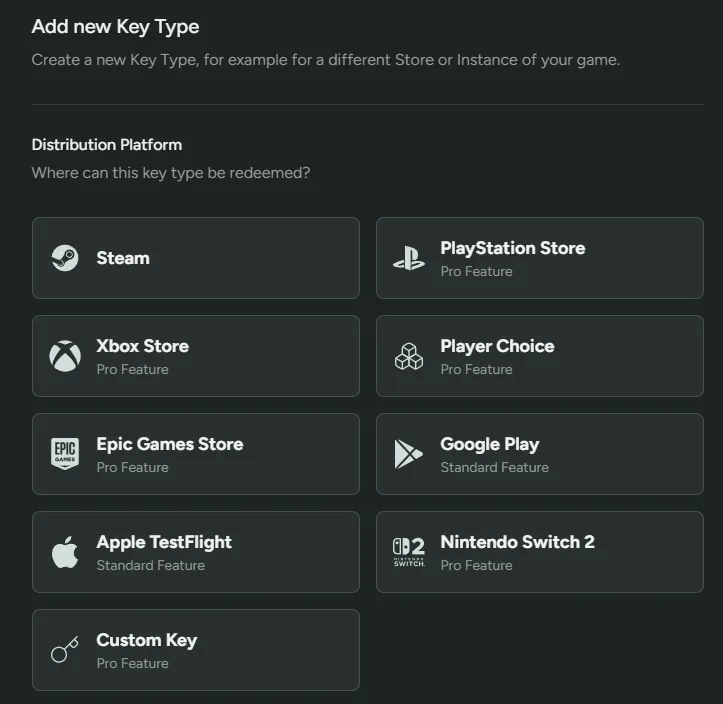
キータイプの設定
Section titled “キータイプの設定”次の設定を構成できます:
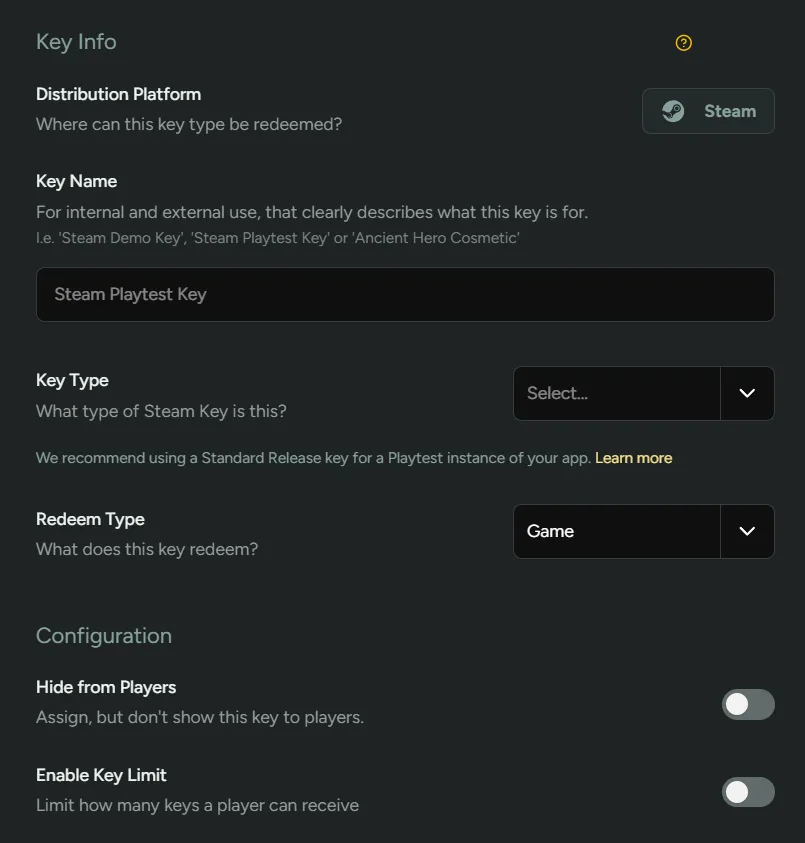
Steam
Distribution Platform– キーが配布されるプラットフォーム。Key Name– キータイプの名前。システム内でキータイプを識別し、プレイヤーのダッシュボードに表示されます。Key Type– エクスポートしたキーのタイプを選択します - Playtest Standard Key、Default Release Steam Key、 Release State Override Key、 Developer Autogrant Key、Steam Inventory Item。Redeem Type– キーがアンロックする製品またはコンテンツのタイプ(Game、DLC、Bundle)Hide from Players- キーをプレイヤーのダッシュボードから非表示にしますが、割り当ては維持します。Enable Key Limit- プレイヤーが受け取れるキーの最大数を設定します。Item Definition ID- プレイヤーのインベントリに追加するアイテムのID。Steam Inventory Itemのみで使用可能です。Notify Player- プレイヤーにアイテムを受け取ったことを通知します。Steam Inventory Itemのみで使用可能です。Trade Restriction- アイテムのトレード制限を設定します。Steam Inventory Itemのみで使用可能です。
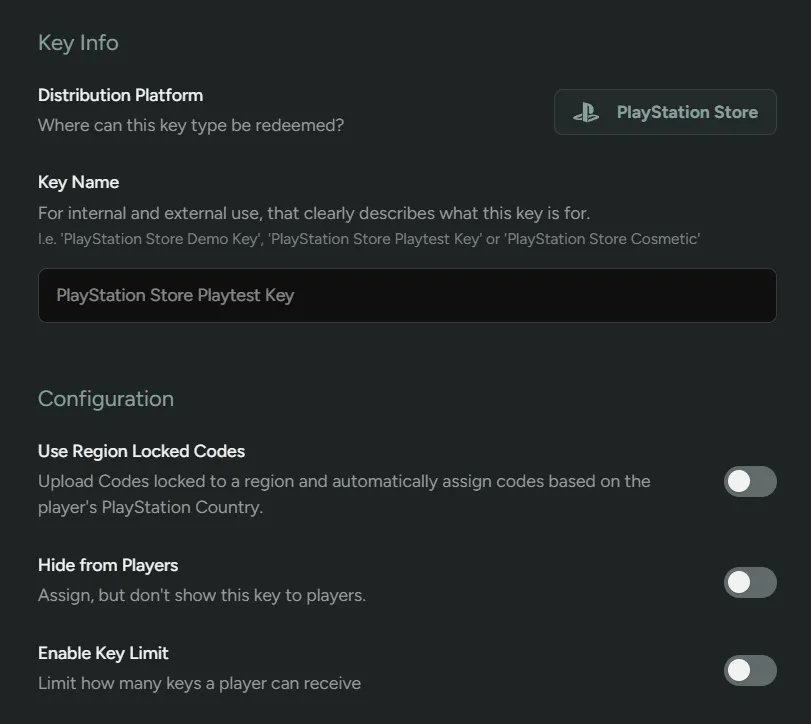
PlayStation Store
Distribution Platform– キーが配布されるプラットフォーム。Key Name– キータイプの名前。システム内でキータイプを識別し、プレイヤーのダッシュボードに表示されます。Use Region Locked Codes- コードを特定のリージョンにロックし、プレイヤーのPlayStation国籍に基づいて自動的に割り当てます。Hide from Players- キーをプレイヤーのダッシュボードから非表示にしますが、割り当ては維持します。Enable Key Limit- プレイヤーが受け取れるキーの最大数を設定します。
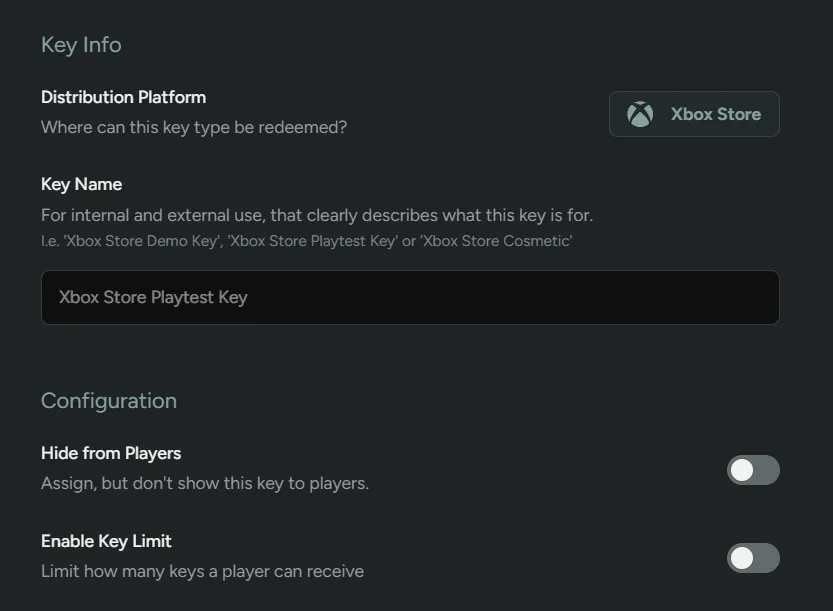
Xbox Store
Distribution Platform– キーが配布されるプラットフォーム。Key Name– キータイプの名前。システム内でキータイプを識別し、プレイヤーのダッシュボードに表示されます。Hide from Players- キーをプレイヤーのダッシュボードから非表示にしますが、割り当ては維持します。Enable Key Limit- プレイヤーが受け取れるキーの最大数を設定します。
Player Choice
Token Label- キータイプの名前。システム内でキータイプを識別し、プレイヤーのダッシュボードに表示されます。Cross-Platform Keys- Cross-Platformにより、プレイヤーはサポートされているストアプラットフォーム(Steam、Xbox、PSNなど)から選択できます。Custom- Customでは、任意のキータイプの選択肢(例:複数のゲーム内スキンから1つ)を提供できます。
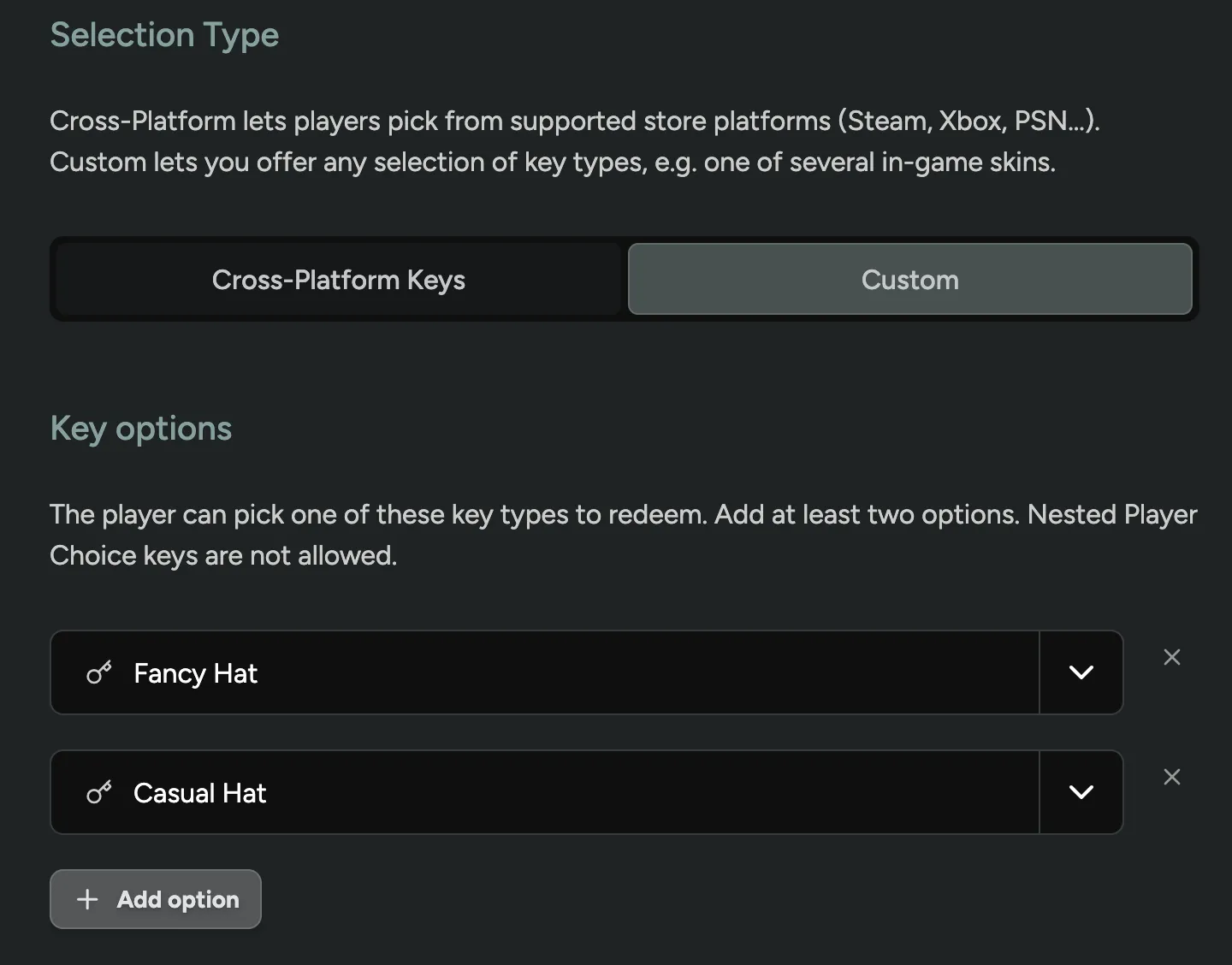
完全なセットアップとプレイヤー体験については、下記のPlayer Choice Keysを参照してください。
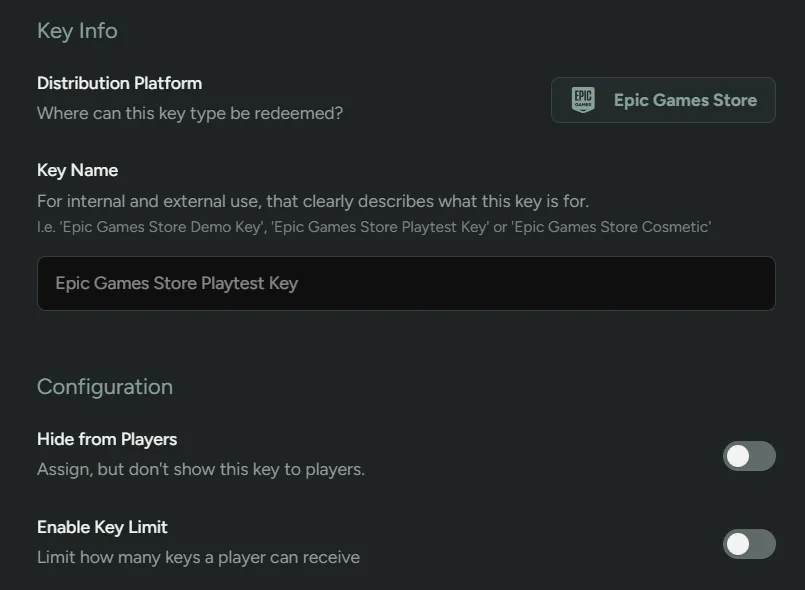
Epic Games Store
Distribution Platform– キーが配布されるプラットフォーム。Key Name– キータイプの名前。システム内でキータイプを識別し、プレイヤーのダッシュボードに表示されます。Hide from Players- キーをプレイヤーのダッシュボードから非表示にしますが、割り当ては維持します。Enable Key Limit- プレイヤーが受け取れるキーの最大数を設定します。
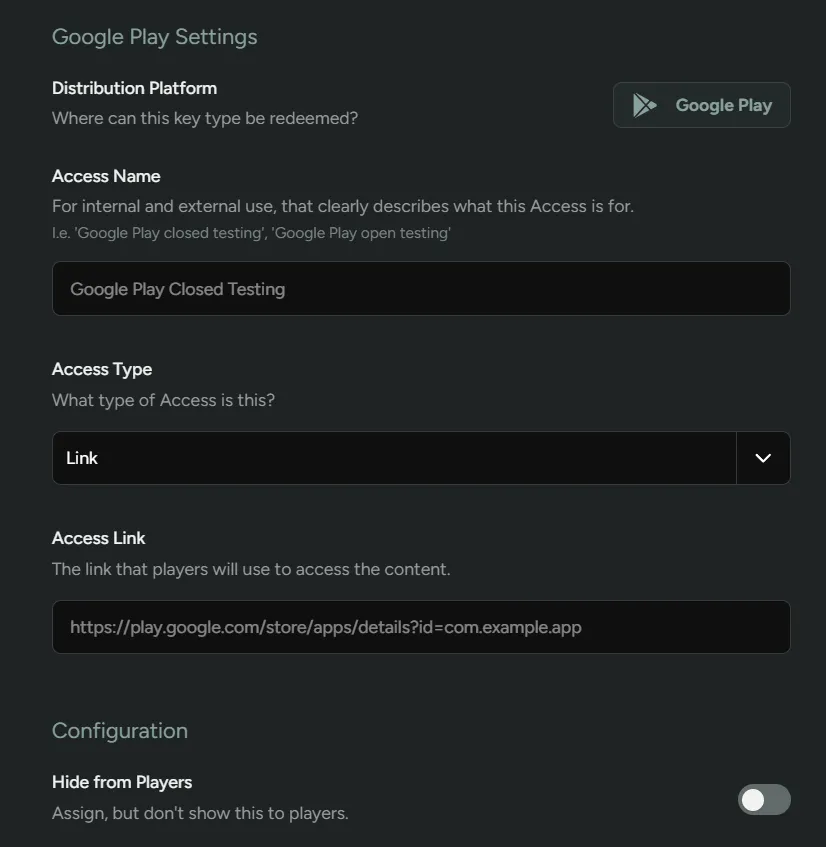
Google Play
Distribution Platform– キーが配布されるプラットフォーム。Access Name- キータイプの名前。システム内でキータイプを識別し、プレイヤーのダッシュボードに表示されます。Access Type
- Link - ユーザーをGoogle Play Consoleに追加し、リンク経由でアクセスを提供します。
- Access Code - 誰でも使用できるコードを生成します。FirstLookはユーザーの使用を管理できません。
Hide from Players- キーをプレイヤーのダッシュボードから非表示にしますが、割り当ては維持します。
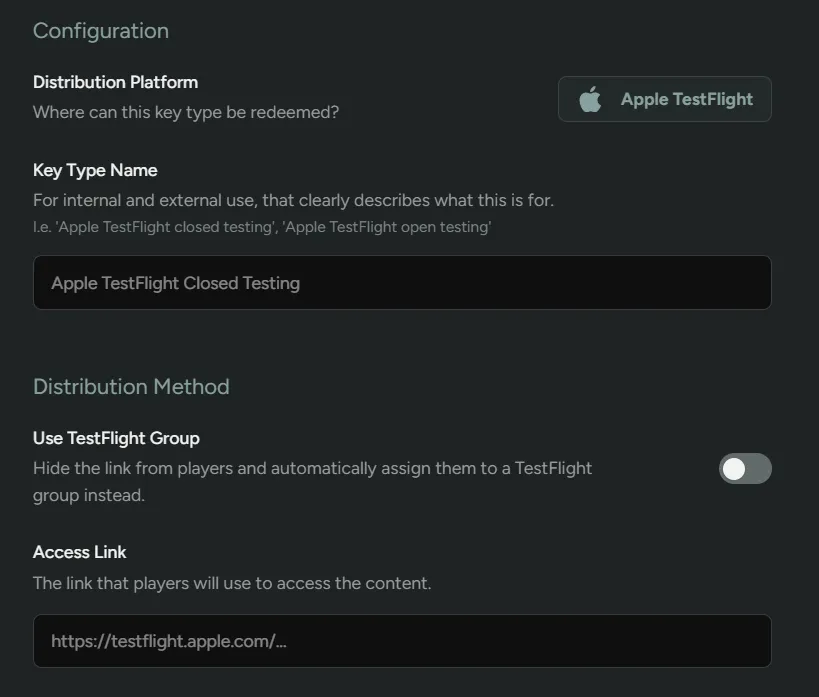
Apple TestFlight
Distribution Platform– キーが配布されるプラットフォーム。Key Name– キータイプの名前。システム内でキータイプを識別し、プレイヤーのダッシュボードに表示されます。Use TestFlight Group- オンにするとプレイヤーからリンクを非表示にし、TestFlightグループに自動的に割り当てます。
-
Assign TestFlight Group- 割り当てるTestFlightグループを選択します。
Access Link- プレイヤーがコンテンツにアクセスするために使用するリンク。
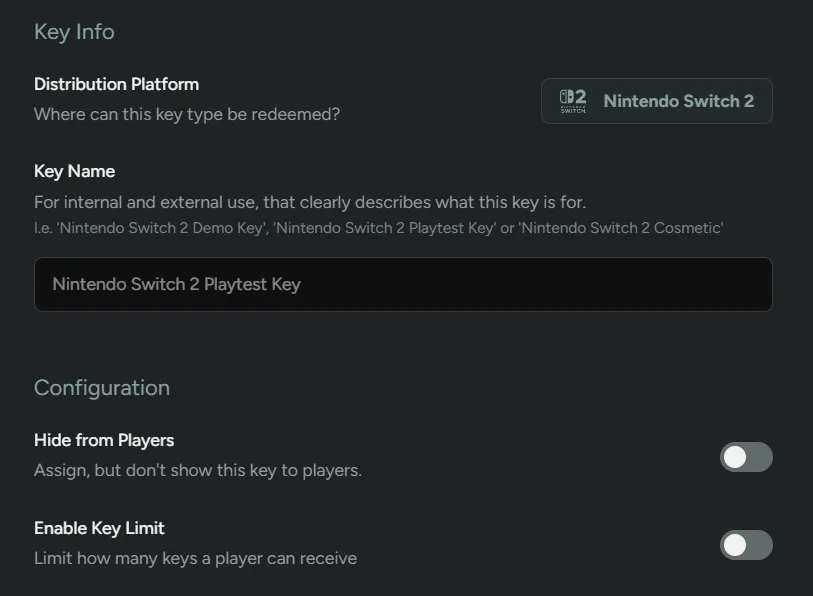
Nintendo Switch 2
Distribution Platform– キーが配布されるプラットフォーム。Key Name– キータイプの名前。システム内でキータイプを識別し、プレイヤーのダッシュボードに表示されます。Hide from Players- キーをプレイヤーのダッシュボードから非表示にしますが、割り当ては維持します。Enable Key Limit- プレイヤーが受け取れるキーの最大数を設定します。
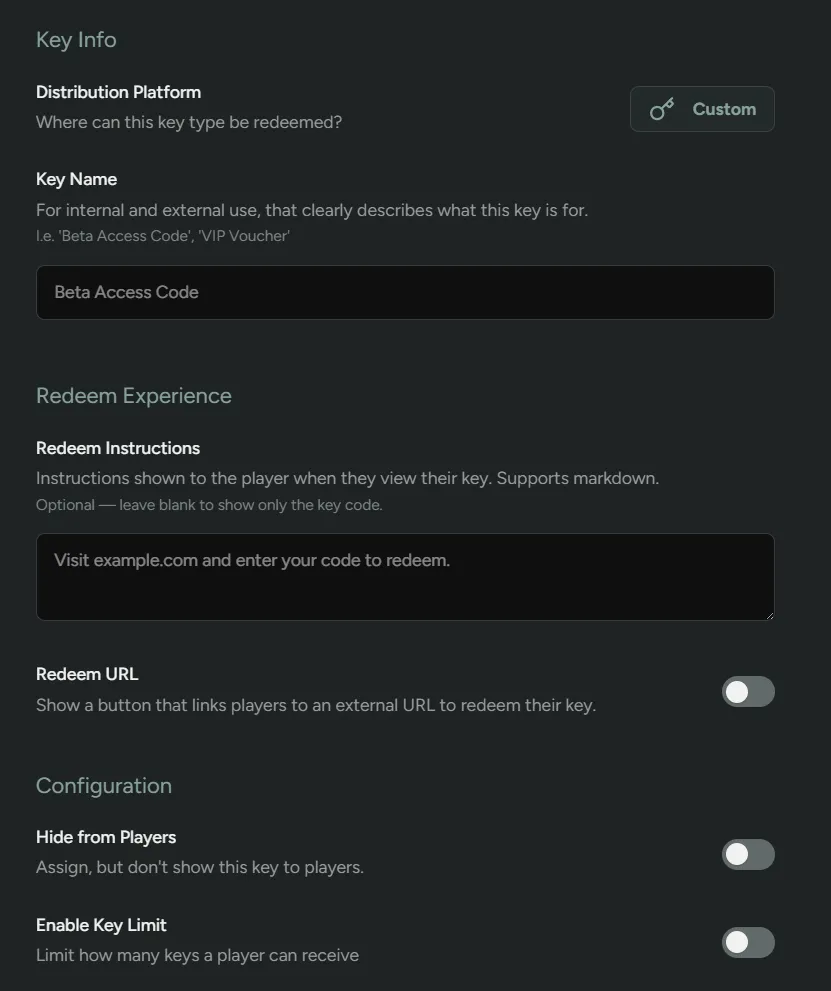
Custom Key
Distribution Platform– キーが配布されるプラットフォーム。Key Name– キータイプの名前。システム内でキータイプを識別し、プレイヤーのダッシュボードに表示されます。Redeem Instructions- キーを使用する際に表示されるプレイヤー向けの手順。このフィールドはMarkdown形式に対応しています。キーのみを表示する場合は空白のままにしてください。Redeem URL- プレイヤーがキーを使用するために利用できるカスタムURLを追加します。Hide from Players- キーをプレイヤーのダッシュボードから非表示にしますが、割り当ては維持します。Enable Key Limit- プレイヤーが受け取れるキーの最大数を設定します。
Player Choice Keys
Section titled “Player Choice Keys”Player Choice Keysを使用すると、プレイヤーに単一の報酬を渡し、どのプラットフォームでプレイするかを自分で決めさせることができます。プレイヤーを1つのストアに固定する代わりに、キーがピッカー(Steam、Xbox、PlayStation、Epicなど)を表示し、プレイヤーが選択した瞬間に実際のプラットフォームキーと交換されます。
Player Choice Keyはトークンであり、キーそのものではありません。単体では何も付与されず、あらかじめ作成した実際のプラットフォームキータイプを指すプレースホルダーとして機能します。
- プレイヤーがトークンを使用すると、有効にしたプラットフォームの中から1つを選択します。
- FirstLookがトークンを消費し、そのプラットフォームのキータイプから実際のキーをプレイヤーに割り当てます。
- 選択は最終的なものです。一度プラットフォームを選んだら、トークンは使用済みとなります。
トークン自体はキーを保持しないため、無制限の数のプレイヤーに割り当てることができます。実際の供給制限は、トークンが参照する基盤となるプラットフォームキータイプに存在します。
Player Choice Keyは既存のキータイプを参照するものであり、新たに作成するものではありません。提供したいプラットフォームのキータイプを先にセットアップしてから、その上にトークンを構築してください。
- 含める予定の各プラットフォームのキータイプを作成します(例:Steamキータイプ、Epic Games Storeキータイプ、PlayStationキータイプ)。各プラットフォームの追加・設定方法については、上記のキータイプを参照してください。
- それらのプラットフォームキータイプにキーをアップロードまたは接続して、割り当て可能な供給量を確保してください。
対応するキータイプが既に存在するプラットフォームのみ含めることができます。一部のプラットフォーム(Epic、EA、Google Play、Apple TestFlight)は、ゲームでその連携が有効になっていないと選択肢として表示されません。
Player Choice Keyの設定
Section titled “Player Choice Keyの設定”-
Keys & Accessタブを開き、Key Typesに移動します。
-
Newを選択し、Cross-Platform Tokenを選択します。
-
トークンにToken Labelを設定します。内部およびプレイヤー向けの明確な名前(例:
Cross-Platform Playtest Key)を付けてください。これはキーが割り当てられたプレイヤーに表示される名前です。 -
Platform optionsで、提供したい各プラットフォームをオンに切り替えます。有効にしたプラットフォームごとに、プレイヤーがそれを選択した場合に受け取る特定のキータイプを選択します(SteamにはSteamキータイプ、PSNにはPlayStationキータイプなど)。Epic、EA、Google Play、Apple TestFlightは、ゲームでその連携が有効になっている場合のみ表示されます。
-
(任意) Allow Region Selectionをオンにすると、プレイヤーが使用時にリージョンを選択できます。これはPlayStationキーにのみ適用され、リージョン選択をサポートするクリエイターキャンペーンを通じて配布されるキーのみが対象です。
-
Create Token(編集時はSave Changes)を選択します。
Player Choice KeyがKeys & Accessの他のキータイプと並んで表示されます。いつでも戻ってプラットフォームを追加・削除したり、各プラットフォームが参照する基盤となるキータイプを変更したりできます。
プレイヤーへのキーの割り当て
Section titled “プレイヤーへのキーの割り当て”Player Choice Keyは他のキーとまったく同じように割り当てられます。報酬、Flow、プレイヤーセグメンテーション、クリエイターキャンペーン、またはKeys & Accessタブから手動で付与することができます。割り当てられると、プレイヤーのダッシュボードに表示され、使用されるのを待ちます。
プレイヤー体験
Section titled “プレイヤー体験”プレイヤーにPlayer Choice Keyが割り当てられると、ダッシュボード上でガイドされたセルフサービス形式での使用が可能になります:
- 報酬を開く。 プレイヤーはダッシュボードでトークンのラベルを確認し、それを選択して使用します。
- プラットフォームを選択する。 「どのプラットフォームでプレイしますか?」という見出しのピッカーが表示され、有効にしたすべてのプラットフォームが一覧表示されます。
- 対応するアカウントを接続する(必要な場合)。 各プラットフォームキーには、そのプラットフォームのプレイヤーアカウントが連携されている必要があります。連携されていない場合は**Connect your [Platform]**ボタンが表示され、プレイヤーがアカウントを接続してから受け取ることができます。
- リージョンを選択する(PlayStationのみ)。 Allow Region Selectionを有効にしていて、プレイヤーがPlayStationを選択した場合、受け取る前にリージョン(Americas、Europe、Asia、Japan、Korea)を選択します。
- 受け取る。 FirstLookがトークンを消費し、選択したプラットフォームのキータイプから実際のキーを割り当て、そのキーの使用ページへプレイヤーを案内します。
受け取り後、トークンは使用済みとなり、プレイヤーは通常のプラットフォームキーを所有します。以降は他のキーと何ら変わりません。
プレイヤーが遭遇する可能性のある状況
Section titled “プレイヤーが遭遇する可能性のある状況”| プレイヤーに表示されるもの | 意味 |
|---|---|
| Unavailableと表示されたプラットフォーム | そのプラットフォームのキータイプにキーが残っていないため、選択できません。プレイヤーは別のプラットフォームを選択できます。 |
| Claimの代わりにConnect your [Platform] | 選択したプラットフォームのアカウントがまだ連携されていません。受け取る前に接続が必要です。 |
| “There are no more keys available for this platform.” | 選択から受け取りの間にそのプラットフォームの供給が尽きました。プレイヤーは別のプラットフォームを選択できます。 |
| “There are no more keys available for this platform in your region.” | リージョン選択が有効で、そのリージョンのキーが不足しています。プレイヤーは別のリージョンまたはプラットフォームを試すことができます。 |
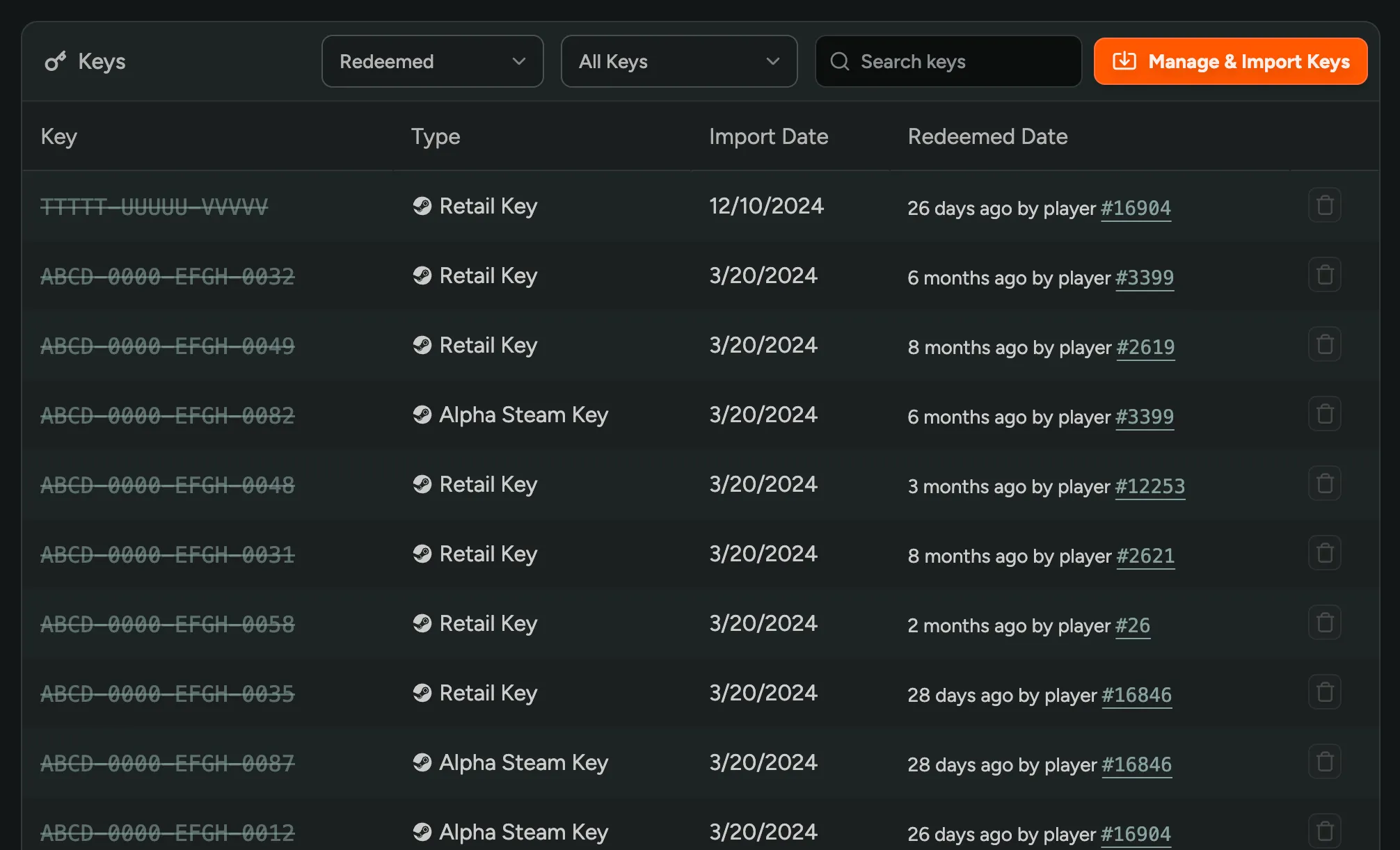
「Keys & Access」タブでは、ゲームのすべてのキーを参照し、キータイプ、ステータス(使用済みかどうか)でフィルタリングしたり、キーで検索したりできます。キーがプレイヤーに割り当てられている場合、割り当て日時と受け取ったプレイヤーが表示されます。
キーの取り消しと削除
Section titled “キーの取り消しと削除”FirstLookからキーを削除する場合は、RevokeまたはDeleteを選択できます。これはKeysタブから個別またはまとめて行うことができます。
Revoke - プレイヤーに割り当て済みのキーを取り消します。
Delete - まだ割り当てられていないキーを削除します。
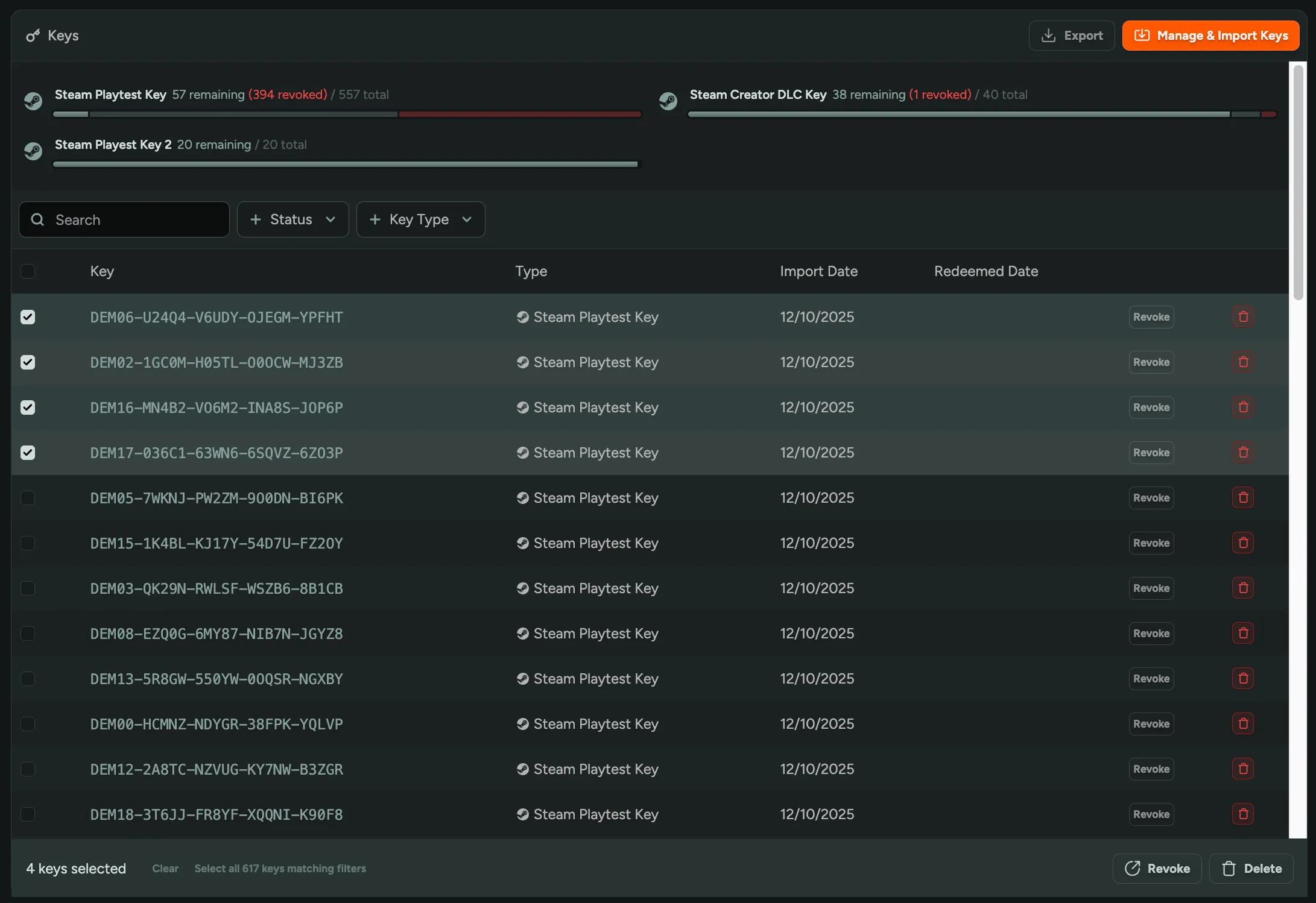
キーのエクスポート
Section titled “キーのエクスポート”キーの.txtリストをエクスポートする必要がある場合は、Keys and Accessタブの右上隅にあるExportを選択することで行えます。これは特に、Steamに直接インポートして削除する場合に便利です。
大規模な運用
Section titled “大規模な運用”大量のキーを扱う際に知っておくべき事項:
- 大規模なインポートはバックグラウンドで処理されます。 アップロード直後に表示される数が、処理完了まで部分的に見える場合があります。数分お待ちください。バックグラウンドで行われる処理を参照してください。
- キーファイルは10 MBが上限です。 非常に大きなファイルは複数に分割してインポートしてください。制限とファイル要件を参照してください。
- キーの一括削除。 取り消しと削除はKeysタブからの一括選択をサポートしています。上記のキーの取り消しと削除を参照してください。Steam自体からキーを削除するには、Steam Playtestsページのキー削除手順に従ってください。