Pragma 限定アクセスモード
限定アクセスモード(Limited Access Mode)を使用すると、指定したプレイヤーのみを対象に、設定した期間だけゲームを公開することができます。FirstLookはPragmaと直接連携するため、Pragmaを利用するスタジオは、アカウントの事前作成、FirstLookロールのPlayer Groupsへのマッピング、イベントのスケジュール設定が可能です。
このガイドでは、FirstLookをPragmaに接続し、ロールをPlayer Groupsにマッピングして、限定アクセスイベントをスケジュールする手順を説明します。
注意:限定アクセスモードはPragma Engineをご利用のお客様のみ利用可能です。
- PragmaインテグレーションのフィーチャーフラグをCSMに有効化してもらう
- Operator Portalへのアクセス権を持つPragma環境
Pragmaのセットアップ
Section titled “Pragmaのセットアップ”Social Operator Portalにアクセスし、以下の手順を実行してください。
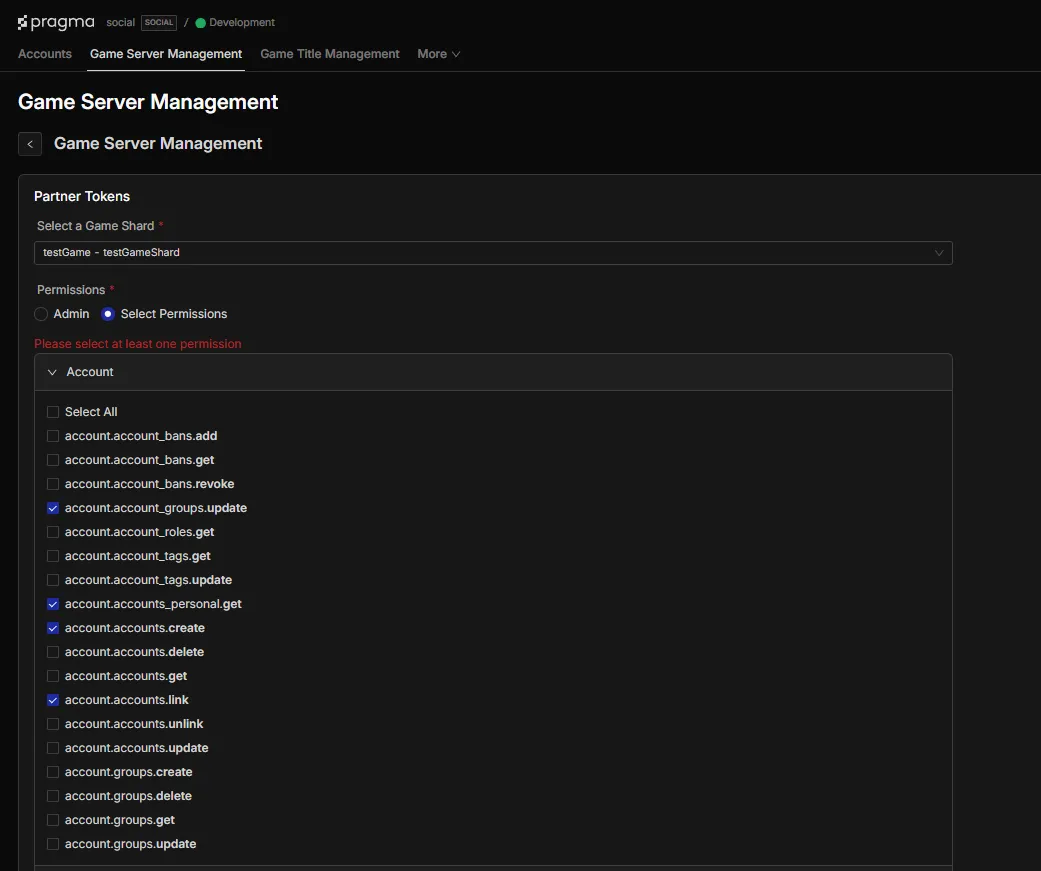
Pragma Partner Tokenの生成
Section titled “Pragma Partner Tokenの生成”- 上部メニューから
Game Server Managementを選択する Select a Game Shardドロップダウンを使用して、生成するPartner Tokenに紐づけるゲームシャードを選択するSelect Permissionsを選択し、以下を追加する:account.account_groups.updateaccount.accounts_personal.getaccount.accounts.createaccount.accounts.link
- ページ最下部までスクロールし、
Create Tokensをクリックする
Player Groupsの作成
Section titled “Player Groupsの作成”引き続きSocial Operator Portalで操作します:
- 上部メニューから
Accountsを選択する - 左側のメニューから
Groupsを選択する - 右上の
Create Player Groupをクリックする
- グループ名と説明を入力する
Createをクリックする- グループIDをCSMに提供する
限定アクセスイベントのスケジュール設定
Section titled “限定アクセスイベントのスケジュール設定”-
Social Operator Portalに移動する
- 画面上部の
Game Title Managementを選択する - 左側のメニューから
Shardsを選択する - FirstLookインスタンスに紐づいたシャードをクリックする

- 画面上部の
-
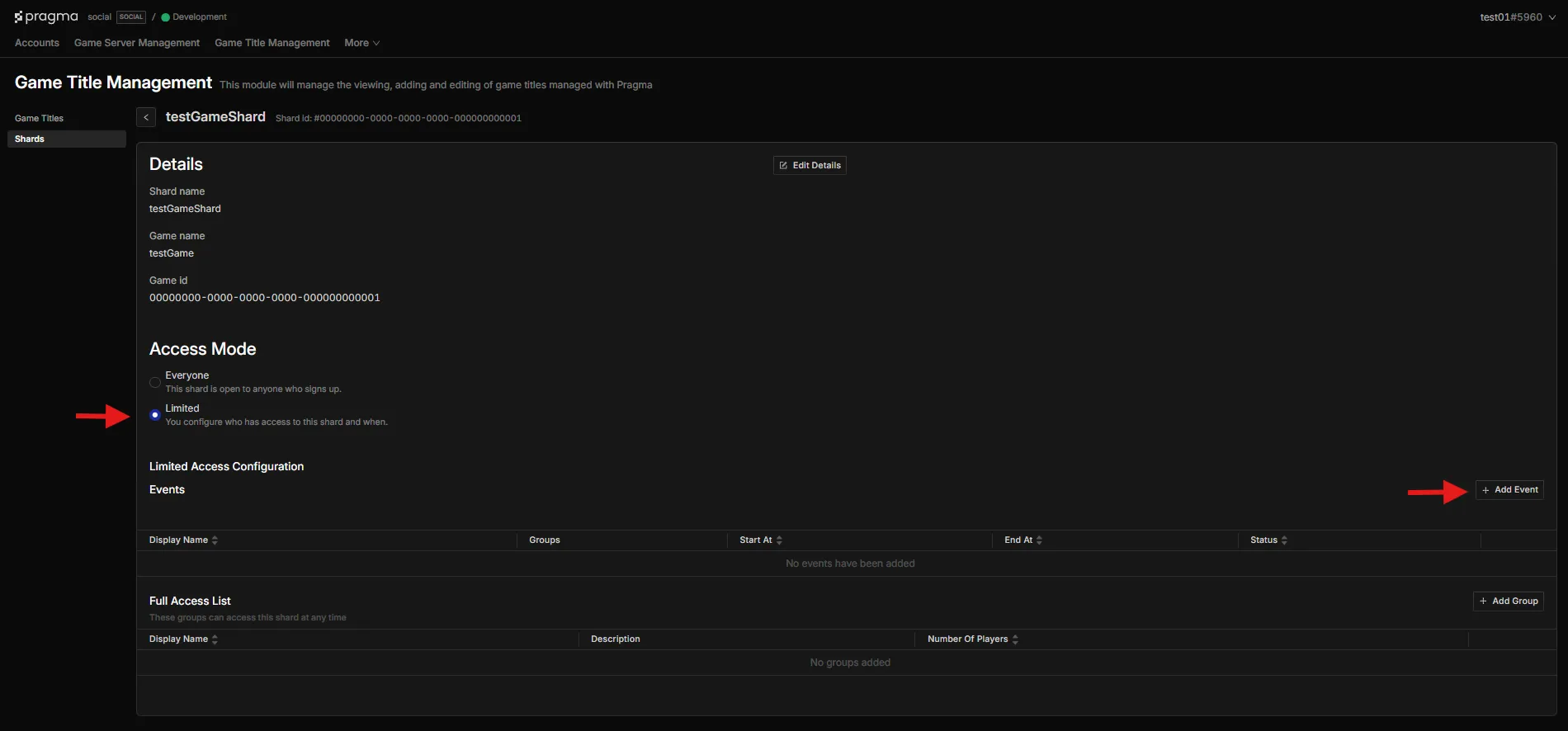
シャード詳細ページで:
Limitedを選択する- 限定アクセスモードをオンにするか確認を求められるので、
Confirmをクリックする Add Eventを選択する
-
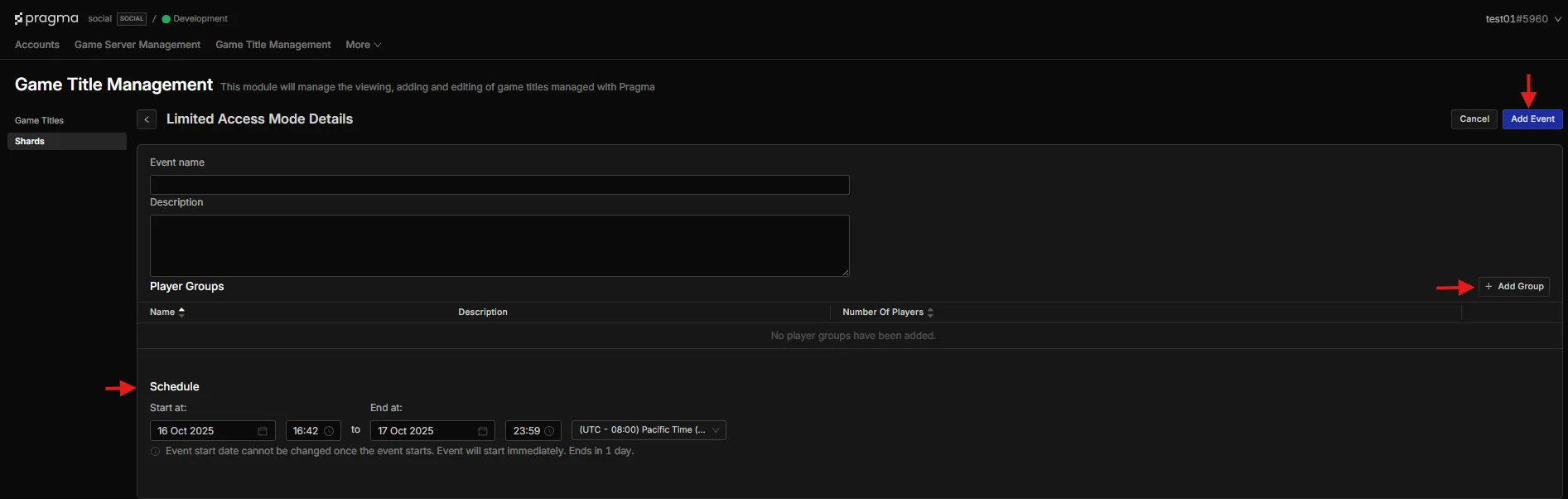
イベントページで:
- イベント名を入力する
Add Groupを選択する- 対象のPlayer Groupsを追加する
- テスト期間の開始・終了日時(およびタイムゾーン)を設定する
- 右上の
Add Eventをクリックする
FirstLookのセットアップ
Section titled “FirstLookのセットアップ”FirstLookのロール設定
Section titled “FirstLookのロール設定”- 対象プレイヤーをロールに振り分けるためのFlowを設定する
- 限定アクセスイベントへのアクセスを許可するFirstLookロールをCSMに伝える
- CSMが該当ロールを適切なPragma Player Group(s)にマッピングする
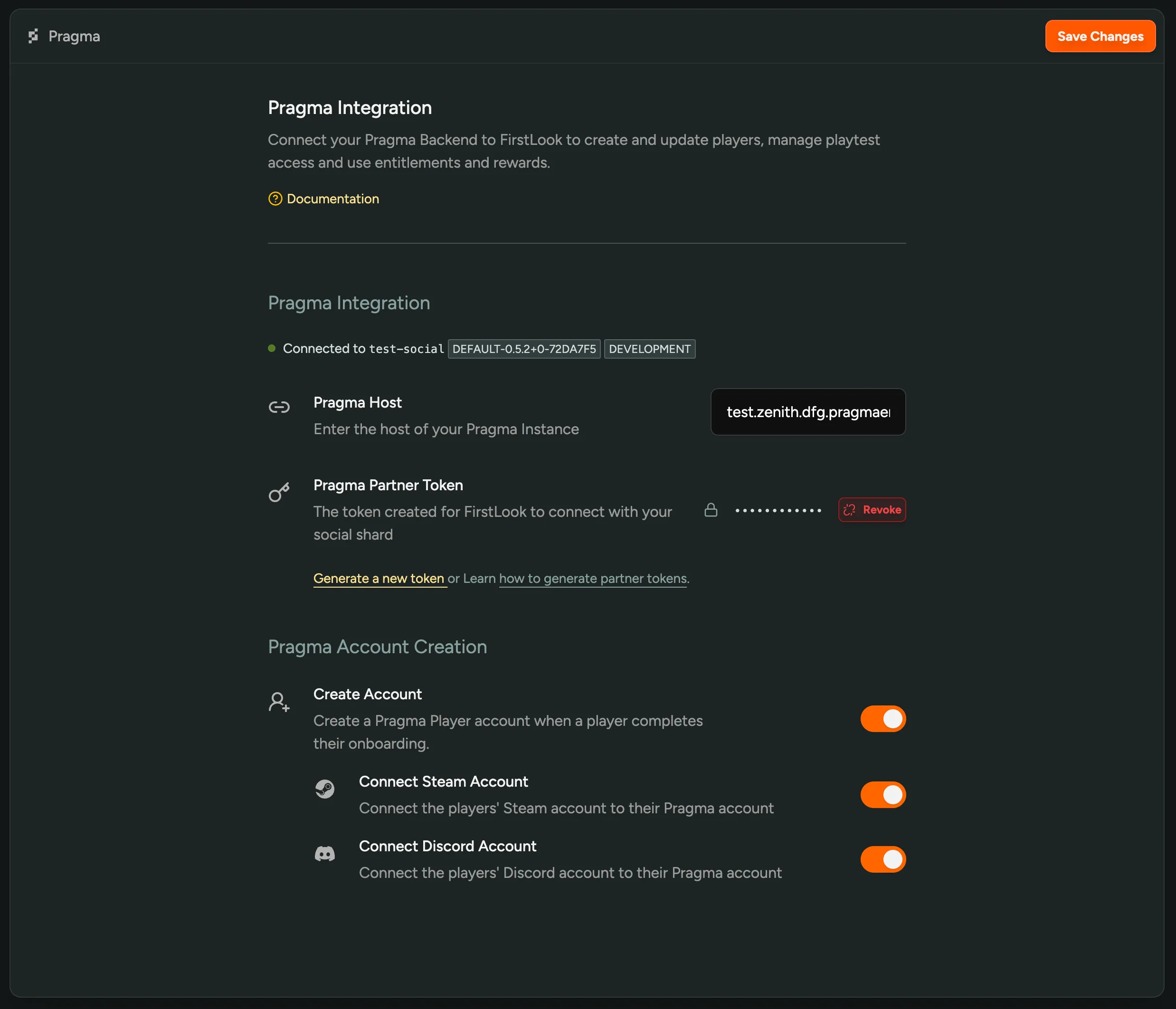
PragmaとFirstLookの接続
Section titled “PragmaとFirstLookの接続”- Pragma Integration ページに移動する
- PragmaインスタンスのホストURLを入力する
- 上記「Pragmaのセットアップ」セクションで生成した
Pragma Partner Tokenを追加する Create Accountをオンにすると、プレイヤーがオンボーディングを完了した際にFirstLookが自動でPragmaアカウントを作成・連携する