Apple
FirstLookはApple App Store Connectとの深い統合を提供しており、TestFlightを通じてプレイヤーのゲームへのアクセスを自動化できます。Appleアカウントを連携することで、オンボード済みのプレイヤーを特定のTestFlightグループに自動的に追加し、整理された効率的なプレイテストを実現できます。
AppleアカウントをFirstLookと統合する
Section titled “AppleアカウントをFirstLookと統合する”この統合を有効にするには、App Store Connect APIの認証情報をFirstLookに提供する必要があります。これらの認証情報により、FirstLookがAppleのサーバーと安全に通信し、TestFlightのテスターとグループを管理できるようになります。
App Store Connect APIキーの作成方法
Section titled “App Store Connect APIキーの作成方法”-
App Store Connectにサインインします。
-
「Users and Access」に移動し、「Integrations」タブを選択します。
-
左サイドバーから「App Store Connect API」を選択します。
-
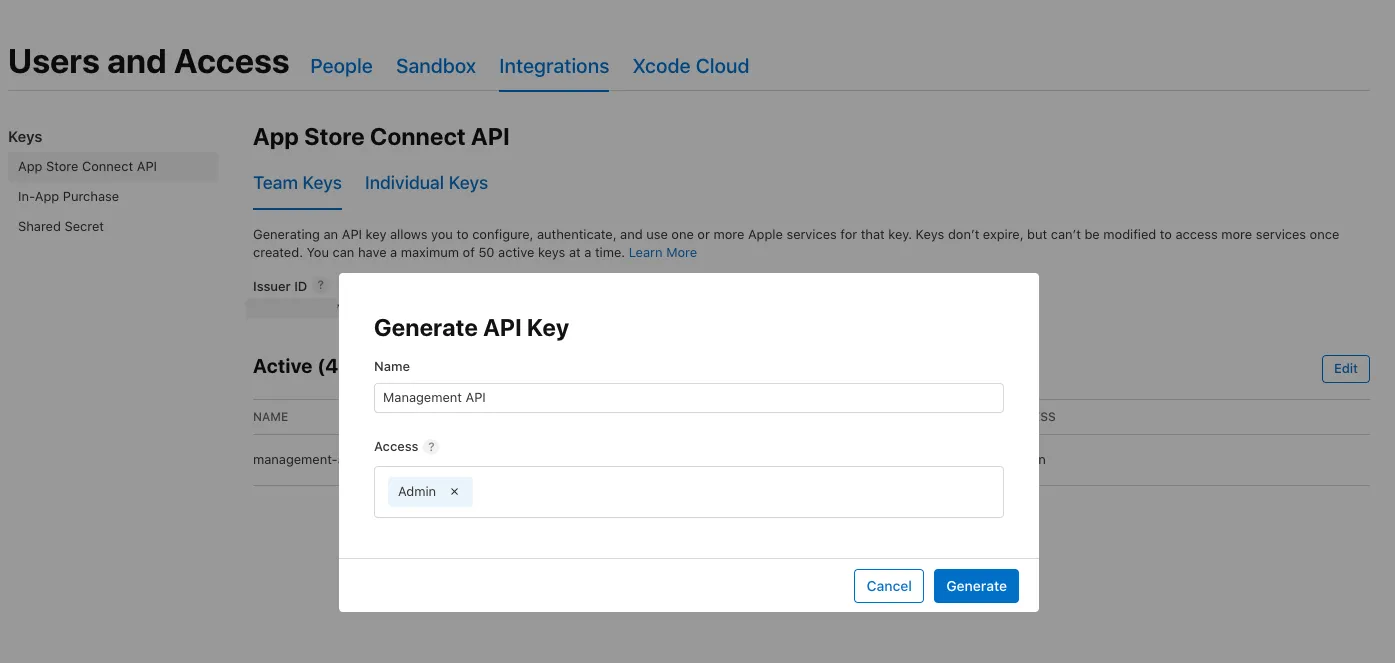
「Add」ボタンまたは「Generate API Key」をクリックします。
-
キーの名前(例:「FirstLook Integration」)を入力し、「Admin」または「App Manager」ロールを選択します。
-
「Generate」をクリックします。
-
生成されたら、新しいキーの「Issuer ID」と「Key ID」をコピーします。
-
「Download API Key」をクリックして、秘密鍵(
.p8)ファイルを取得します。
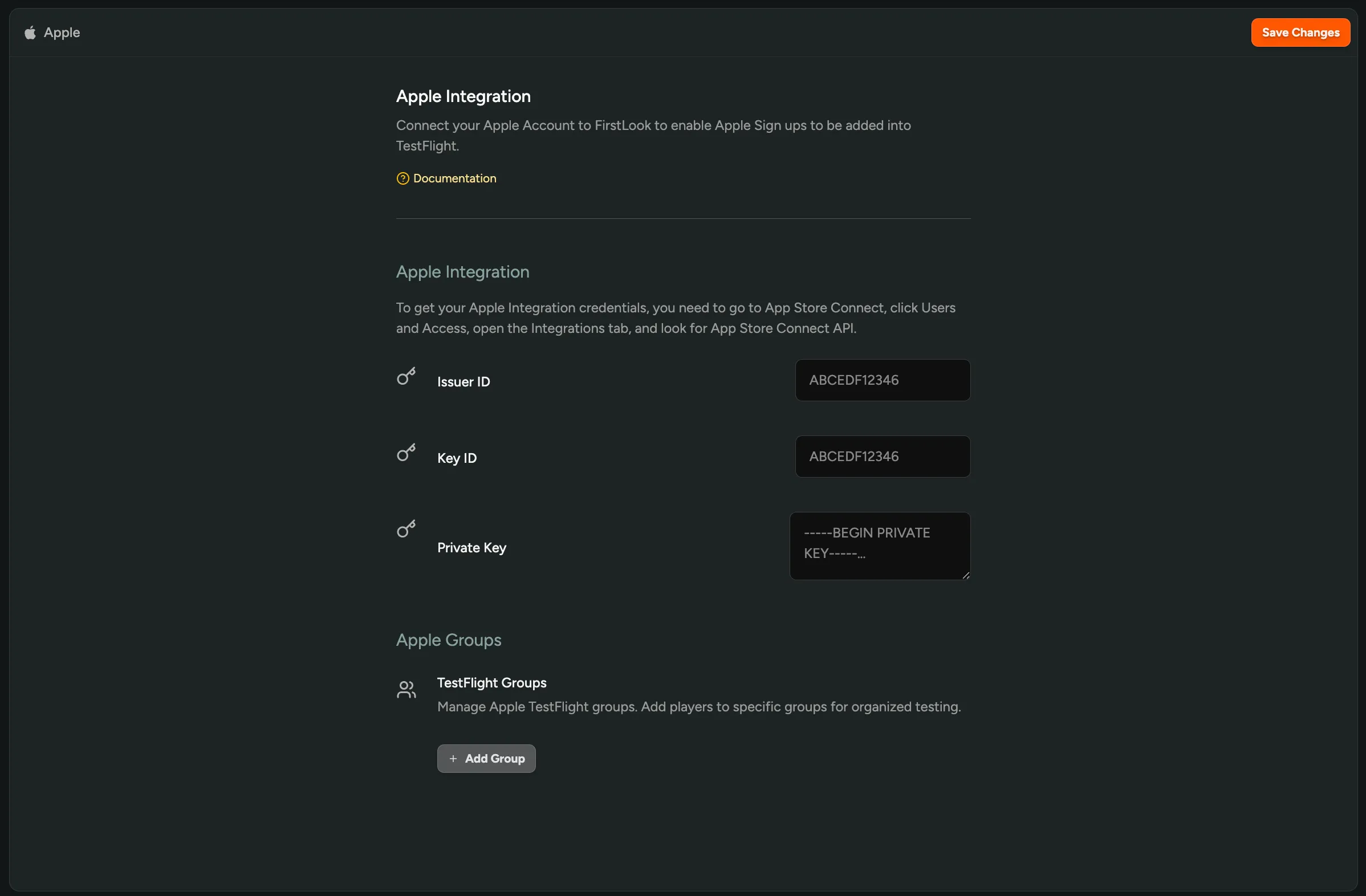
Issuer ID、Key ID、および秘密鍵ファイルの内容を、FirstLookのApple Integration Settingsページに入力できます。
TestFlightグループ
Section titled “TestFlightグループ”認証情報を入力すると、TestFlightグループを管理して、FirstLookのプレイヤーをTestFlight上の既存のグループに直接マッピングできます。
App Store ConnectでTestFlightグループを作成する方法
Section titled “App Store ConnectでTestFlightグループを作成する方法”Appleのポータルでテストグループが設定されていることを確認してください。
- App Store Connectでアプリを選択し、TestFlightタブをクリックします。
- サイドバーで「Internal Testing」または「External Testing」の横にある「Add」ボタンをクリックして、新しいグループを作成します。
- 「Group Name」を入力し、「Create」をクリックします。
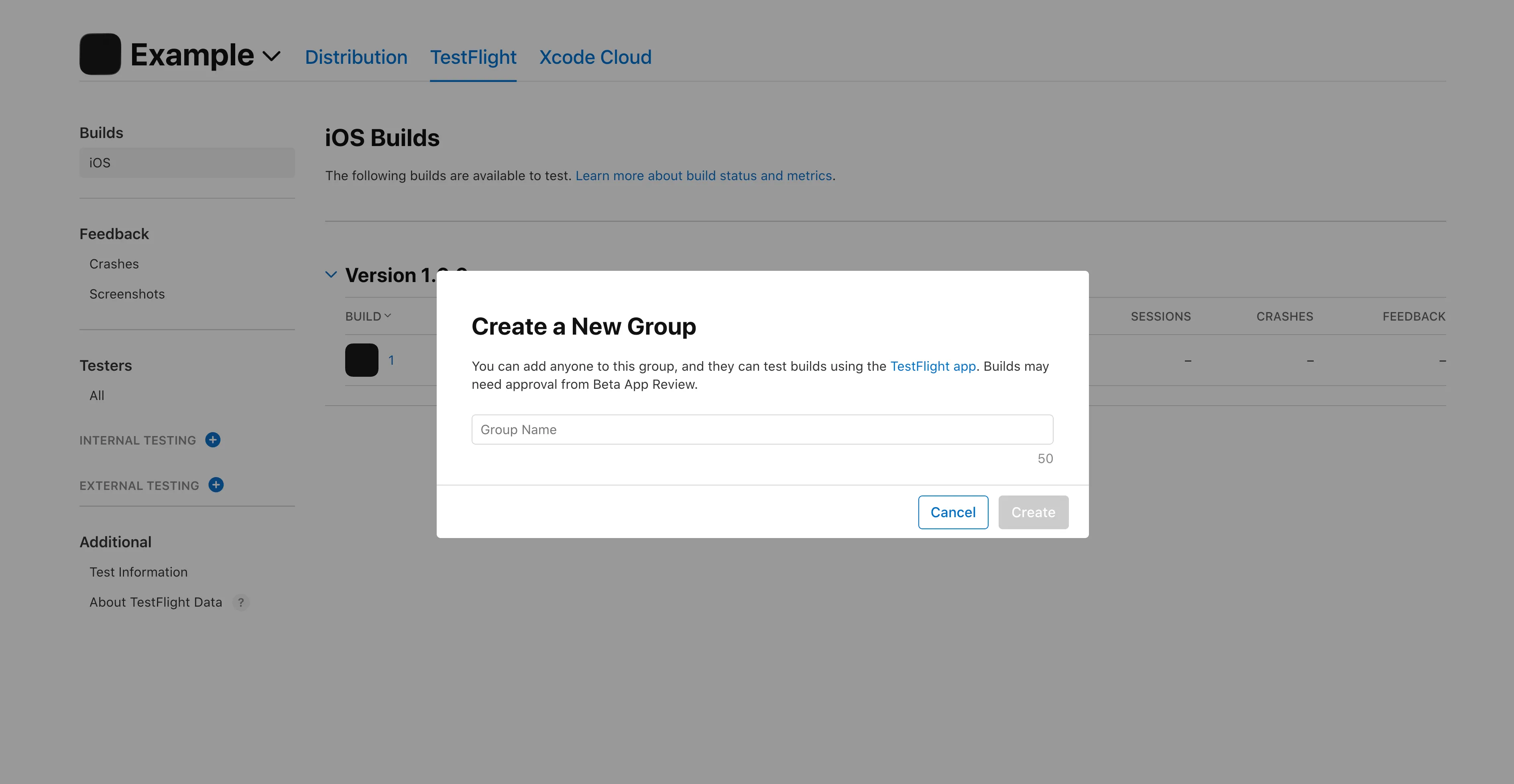
- 作成後、グループのページのURLまたはグループ設定内で「Group ID」を確認できます。
FirstLookでTestFlightグループを設定する
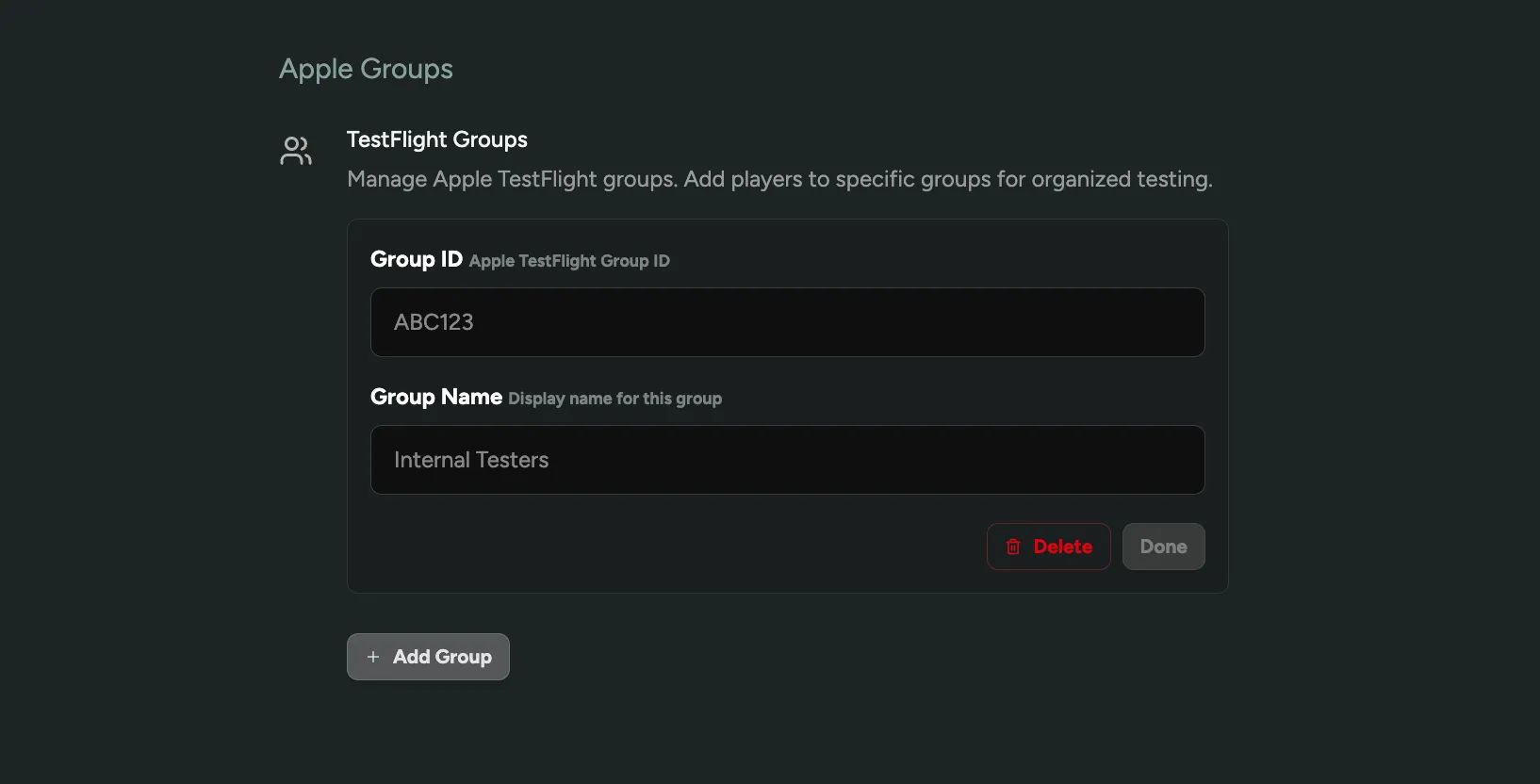
Section titled “FirstLookでTestFlightグループを設定する”AppleグループをFirstLookにリンクするには、Apple Groupsセクションの「+ Add Group」ボタンをクリックし、以下の情報を入力します。
- Group ID – Apple TestFlightグループの一意のID。
- Group Name – FirstLook内でのこのグループの表示名(例:「Alpha Phase 1」)。