creators.ggでプロモーションする
creators.ggは、クリエイターがネットワーク全体のプログラムやキャンペーンを発見できるFirstLookの公開プラットフォームです。掲載することで、自社コミュニティ外のクリエイターにリーチする最も簡単な方法となります。掲載できるものは次の2つで、どちらか一方または両方を利用できます:
- プログラム — クリエイタープログラムの継続的な入り口となります。掲載することで、キャンペーンを実施していないときでも、オーガニックなクリエイターを発見してコミュニティに招き入れることができます。
- 個別キャンペーン — 特定のマーケティング施策やタイミングに合わせて、プログラム内のクリエイターを活性化する期間限定のプッシュです。
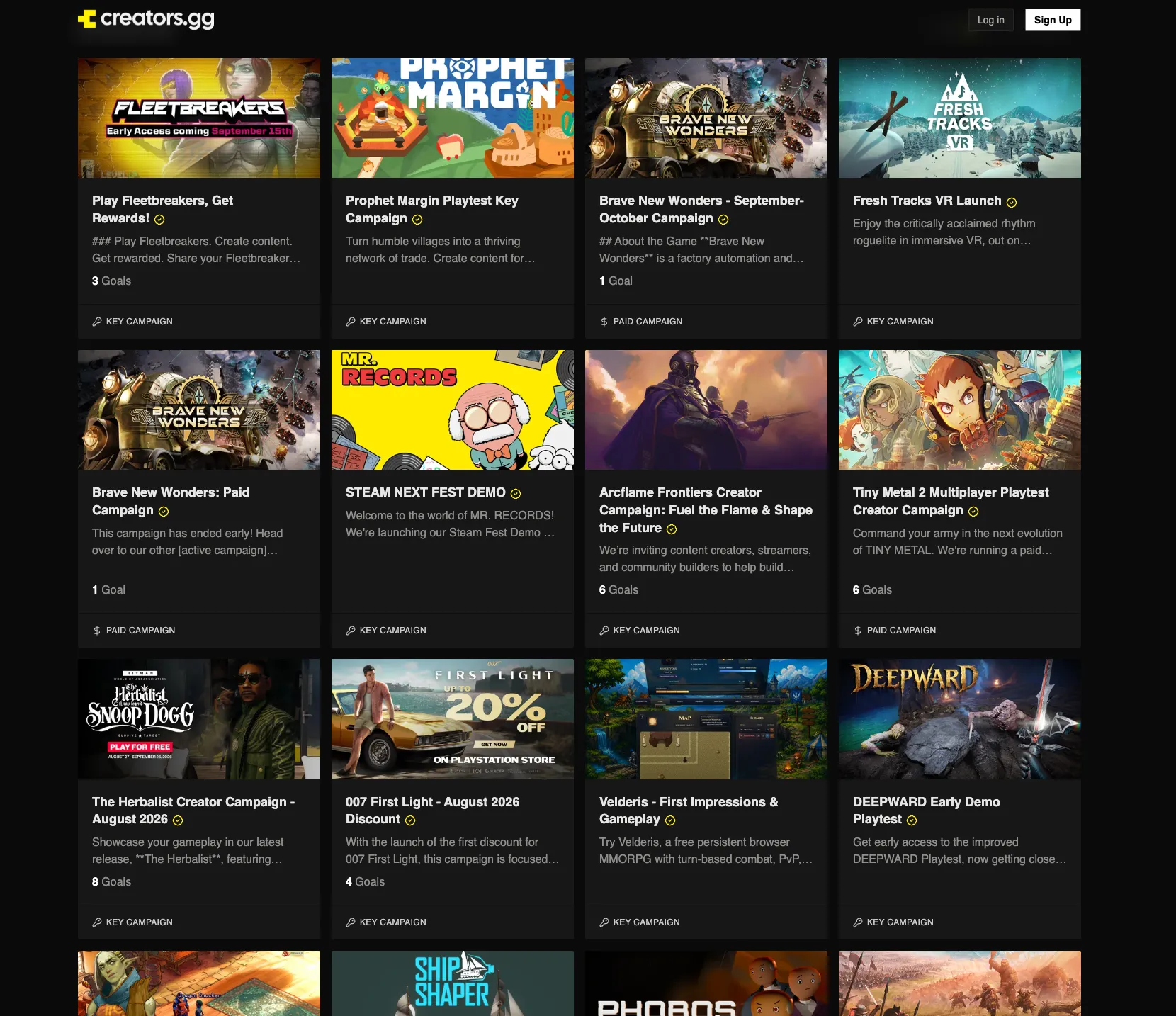
クリエイターがあなたを見つける方法
Section titled “クリエイターがあなたを見つける方法”creators.ggを閲覧するクリエイターは、あなたが設定したブランディング・説明・アセットが表示されたページに着地します。プログラムの場合、クリエイターは有料プランが必要なクリエイターサインアップフローから申請するか、ワンクリックサインアップで即時参加できます。キャンペーンの場合は、クリエイターが直接キャンペーンに申請します。
プログラムへの申請は、Creators → Profiles に Applied として表示されます。キャンペーンへの参加リクエストは、そのキャンペーンのCreatorsタブに Requested として表示されます。掲載内容はDiscordやその他のFirstLookコミュニティチャンネルでも宣伝されます。
以下を準備してください:
- 掲載したいゲームへのアクセス権を持つ FirstLookスタジオアカウント。
- FirstLookに掲載情報を自動入力させたい場合は、Steam App IDまたはIGDBページ。
- データソースを手動で設定する場合、またはSteamもIGDBも接続しない場合に必要なヘッダー画像またはカプセル画像。
- キャンペーンを実施する予定がある場合は、提供するキーや報酬金額。
プログラムを掲載する
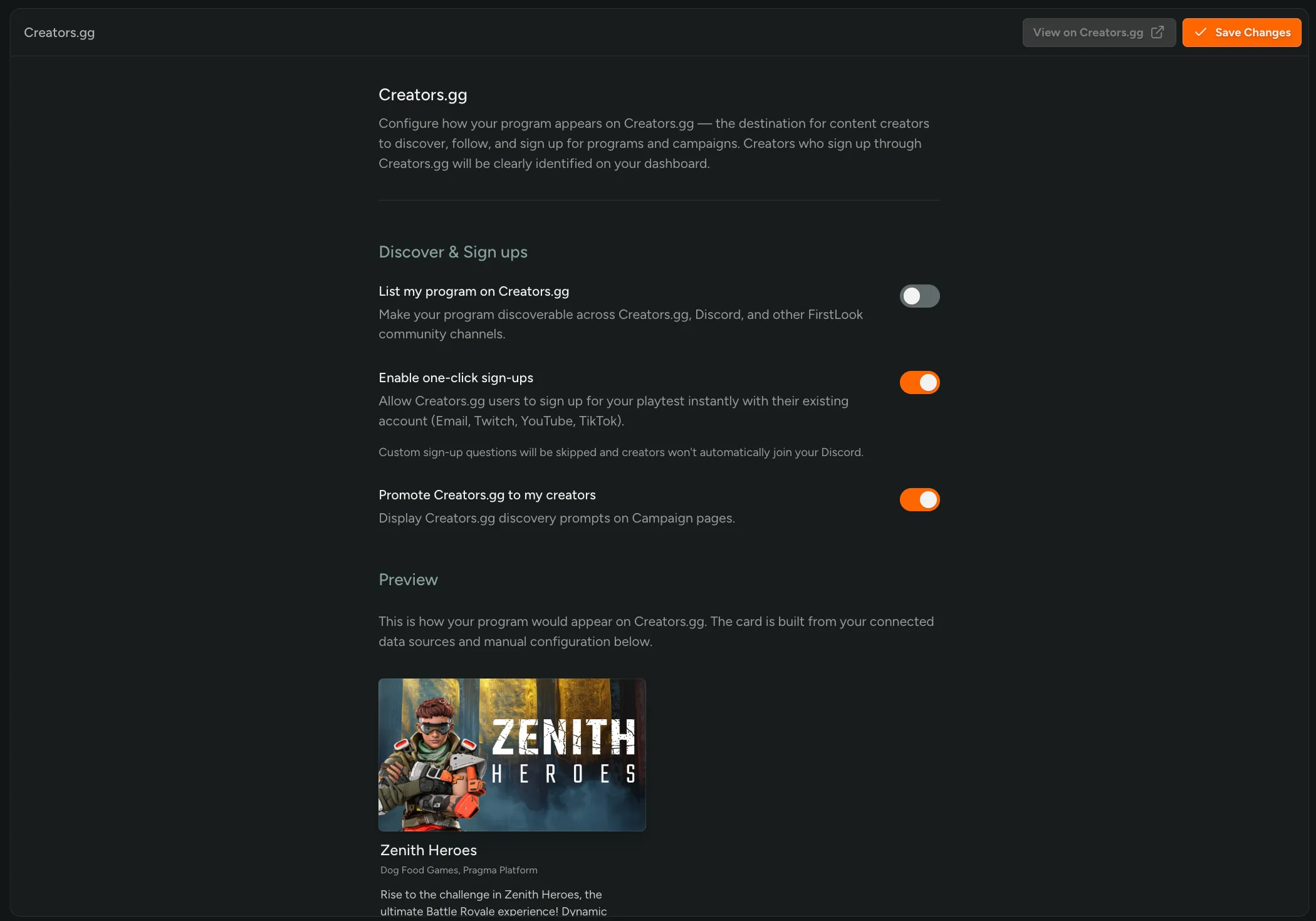
Section titled “プログラムを掲載する”管理ダッシュボードで Integrations → Creators.gg を開き、List my program on creators.gg をオンにします。これにより、プログラムがcreators.gg・Discord・その他のFirstLookコミュニティチャンネルで発見可能になり、クリエイタープログラムへのサインアップが開放されます。オフの場合、プログラムは自社のサインアップURLからのみアクセスできます(有料プランが必要)。
Program Status
Section titled “Program Status”現在のプログラムの状態を最もよく表すステータスを設定します。これはcreators.ggのページに表示され、クリエイターがサインアップの意味を理解するうえで重要です:
- Active — クリエイターを受け入れ、キャンペーンを実施中。
- Collect Interest — キャンペーン前に関心を集めている段階で、まだクリエイターを受け入れていない。
ステータスは正直に設定してください。クリエイターをすぐに活性化する準備ができていない場合は Collect Interest を使用し、すぐにキャンペーンを期待させないようにしましょう。
Enable one-click sign-ups
Section titled “Enable one-click sign-ups”creators.ggのユーザーが既存のアカウント(Email、Twitch、YouTube、TikTok、Instagram)で即時サインアップできるようになります。設定したカスタムサインアップ質問はスキップされ、クリエイターは自動的にDiscordに参加しません。
カスタムサインアップ質問やDiscordメンバーシップで申請者を審査する場合(どちらも有料プランが必要)はオフのままにしてください。
公開後の確認
Section titled “公開後の確認”掲載をオンにしたら、ログアウト状態のブラウザセッションでプログラムページを確認し、以下をチェックしてください:
- ブランディング・説明・画像・トレーラーが正しく表示されている。
- すべてのCall-to-Actionリンクが正しい宛先を指している。
- サインアップがクリエイターを意図したフローに誘導している。
- プログラムステータスが正確である。
- creators.ggからのサインアップについて、クリエイターアトリビューションがFirstLookに表示されている。
プログラムページ
Section titled “プログラムページ”creators.ggのページ(説明・タグ・画像・スクリーンショット・トレーラー・その他のメタデータ)は、ゲームが接続されている場合に IGDBまたはSteamから自動的に入力されます。ほとんどのスタジオでは、掲載トグルをオンにした瞬間にページが使用可能な状態になるため、手動でコンテンツを用意する必要はありません。
データソースの接続
Section titled “データソースの接続”- Steam — Settings → Steam でSteam App IDを接続すると、ストアアセット・スクリーンショット・トレーラーが取得されます。Steamworksの統合を参照してください。
- IGDB — Integrations → Creators.gg → IGDB ID でIGDBエントリをリンクすると、カタログメタデータ・ジャンル・タグが取得されます。ゲームがSteamにある場合、FirstLookは自動的にIGDB IDを取得できます。
両方を接続すると、2つのソースが組み合わさり、最も充実したページが作成されます。
手動でのオーバーライド
Section titled “手動でのオーバーライド”ゲームがまだSteamやIGDBにない場合、または同期される情報を上書きしたい場合は、Override Data Sources をオンにして Manual Configuration セクションに入力してください:
- Title — プログラムページ上のFirstLookゲーム名を上書きします。
- Description — プログラムページに表示される短い概要。
- About the program — ページのメイン本文(Markdown形式)。
- YouTube Trailer URL — Steamのトレーラーがない場合に使用されます。
- Header image — 推奨サイズ 1920 × 1080 px。
- Capsule image — 推奨サイズ 1232 × 706 px。
- Logo — パディングなしを推奨。
手動で設定した値は、同期されたSteamまたはIGDBの対応する値より優先されます。さらに下の Custom Call to Action セクションでは、セカンダリボタン(例:「Back on Kickstarter」や「View our devlogs」)を追加できます。
クリエイタージャーニーの設定
Section titled “クリエイタージャーニーの設定”ワンクリックサインアップをオフにすると、creators.ggから申請したクリエイターは自社のクリエイターフロー(有料プランが必要)に誘導されます。公開前に、クリエイターが見るものを確認してください:
- Sign Up 画面で、申請内容を説明する。
- Waitlist 画面で、審査中の期待値を設定する。
- Complete 画面で、承認されたクリエイターの次のステップを案内する。
- Branding で、正しいロゴ・カラー・画像を使用する。
- 公開ディスカバリーから来るクリエイターにとって、カスタム質問がまだ関連性があるか確認する。
カスタム質問が必須でない場合、ワンクリックサインアップが最もシンプルなジャーニーです。追加の設定は不要です。
キャンペーンを掲載する
Section titled “キャンペーンを掲載する”キャンペーンは、ローンチ・デモウィーク・アップデートのリリースなど、クリエイターに参加してもらいたい期間限定のプッシュです。無料プランでは、クリエイターがキャンペーンに参加するとゲームキーが配布されます。有料プランでは、ギフトカード・現金報酬・報酬ポイントが追加され、クリエイターがそれらを獲得するための目標も設定できます。設定方法についてはキャンペーンを参照してください。
キャンペーン設定で List on Creators.gg を有効にすると、creators.ggで発見可能になります。掲載キャンペーンの活用方法:
- まだプログラムに参加していないクリエイターにリーチする。
- プログラム全体を掲載せずに単一のキャンペーンをプロモーションする。
- プログラムに招き入れる前に、クリエイターと一度コラボレーションする。
掲載されたキャンペーンには、プログラムへの参加なしでクリエイターを承認することができます。そのクリエイターはProfilesテーブルに Applied として表示されます。
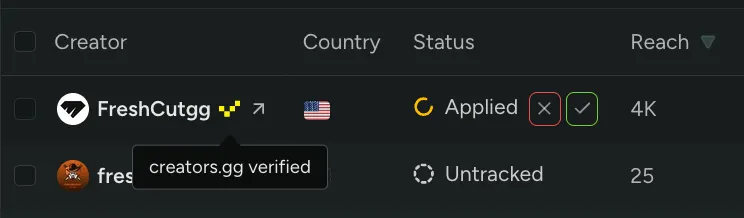
認証済みクリエイター
Section titled “認証済みクリエイター”creators.ggチームが審査したクリエイターには、Profilesテーブルの名前の横に verified(認証済み) バッジが表示されます。これは当社側でクリエイターを確認済みであることを示すシグナルで、より自信を持って承認し、申請の処理を迅速化できます。
チャンネルはクリエイターに紐づく
Section titled “チャンネルはクリエイターに紐づく”creators.gg経由で参加するクリエイターは、自社ゲームとネットワークの間で同じクリエイタープロフィールを使用するため、接続済みチャンネルもそのまま引き継がれます。
クリエイターはさまざまなプラットフォームのチャンネルを接続できますが、FirstLookが自動的にコンテンツを検出・追跡するのは Twitch・YouTube・TikTok・Instagram です。カウントされるコンテンツを参照してください。
掲載ガイドライン
Section titled “掲載ガイドライン”クリエイターが安心して利用できるよう、creators.ggはキュレーションされています。掲載をネットワーク全体のプロモーション対象として維持するために、以下のガイドラインを遵守してください。
良い掲載内容に含まれるもの
Section titled “良い掲載内容に含まれるもの”- 正直な期待値。 掲載情報を正確に保ち、承認したクリエイターにきちんとフォローアップしてください。プログラムの場合、Program Status は本当にクリエイターを受け入れているときのみ Active に設定してください。キャンペーンの場合、実際に提供する日付・目標・報酬を正確に記載してください。
- 明確な説明。 クリエイターがゲームの内容・提供内容・要求事項を把握できるようにしてください。プログラムの掲載情報はSteamまたはIGDB、あるいはManual Configurationから入力されます。キャンペーンの掲載情報はキャンペーンに設定したタイトルと説明を使用します。
- 画像。 creators.gg・Discord・その他のチャンネルで掲載を認識しやすくするために必要です。プログラムはSteamまたはIGDBから取得するか、独自に設定できます。キャンペーンはキャンペーンに設定した画像を使用します。
サインアップをネットワーク上で完結させる
Section titled “サインアップをネットワーク上で完結させる”クリエイターの申請は、creators.ggまたは自社のFirstLookサインアップフローを通じて行う必要があります。掲載ページから別の申請フォーム・スプレッドシート・サードパーティのクリエイターツールに誘導しないでください。申請をネットワーク上で完結させることで、クリエイターをプログラムに誘導し、コンテンツ・目標・報酬を追跡することが可能になります。
Custom Call to Action は、Kickstartページ・開発ログ・ストアページなど、クリエイターにとって有益な別の場所へ誘導するためのものです。プログラムサインアップを回避させるためのものではありません。
クリエイターへの対応
Section titled “クリエイターへの対応”プログラムに申請したクリエイター・キャンペーンへの参加をリクエストしたクリエイター・コンテンツを提出したクリエイターには、妥当な時間内に返答してください。申請は Creators → Profiles から、参加リクエストは各キャンペーンのCreatorsタブから、コンテンツはそのSubmissionsタブから確認し、設定した基準に照らして判断してください。
妥当な時間内にクリエイターへの返答がない場合、FirstLookチームが代理で対応することがあります。これには、掲載内容やキャンペーン基準に基づいた申請・参加リクエスト・コンテンツの承認または却下が含まれます。これらの判断を自分たちで行い続けるためには、定期的に確認するか、Auto-Accept Applications・Join Methods・Review Modeを使って問題ない部分を自動化してください。
許可されないこと
Section titled “許可されないこと”詐欺・有害なゲーム・露骨なコンテンツは禁止です。クリエイターを誤解させる掲載・合意した報酬の不払い・参加にクリエイターへの課金・有害または性的に露骨な素材の提示は、creators.ggでは許可されません。
良好な状態を維持するために
Section titled “良好な状態を維持するために”これらのガイドラインを満たさない掲載は、ソーシャルチャンネル・ニュースレター・creators.ggホームページの上位表示を含む、ネットワークの自動・キュレーション配信から除外されるリスクがあります。ガイドライン違反が継続する掲載、またはガイドラインの趣旨に明らかに反する掲載は、掲載削除またはランク降格のリスクがあります。
ネットワークの成長に伴い、これらのガイドラインを更新する場合があります。また、ネットワークにとって適切と判断した場合、いつでもcreators.ggから掲載を削除または非表示にする権限を持っています。ページの正確性と一貫性を維持するために、掲載データや設定を編集・名称変更・更新・修正する場合もあります。ご不明な点や、お客様のプログラムが特別なケースだと思われる場合は、お問い合わせください。
- クリエイターのオンボーディング — creators.ggの申請者が着地するフローを設定する。
- キャンペーン — ネットワークに掲載するキャンペーンを作成する。
- メトリクス・ステータス・報酬 — クリエイターが参加した後に起こること。