Xbox
FirstLook のログインオプションとして Xbox を提供できます。Xbox 連携のメリットを最大限に活用するには、OAuth クライアントを設定し、Partner Center で FirstLook をリライングパーティとして追加することを推奨します。
デフォルトの動作
Section titled “デフォルトの動作”デフォルトでは、プレイヤーは FirstLook が所有する OAuth クライアントを使用してログインします。これにより、プレイヤーが Xbox アカウントを持っていることを確認し、Xbox のゲーマータグ(ユーザー名)を FirstLook に保存できます。ただし、この方法ではプレイヤーの pXUID(バックエンド・プロセス・サービス全体で使用できる一意の識別子)へのアクセスは提供されません。
pXUID を取得するための FirstLook の設定
Section titled “pXUID を取得するための FirstLook の設定”pXUID は、パブリッシャー組織のスコープにおけるプレイヤーの Xbox アカウントの一意の識別子です。プレイヤーが Xbox コンソールでゲームを起動すると、クライアントは pXUID を確認してプレイヤーを認証します。スタジオがバックエンドや API を構築している場合、この識別子はプレイ時間の追跡、ゲームの所有権確認、機能へのアクセス制御などに加え、ゲーム固有のすべての機能に活用できます。
pXUID を取得するには、プレイヤーが Xbox パブリッシャーと同じ Azure 組織内で所有・設定された OAuth クライアントを使用してログインする必要があります。FirstLook が所有する OAuth クライアントの代わりに、独自の OAuth クライアント資格情報を設定できます。
また、Xbox Live Services を使用して Xbox OAuth クライアントから付与されたトークンを pXUID と交換できるよう、Partner Center で FirstLook をリライングパーティとして追加する必要があります。
OAuth クライアントの作成
Section titled “OAuth クライアントの作成”まず、Azure Portal で OAuth クライアントを作成し、FirstLook を Microsoft Entra ID のアプリ登録として登録します。Microsoft Docs に記載された手順に従ってください(🔒 Microsoft Partner ログインが必要です)。
リダイレクト URI には、Xbox Settings ページに記載されている URL を使用してください。取得した Client ID と Client Secret を設定ページに入力します。
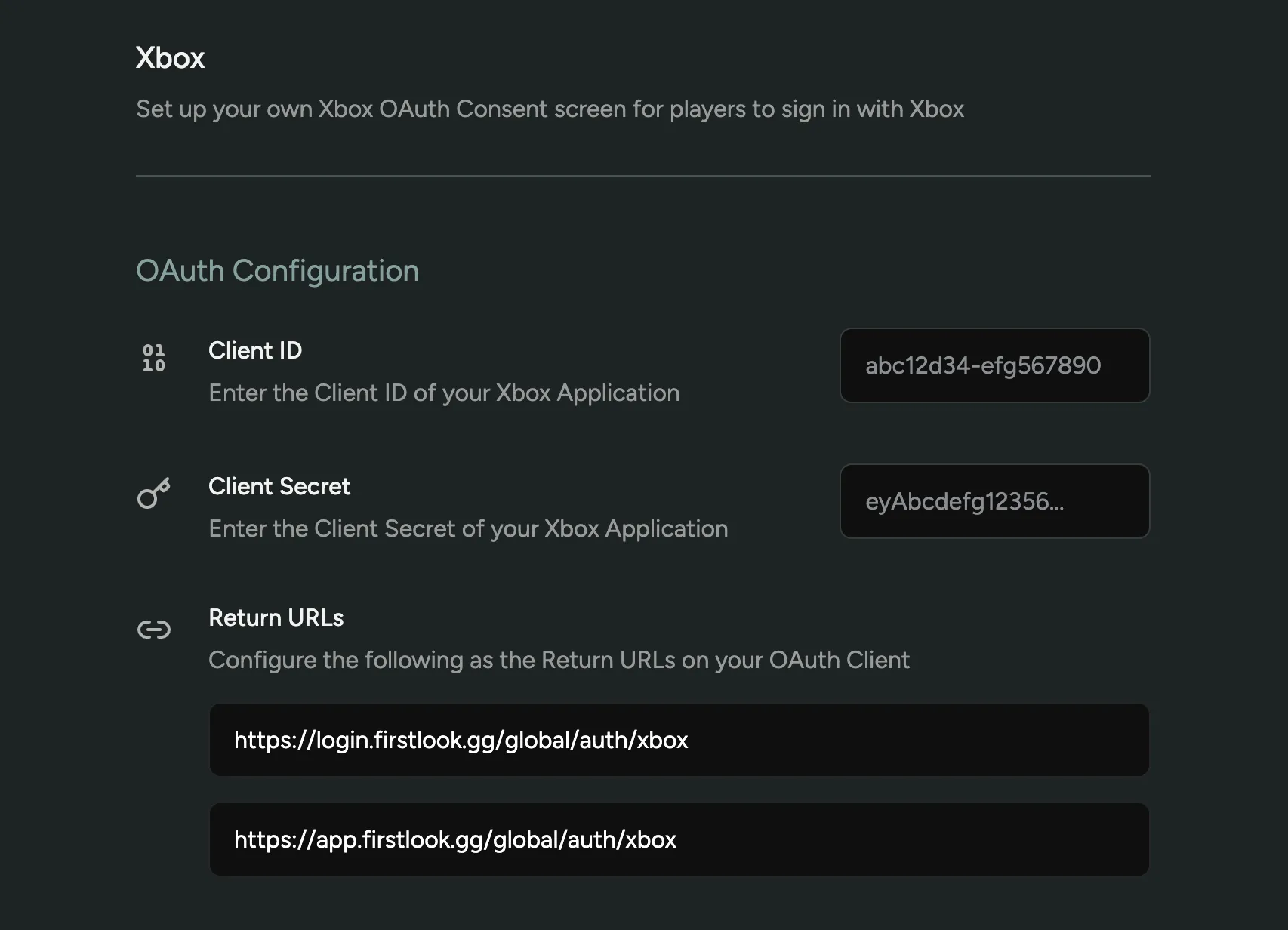
設定が完了したら、プレイヤーとして Xbox アカウントの接続を試みることでログインフローを確認できます。
FirstLook をリライングパーティとして追加する
Section titled “FirstLook をリライングパーティとして追加する”OAuth クライアントを設定した後、Partner Center で FirstLook をリライングパーティとして追加する必要があります。
FirstLook をリライングパーティとして追加する詳細な手順については、Game Development Kit Docs を参照してください(🔒 Microsoft Partner ログインが必要です)。
FirstLook をパートナーおよび Web サービスとして作成し、リライングパーティとして追加する必要があります。新しいリライングパーティ証明書を作成する代わりに、Xbox Settings ページで入手できる FirstLook の公開証明書を使用してください。
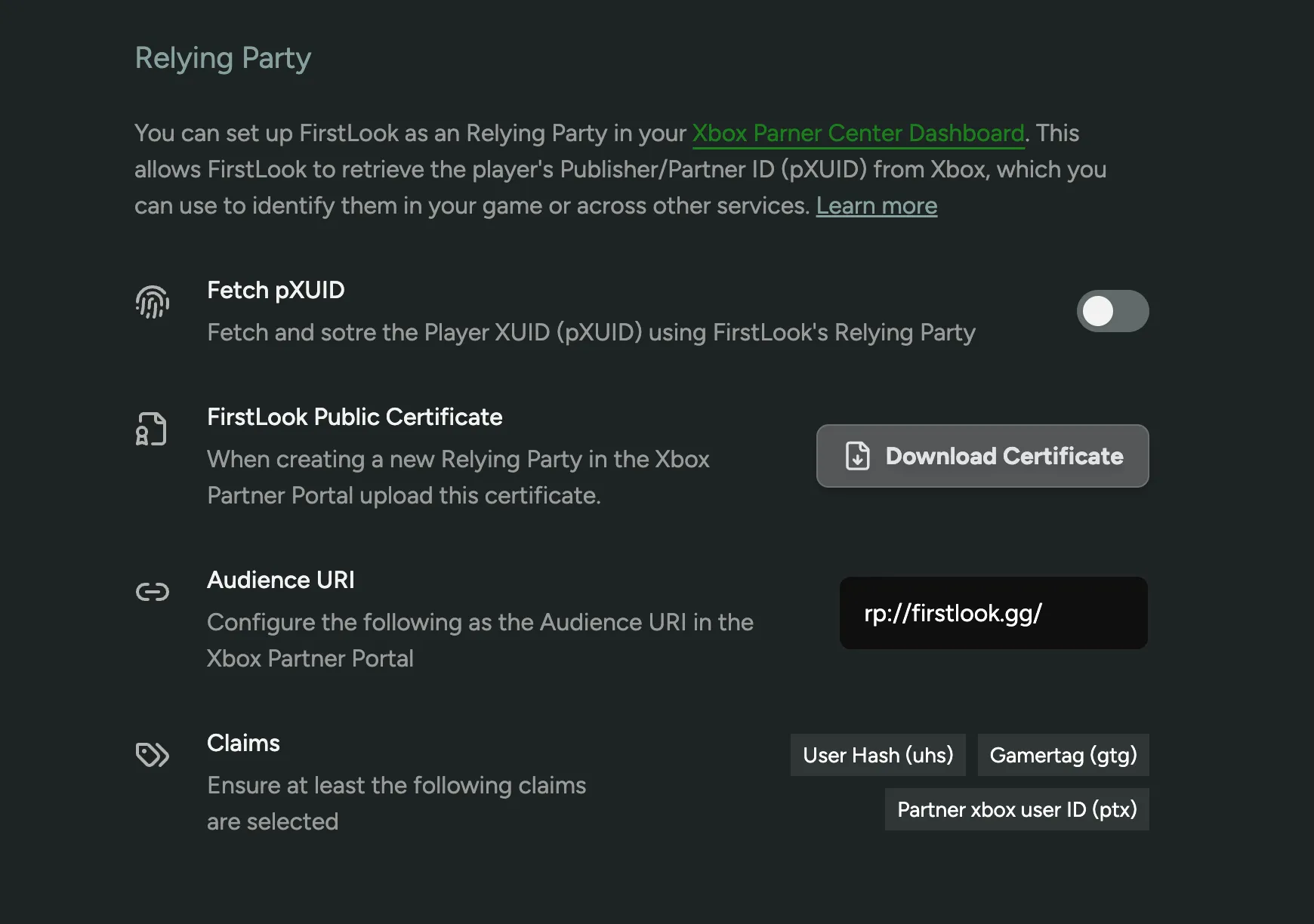
設定・公開が完了したら、Xbox Settings で「Fetch xPUID」を有効にすると、プレイヤーがログインした際に pXUID の取得を開始できます。