Steam プレイテスト
Steam キーは Steam 上でゲームをアンロックするために使用できる固有のコードです。Steamworks パートナーポータルで Steam キーを生成し、プレイヤーに配布できます。FirstLook は、誰がゲームにアクセスしているかを把握しながらキーを配布するための優れた手段です。このページでは、まずキーの種類・ブランチ・Steam プレイテスト機能といった基本概念を説明し、その後 Steam プレイテストのセットアップと FirstLook への接続手順を説明します。
Steam キーの種類を理解する
Section titled “Steam キーの種類を理解する”Steam キーには複数の種類があり、それぞれの違いを理解することが重要です。キーの種類については Steamworks ドキュメント で詳しく説明されています。プレイテストに関連する要点をまとめると、以下のとおりです。
- Default Release Keys(標準リリースキー)はプレイテストには使用せず、ゲームの最終バージョンへのアクセス付与のみに使用してください(プレイテスターへのご褒美としてゲームの正式版を提供する場合など)。ゲームあたり 5,000 キーに制限されています。
- Release State Override Keys(ベータキー)は、リリース間近またはベータ状態のゲームへのアクセス付与に便利です。ゲームあたり 2,500 キーに制限されています。プレスやインフルエンサー向け、リリース直前、またはクローズドベータに推奨されます。
- Developer Autogrant(devcomp)は非常に数が限られており、組織外の開発者や QA テスターへのアクセス提供を目的としています。プレイテスターには向いていません。
- Steam Playtest Keys はプレイテストに最適な選択肢です。公開ストアページなしにゲームのプレイテストブランチへのアクセスを付与でき、プレイテスト終了後はアクセスを取り消せます。Valve の承認が必要になるまで、ゲームあたり最大 50,000 キーを生成できます。
- Steam Inventory Item は、プレイヤーのインベントリに追加するアイテムを付与するために使用します。プレイヤークエスト報酬やクリエイターゴール報酬に利用されます。FirstLook に Steam WebAPI キーを設定する必要があります。
Steam ブランチ(ベータ)機能を理解する
Section titled “Steam ブランチ(ベータ)機能を理解する”Steam ブランチ(ベータ)を使用すると、異なるプレイヤーグループにゲームの特定ビルドへのアクセスを提供できます。複数のプレイテストを並行して実施したり、新機能を特定グループに限定したり、リリース後の修正を全プレイヤーに展開する前にテストしたりするのに最適です。ブランチは Steamworks パートナーポータルで作成・設定でき、パスワードをプレイヤーと共有します。ブランチの詳細な仕組みは Steamworks ドキュメントで確認できます。
FirstLook を使うと Steam キーとブランチパスワードを簡単に配布でき、ロール・特定条件・手動承認に基づいてアクセスを管理できます。FirstLook 側でのブランチ設定については Steam ベータブランチを参照してください。
Steam プレイテスト機能を使用する
Section titled “Steam プレイテスト機能を使用する”上記の方法でも問題なく機能しますが、大規模なプレイテストには最適とは言えません。代わりに、私たちは(Valve も同様に)Steam プレイテスト機能の使用を推奨しています。従来のキーベースのアプローチと比べて、より柔軟性が高く、リスクや制限が少ない選択肢です。この機能を使用すると、ゲームのプレイテストブランチを作成し、そのブランチへのアクセスのみを付与するキーを生成できます。ゲームリリース後、プレイテストはプレイヤーのライブラリから削除されます。
通常はこの機能を使用して Steam ストアでプレイテストを告知し、Steam 上でプレイテスターを募集しますが、Steam ストアからプレイテストを非表示にしながら FirstLook と組み合わせて使用することもできます。これにより、プレイテストをより詳細に管理し、誰がアクセスしているかを正確に把握できるだけでなく、プレイテスターと直接コミュニケーションを取ることも可能になります。
さらに、Steam プレイテストにはプレイテストに最適ないくつかの追加機能があります。
- Release Override Keys の標準上限 2,500 と比べて、最大 50,000 キーを配布できます。
- プレイテストにアクセスしたプレイヤーのウィッシュリスト状態が失われません。Release State Override Keys を使用した場合、プレイヤーは事実上ゲームのコピーを受け取るため、ウィッシュリスト状態が失われます。
- プレイテスターのレビューは、ゲームリリース後にプレイヤーがゲームを入手した際に通常のレビューとしてカウントされます。Release State Override Keys のレビューは最終レビュースコアにカウントされません。
- プレイテストキーは通常の Standard Release Keys と同様に機能するため、
Playtest Status: Playableを切り替えることでゲームのプレイ可否を制御できます。キーを取り消したり再発行したりすることなく、アクセスをオン・オフできます。
概念の説明が完了したので、このページの残りでは Steam プレイテストに関するよくある誤解を解消し、Steamworks での Steam プレイテストのセットアップ手順と、FirstLook を使ったキー配布およびテスターアクセス管理の方法を説明します。
Steam プレイテストに関するよくある誤解
Section titled “Steam プレイテストに関するよくある誤解”「プレイテストアプリは機密テストには使用すべきではない。」
Section titled “「プレイテストアプリは機密テストには使用すべきではない。」”これは誤りです。 Steam ドキュメントでは、プレイテスターに対して NDA が設定されていないため、プレイテストアプリのリリースにはリスクがあるような印象を与えています。確かにプレイテストアプリにはデフォルトで NDA が含まれていませんが、FirstLook ではオンボーディング時に NDA 要件を簡単に追加できます。
「プレイテストアプリを使用するには、完全なストアページが必要だ。」
Section titled “「プレイテストアプリを使用するには、完全なストアページが必要だ。」”これは誤りです。 ストアページは技術的に存在しますが、公開されていたり完成している必要はありません。審査に必要なのはカプセル画像と最低限のアセットのみであり、コードネームの使用も一般的な慣行です。
「Request Access ボタンはストアページに表示されていなければならない。」
Section titled “「Request Access ボタンはストアページに表示されていなければならない。」”そうではありません。 Request Access ボタンを完全に非表示にし、FirstLook のみを通じてアクセスを配布することができます。
Steam プレイテストのセットアップ
Section titled “Steam プレイテストのセットアップ”Steamworks 内で以下の手順に従ってください。
-
プレイテストアプリの作成 ベースゲームの
Associated Packages & DLCセクションに移動し、新しいプレイテストアプリを追加します。 -
必要なアセットの追加 最低限、Library Capsule と Community Capsule の画像をアップロードしてください。 ヒント: プレイテストアプリ名は公開後に変更できないため、変更したい場合は今のうちに変更してください。
-
審査プロセスの完了 アプリは簡易的なストアおよびビルドの審査を通過する必要があります。この審査では通常、カプセル画像とアイコンのみが確認されます。
-
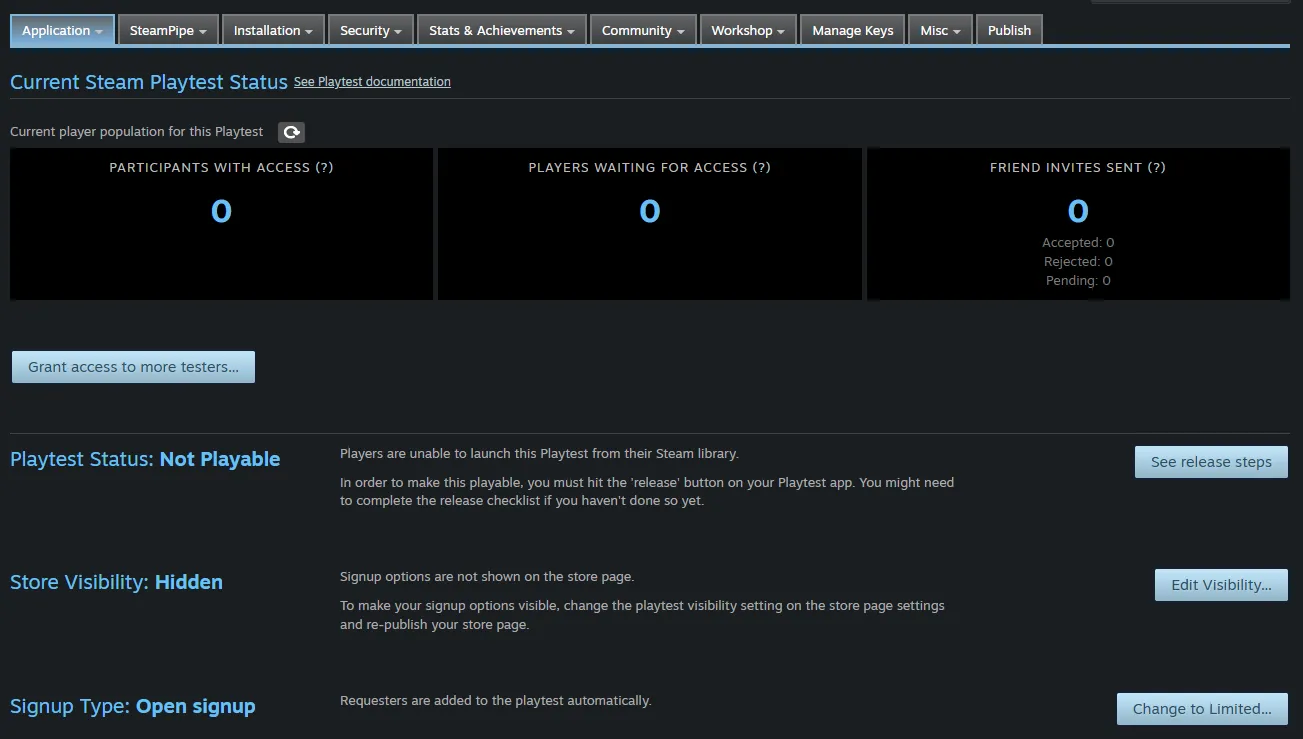
プレイテスト動作の設定 承認後、Manage Your Steam Playtest にアクセスして表示設定と起動権限を設定します。
- Playtest Status
- Playable: プレイヤーがビルドを起動できます
- Not Playable: ライブラリにはありますが起動できません
- Store Visibility
- Visible: メインゲームのストアページに Request Access が表示されます
- Hidden: プレイテストが非表示になります
- Signup Type
- Open: 承認不要
- Limited: プレイヤーはアクセスをリクエストする必要があります
- Playtest Status
-
プレイテストキーのリクエスト Manage Keys に移動し、必要な数のキーを生成して、ダウンロードし FirstLook にインポートします。 50,000 以上が必要な場合は、Steam サポートチケットを提出してください。
-
プレイテストアプリの公開 以下を選択します:
See Release Steps → View Release Options → Prepare for Release → Publish Now -
プレイテストの開始 公開後、プレイテストアプリが公開状態になります。
-
終了後のアクセス停止 キーを取り消す必要はありません。次のテストまで Playtest Status を Not Playable に変更するだけです。
Steam プレイテストを FirstLook に接続する
Section titled “Steam プレイテストを FirstLook に接続する”プレイテストアプリの準備ができたら、FirstLook を使用してアクセス管理、キー配布、プレイヤーのオンボーディングを行います。
-
キータイプの作成 Keys で新しい Steam キータイプを追加し、プレイテストキーをインポートします。
-
フローの設定 Flows を設定して、FirstLook 上でのプレイヤーのジャーニーを管理します。
-
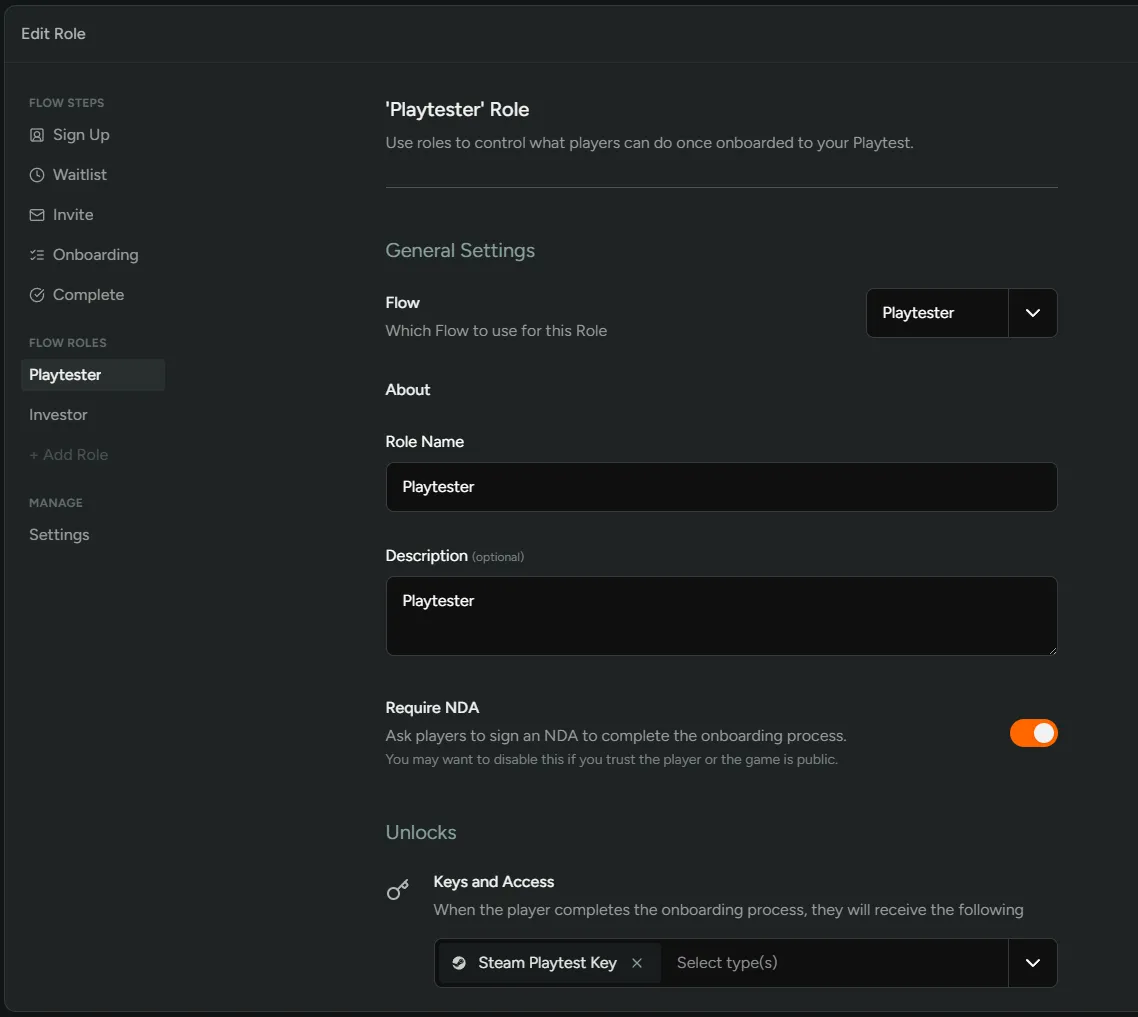
キーをロールに紐付ける Steam キータイプを適切な Flow Role に割り当てます。
-
プレイヤーを招待する FirstLook の Invite ツールを使用してプレイヤーをプレイテストに招待します。
オンボーディングが完了すると、Steam プレイテストキーが自動的に割り当てられます。
Steam プレイテストキーの削除(必要な場合)
Section titled “Steam プレイテストキーの削除(必要な場合)”まれに、キーを取り消したり入れ替えたりする必要が生じることがあります。その場合は以下の手順に従ってください。