Google Play
FirstLook では、プレイヤーのオンボーディング体験の一環として Google Play を統合することができます。
Google Play アカウントを FirstLook と統合する
Section titled “Google Play アカウントを FirstLook と統合する”Google Play のクローズドテストを FirstLook と接続するには、主に Google Play Console から参加 URL(オプトイン URL とも呼ばれます)を取得する必要があります。このリンクにより、承認されたテスターが招待を承諾し、Play ストアからゲームをダウンロードできるようになります。
クローズドテストのアクセスリンクを取得する方法
Section titled “クローズドテストのアクセスリンクを取得する方法”- Google Play Console にサインインします。
- 一覧からアプリを選択します。
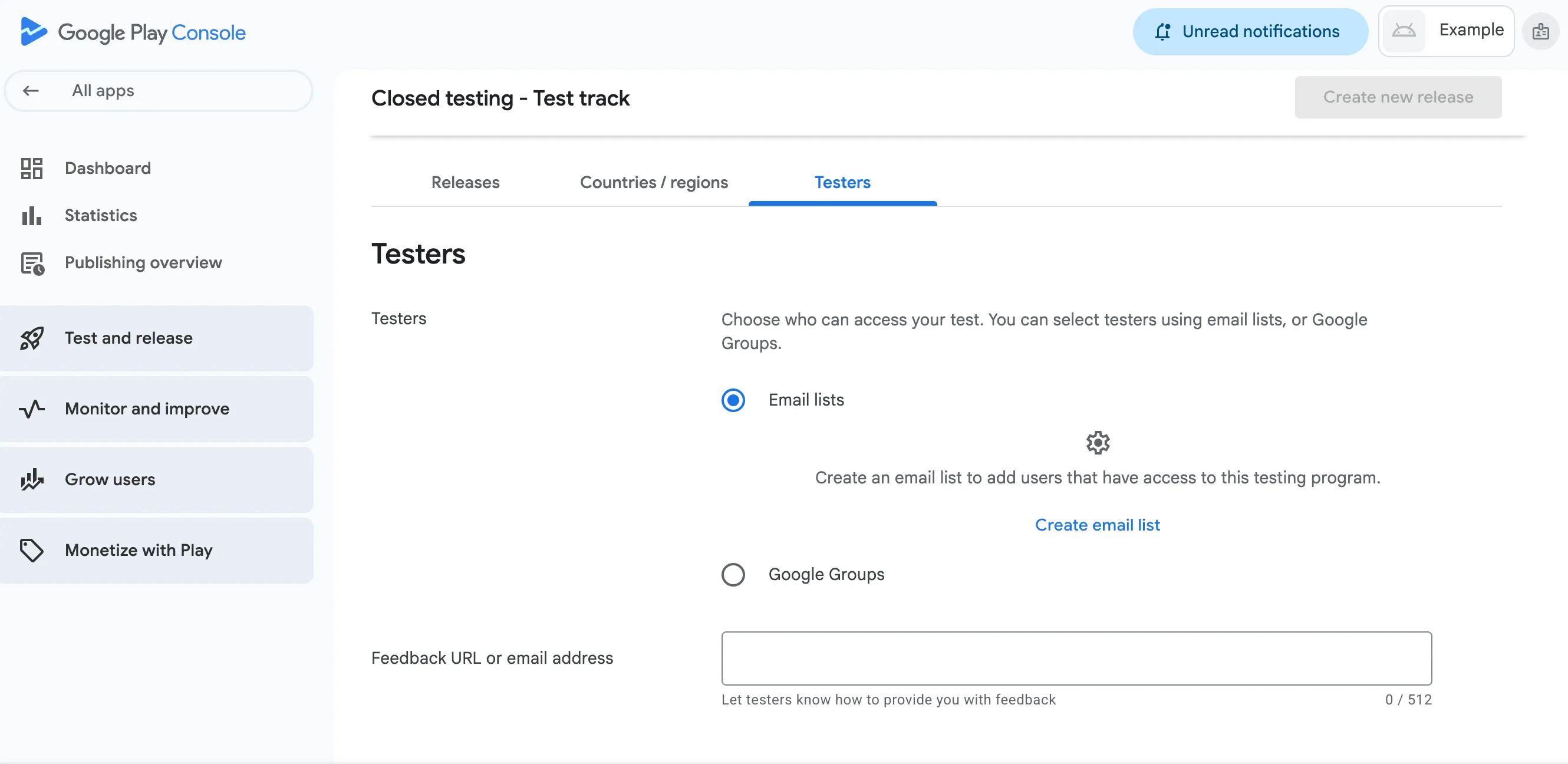
- 左側のサイドバーで、テストとリリース > クローズドテストに移動します。
- 使用したいトラック(例:「Alpha」)を見つけて、トラックを管理をクリックします。
- テスタータブを選択します。
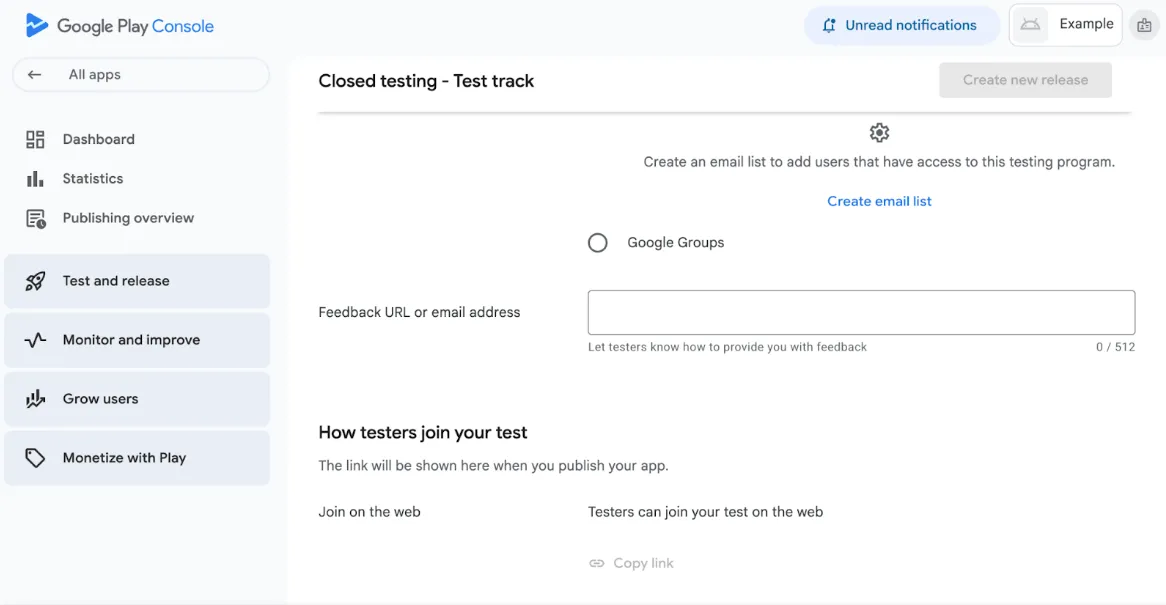
- 「テスターがテストに参加する方法」セクションまでスクロールします。
- Web URL の横にあるリンクをコピーをクリックします。
クローズドテストの要件
Section titled “クローズドテストの要件”新しい個人デベロッパーアカウントを使用している場合、Google は本番環境へのアクセスを申請する前に、必須のテスト期間を設けています。
- 最低テスター数:クローズドテストにオプトインしているテスターが少なくとも 20 人必要です。
- テスト期間:これらのテスターは、少なくとも 14 日間継続してオプトインし、アプリを使用し続ける必要があります。
FirstLook は、テスターのメールアドレスの収集を自動化し、オンボーディングプロセス完了直後に参加リンクを提供することで、これらの要件を満たすのをサポートします。
SDK 認証用の OAuth の設定
Section titled “SDK 認証用の OAuth の設定”Unity SDK を使用してゲームクライアントから直接プレイヤーを認証する場合、FirstLook が Google ID トークンを検証できるよう OAuth 2.0 クライアント ID を設定する必要があります。
Google Cloud Console で OAuth 2.0 クライアント ID を作成する
Section titled “Google Cloud Console で OAuth 2.0 クライアント ID を作成する”- Google Cloud Console にアクセスし、プロジェクトを開きます(または新規作成します)。
- APIs & Services > Credentials に移動します。
- Create Credentials > OAuth 2.0 Client ID をクリックします。
- アプリケーションタイプとして Web application を選択します。
- これは FirstLook がサーバー側で ID トークンを検証するために使用するクライアント ID です。ここでは Android クライアント ID を使用しないでください。
- 名前を付け(例:「FirstLook Token Verification」)、Create をクリックします。
- クライアント ID をコピーします(
123456789-abcdefg.apps.googleusercontent.comのような形式です)。
Android アプリを登録する(Android での Google サインインに必須)
Section titled “Android アプリを登録する(Android での Google サインインに必須)”Android ビルドで Google サインインを機能させるには、Google がサインインリクエストを検証できるよう、アプリを Android OAuth クライアントとして登録する必要があります。
- APIs & Services > Credentials で、Create Credentials > OAuth 2.0 Client ID を再度クリックします。
- アプリケーションタイプとして Android を選択します。
- アプリの package name(例:
com.yourcompany.yourgame)と署名キーの SHA-1 certificate fingerprint を入力します。- デバッグ用の SHA-1 を取得するには:
keytool -list -v -keystore ~/.android/debug.keystore -alias androiddebugkey -storepass android -keypass android - リリースビルドの場合は、リリースキーストアの SHA-1 を使用してください。
- デバッグ用の SHA-1 を取得するには:
- Create をクリックします。この Android クライアント ID を FirstLook に追加する必要はありません。これは Google がアプリからのサインインリクエストを受け付けるためにのみ必要です。
Web クライアント ID を FirstLook に追加する
Section titled “Web クライアント ID を FirstLook に追加する”- FirstLook ダッシュボードで Config > Google Play に移動します。
- 上記で作成した Web application クライアント ID を許可リストに追加します。
- Save をクリックします。
Google サインインライブラリで設定するクライアント ID と FirstLook ダッシュボードのクライアント ID は一致している必要があります。ID トークンを SDK に渡す方法については、Unity SDK セットアップガイドを参照してください。
統合を完了するために必要な詳細情報が揃ったら、FirstLook で正しく動作させるためにいくつかの手順があります。
- Google Play はこちらでオンにすることができ、サインアップおよびオンボーディング中にプレイヤーがアカウントを連携できるようになります。
- プレイヤーは Google Play Console に手動でアップロードする必要があります。そのためには、クローズドテストのトラックに移動し、Testers タブをクリックして、FirstLook プレイヤーを CSV でアップロードします。
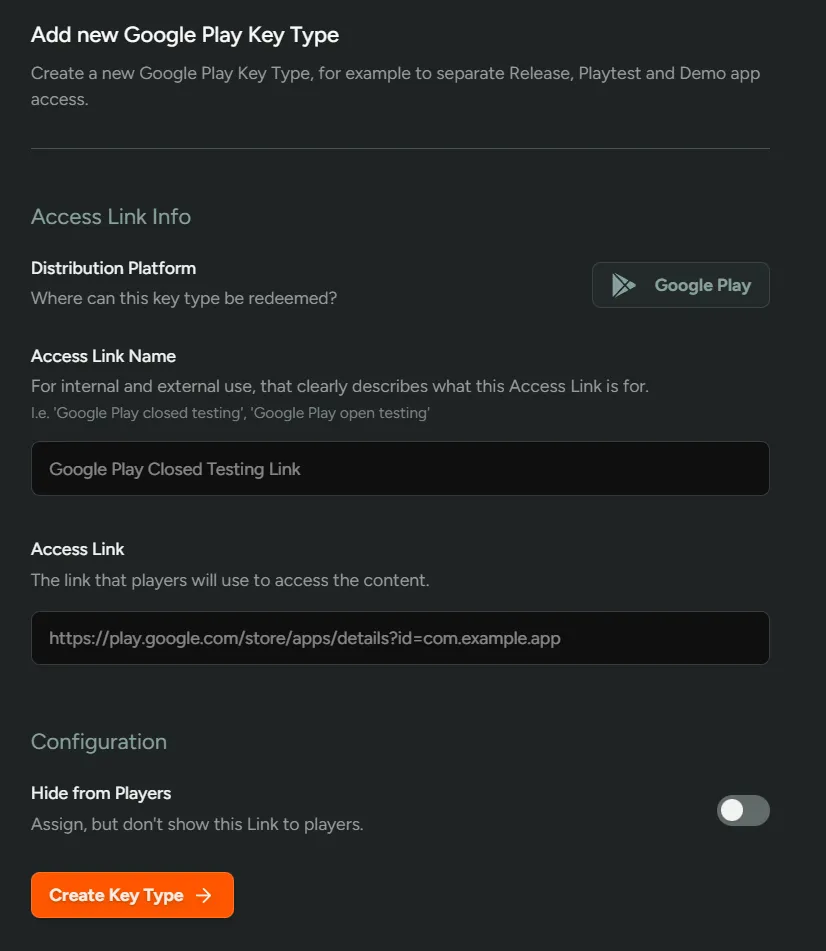
- プレイヤーにアクセスを付与するために配布できる新しいキータイプを作成します。これは Keys & Access タブから行うことができます。
- 前に作成した URL をここに追加できます。