Discord セットアップ
Discord サーバーは、プレイテスターとコミュニケーションを取るための優れた手段です。アップデートの共有、フィードバックの収集、そしてゲームを中心としたコミュニティの構築に活用できます。完全にオプションではありますが、プレイヤーがサインアップする際にすぐにサーバーに参加できるよう、最初から Discord サーバーをセットアップしておくことをお勧めします。
FirstLook Discord ボットを追加する
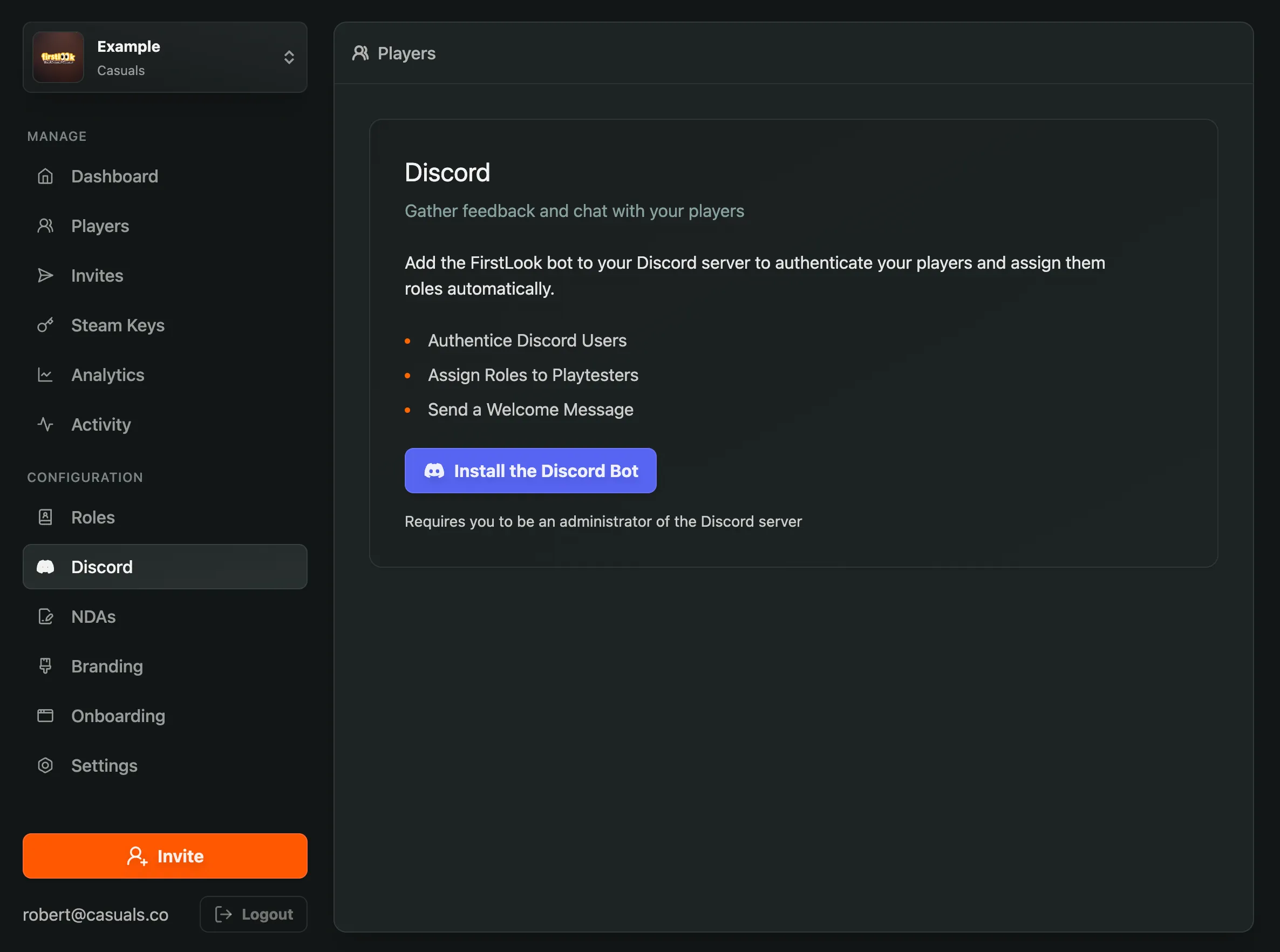
Section titled “FirstLook Discord ボットを追加する”はじめに、Configuration → Discord にアクセスしてください。ボットをサーバーに追加するためのボタンが表示されます。Install the Discord Bot をクリックしてください。
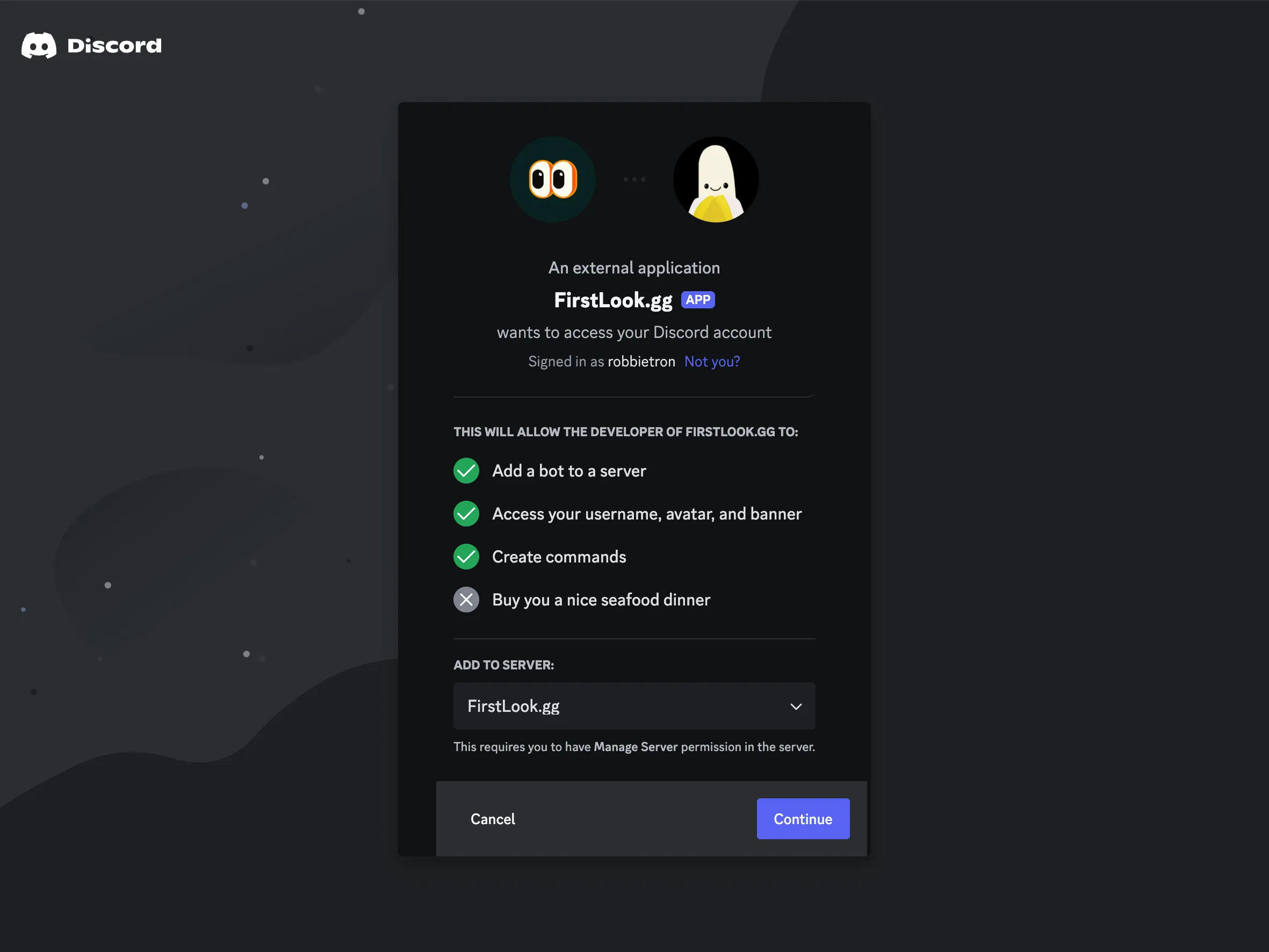
Discord にリダイレクトされます。ログインしていない場合は、ログインを求めるプロンプトが表示されます。ボットを追加したいサーバーを選択し、Continue をクリックしてください。
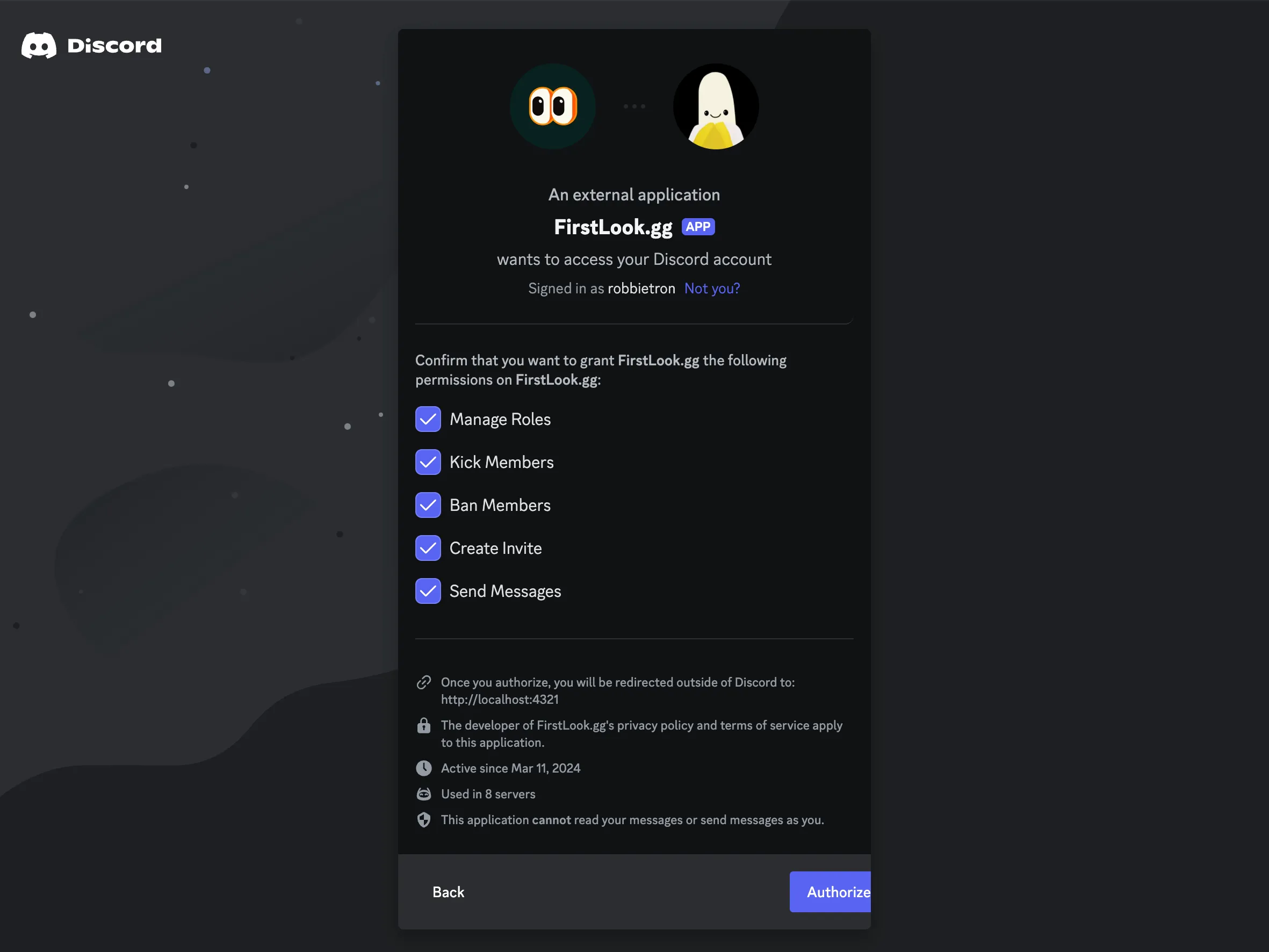
次に、ボットへの権限付与を求められます。ボットは以下の権限を要求します:
- Manage Roles(プレイヤーにロールを割り当てるために必要。なお、FirstLook が割り当てられるのはボットのロールより下位のロールのみです)
- Kick Members(プレイテスト離脱時にプレイヤーをサーバーからキックするために使用(任意))
- Ban Members(プレイテスト離脱時にプレイヤーをサーバーからバンするために使用(任意))
- Create Invite(サーバーへの招待リンクの作成およびプレイヤーへの即時招待に必要)
- Send Messages(プレイヤーへのウェルカムメッセージ送信に必要)
- Read Message History(Discord からフォーラム投稿を同期するために必要)
Authorize をクリックして、ボットをサーバーに追加してください。
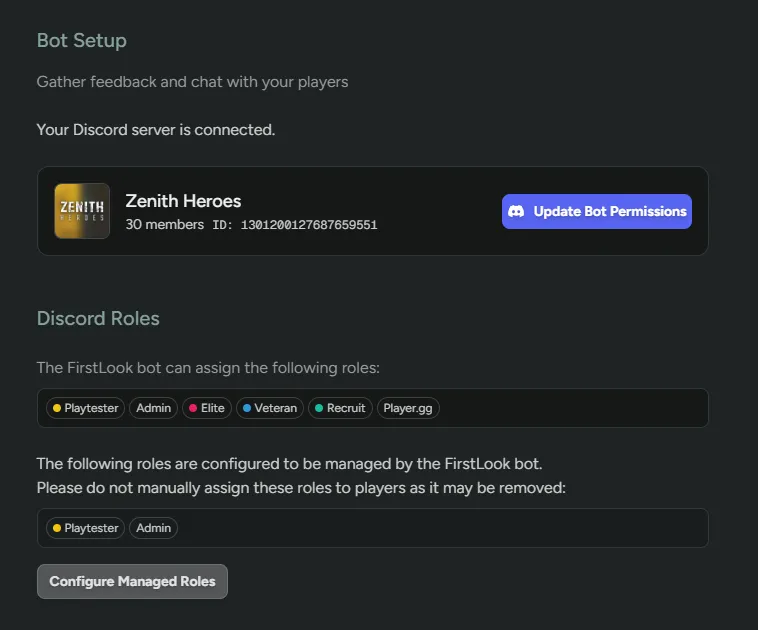
ボットが追加され、確認メッセージとボットが割り当て可能なロールが表示されます。
ロールの順序を正しく設定する
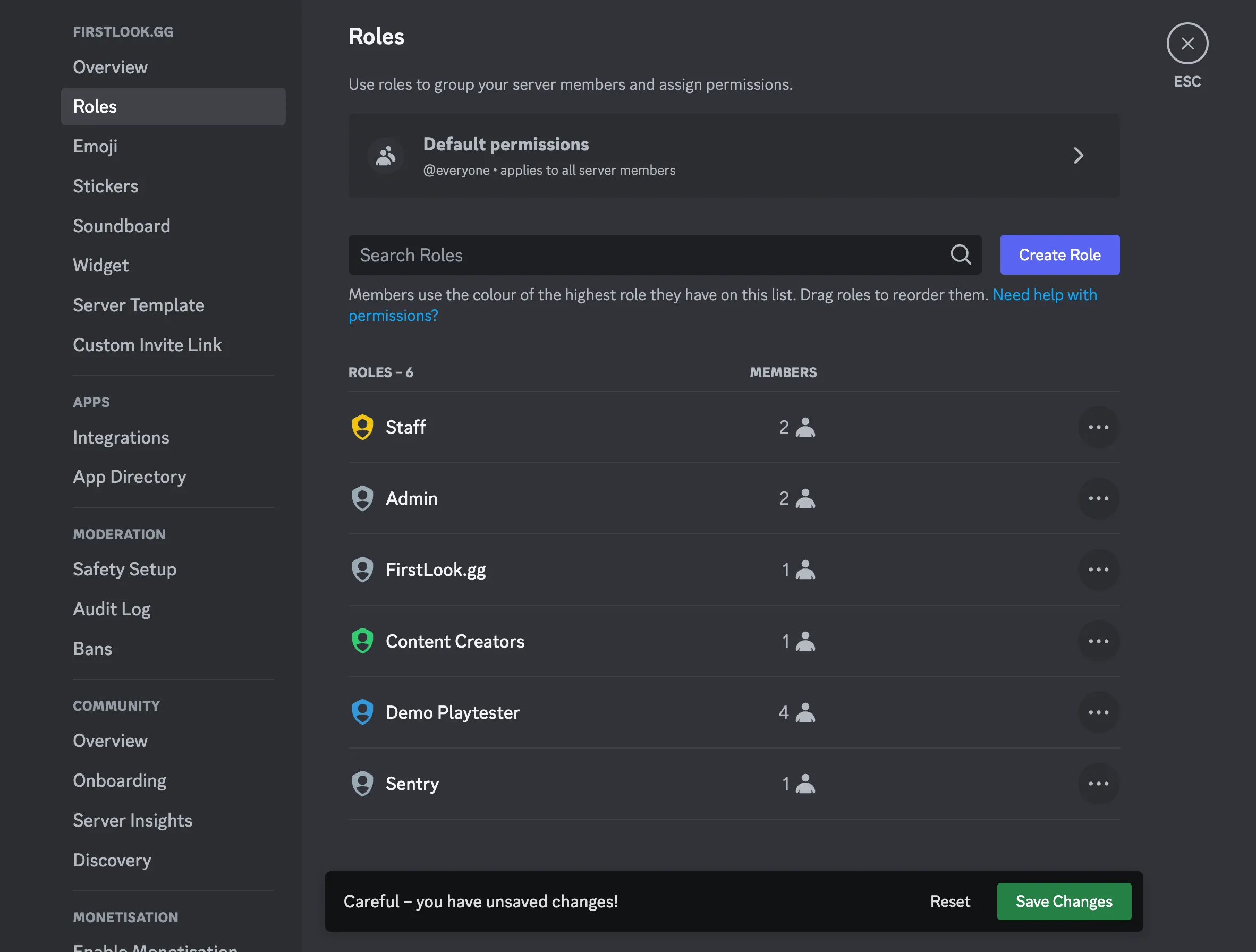
Section titled “ロールの順序を正しく設定する”FirstLook はすぐには Discord ロールを割り当てられません。割り当てを行うには、FirstLook ボットが割り当て対象のロールよりも上位のロールを持つように設定する必要があります。これは Discord サーバーの設定で行います。サーバー設定を開き(左上隅のサーバー名をクリック)、Server Settings > Roles に移動してください。
プレイヤーに割り当てたいロールが存在しない場合は作成してください(例:Playtester、Beta Tester、Alpha Tester など)。次に、FirstLook ボットのロールを、割り当てたいロールの上にドラッグしてください。
たとえば、以下の画像では、FirstLook ボットのロールが Content Creators および Demo Playtester ロールの上に配置されているため、これらのロールを割り当てることができますが、Staff や Admin ロールは割り当てられません。
ウェルカムメッセージを送信する
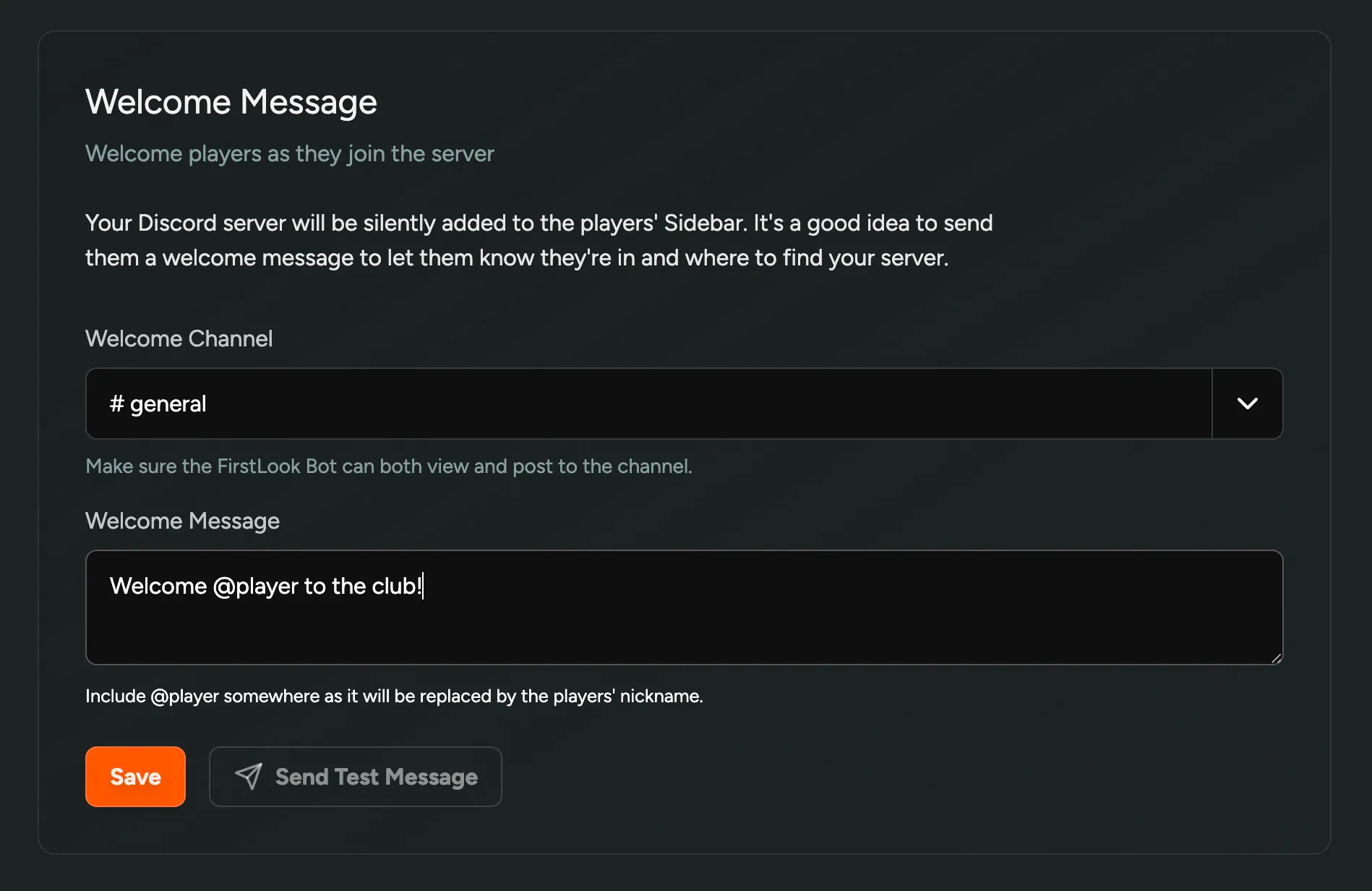
Section titled “ウェルカムメッセージを送信する”プレイヤーがサーバーに参加した際に送信されるウェルカムメッセージを設定できます。これはサーバーに関する情報や期待できることをプレイヤーに伝えるのに役立つだけでなく、プレイヤーがサーバーリストの中でサーバーを見つけやすくするためにも有効です。
チャンネルを選択し、メッセージを設定して、テスト送信を行うことができます。メッセージ内では @player プレースホルダーを使用して、プレイヤーを Discord ユーザー名でメンションすることができます。
Discord チャンネルを同期する
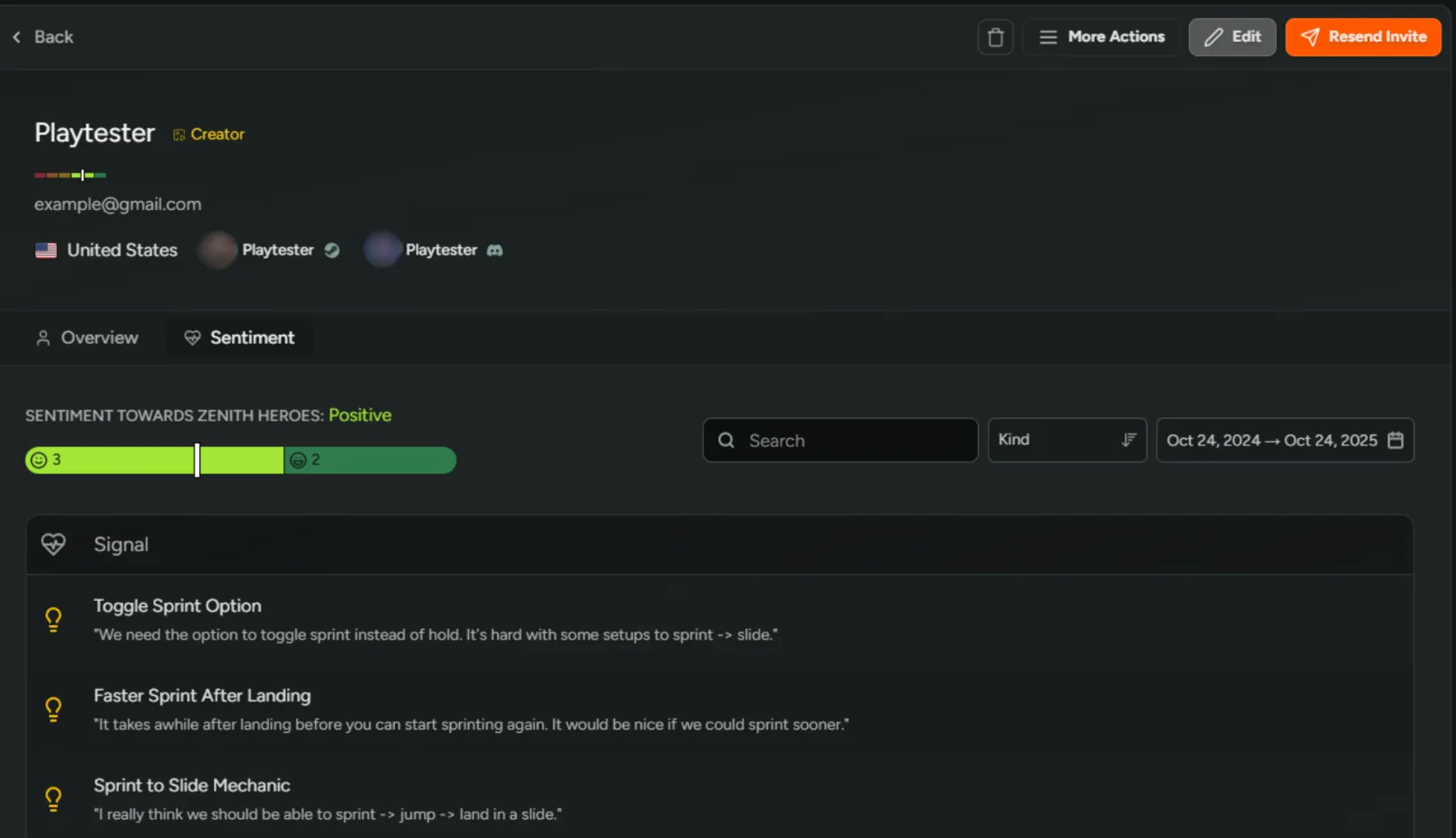
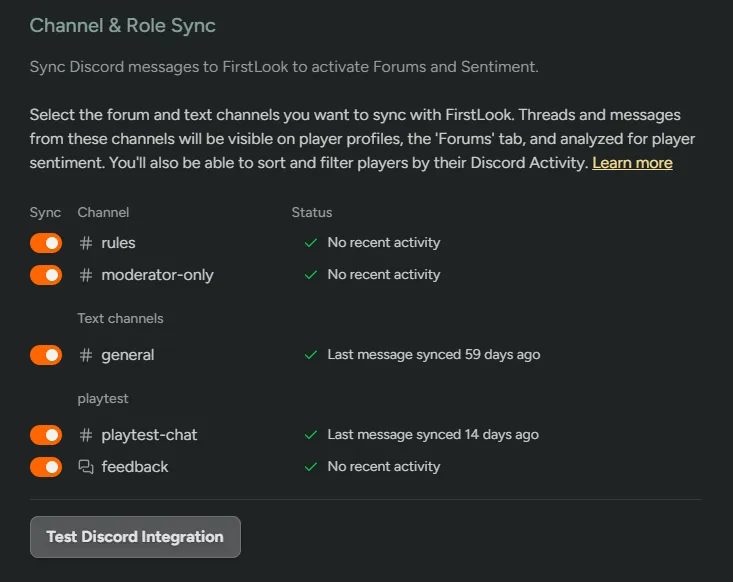
Section titled “Discord チャンネルを同期する”Discord 設定では、FirstLook と同期したいフォーラムチャンネルおよびテキストチャンネルを選択できます。これらのチャンネルのスレッドとメッセージは、プレイヤープロフィール、「Forums」タブに表示され、プレイヤーのセンチメント分析にも活用されます。また、Discord のアクティビティによってプレイヤーの並び替えやフィルタリングを行うことも可能です。
サーバー内で FirstLook ボットに Read Message History 権限が付与されていることを確認してください。また、選択したチャンネルにボットがアクセスできることも確認する必要があります。たとえば、@Beta Testers ロールにのみ表示される # suggestions チャンネルがある場合は、FirstLook ボットにそのロールを付与する必要があります。
投稿は1時間ごとに同期されます。
Discord サーバーのリンクを解除する
Section titled “Discord サーバーのリンクを解除する”FirstLook プロジェクトに同時にリンクできる Discord サーバーは1つのみです。別のサーバーをリンクしたい場合は、FirstLook ダッシュボードの Configuration → Discord にアクセスし、Request Unlink を使用してチケットを送信してください。弊社チームがリンク解除を対応いたします。