ステルスプレイテストの実施
ステルスプレイテストとは、アクセスと公開範囲を厳密に管理するプライベートプレイテストです。FirstLookには、NDA強制、招待制アクセス、鍵の配布管理などの機能が組み込まれており、目立たない形で安心してプレイテストを実施できます。
適切な設定を行うことで、以下が可能になります:
- テスターが参加前にNDAに同意することを必須にする。
- ダッシュボードが検索結果に表示されないようにする。
- サインアップや参加できるユーザーを制限する。
- 情報漏洩につながるブランディングや識別子を最小限に抑える。
- ロールとタグを通じてテスターを追跡・管理する。
これらの目標を踏まえ、FirstLookでステルスプレイテスト向けにプロジェクトを設定する方法を説明します:
1. NDAを設定する
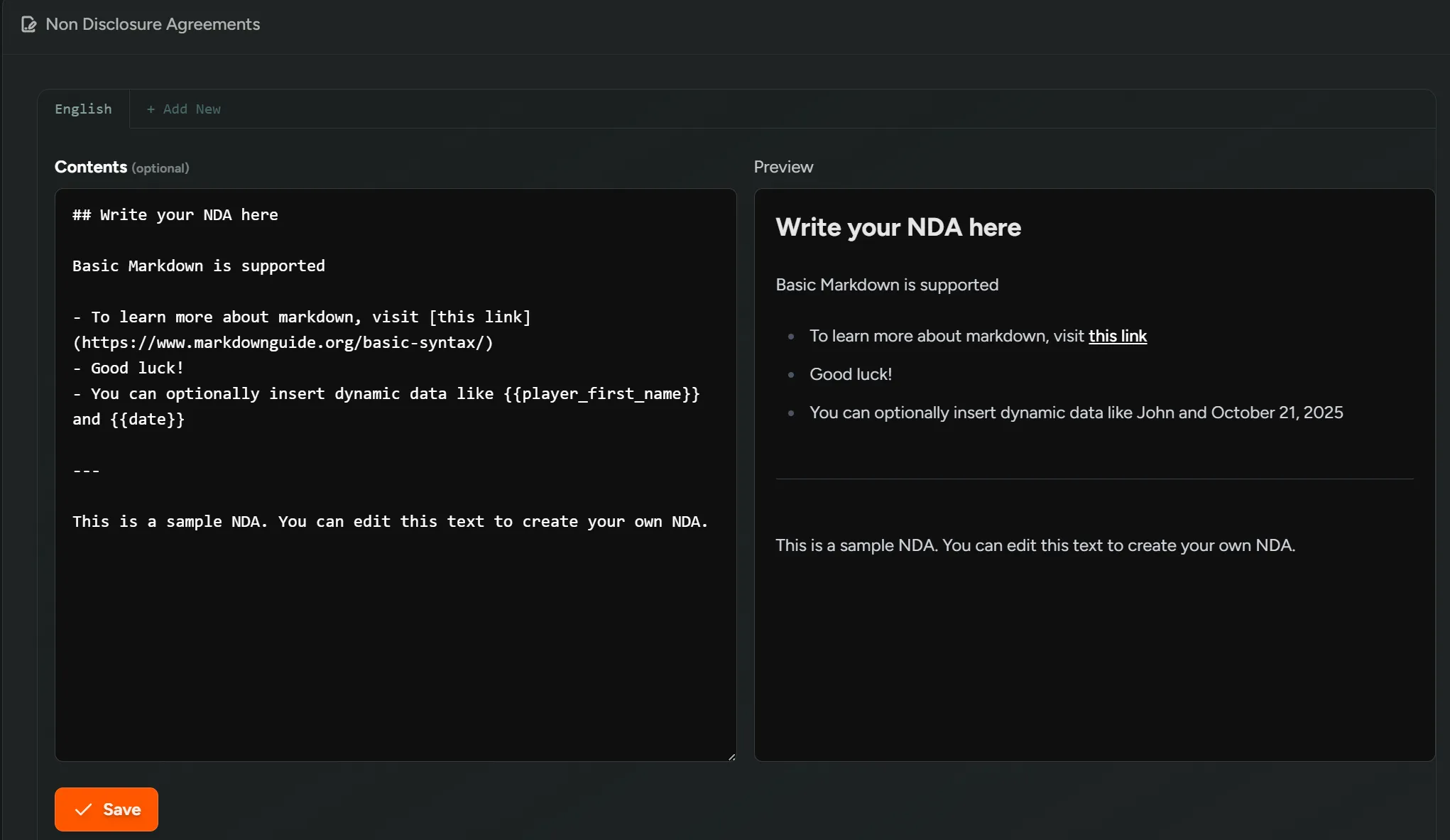
Section titled “1. NDAを設定する”Configuration → NDAs にアクセスして、このプレイテストで使用するNDAを作成または更新します。
- NDAのテキストをここに追加してください。複数言語に対応しており、プレイヤーはドロップダウンから希望の言語を選択できます。
- NDAsはオンボーディング中、必要とするフローに対して自動的に表示されます。
- NDAが必要かどうかは、フロー内のロールごとに設定されます(下記ステップ3参照)。
2. 検索インデックスを無効にする
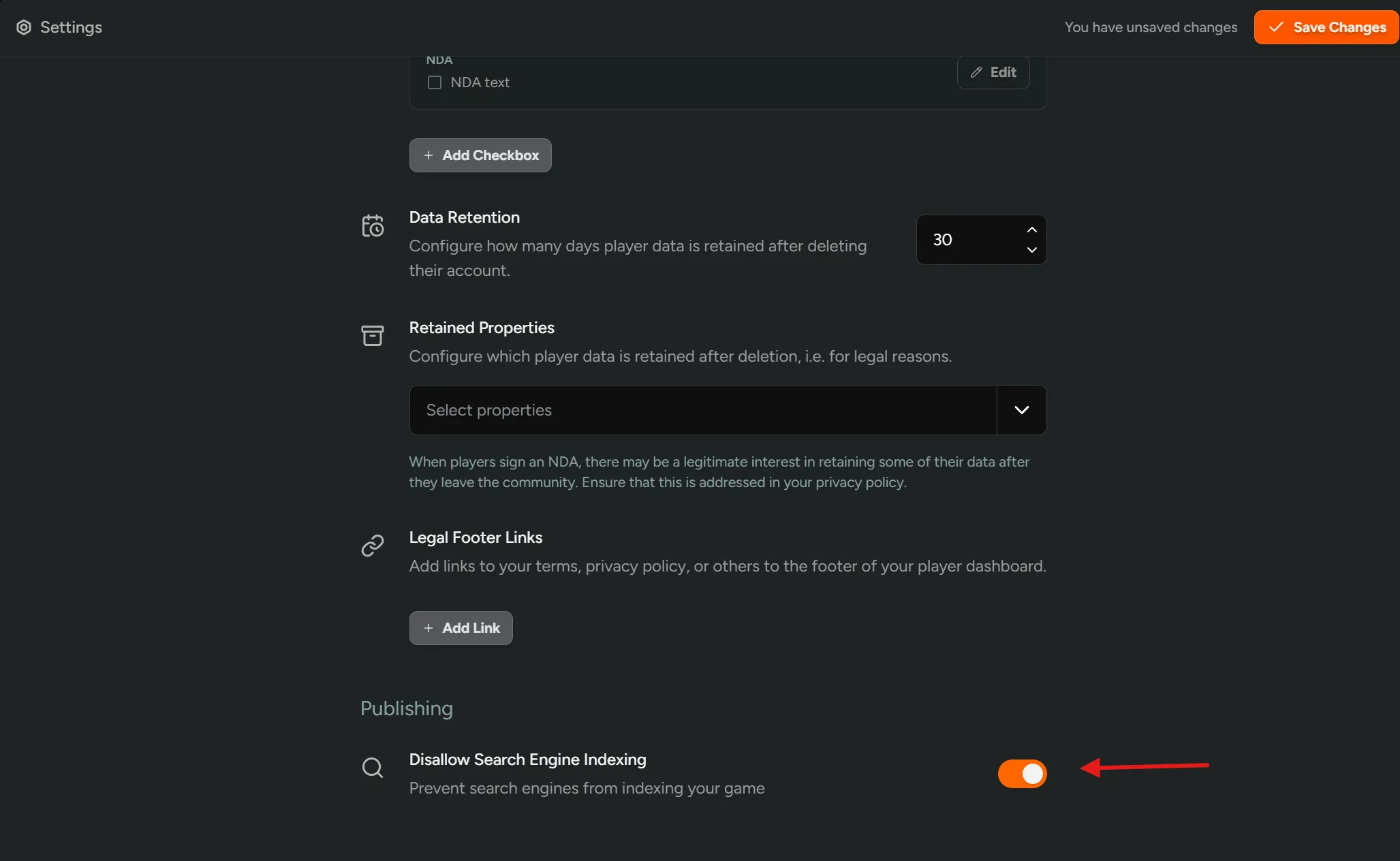
Section titled “2. 検索インデックスを無効にする”Configuration → Settings にアクセスし、Disallow Search Engine Indexing を ON に切り替えます。
これにより、ダッシュボードがGoogleやその他の検索エンジンにインデックスされるのを防ぎます。
3. サインアップアクセスを制限してNDAを必須にする
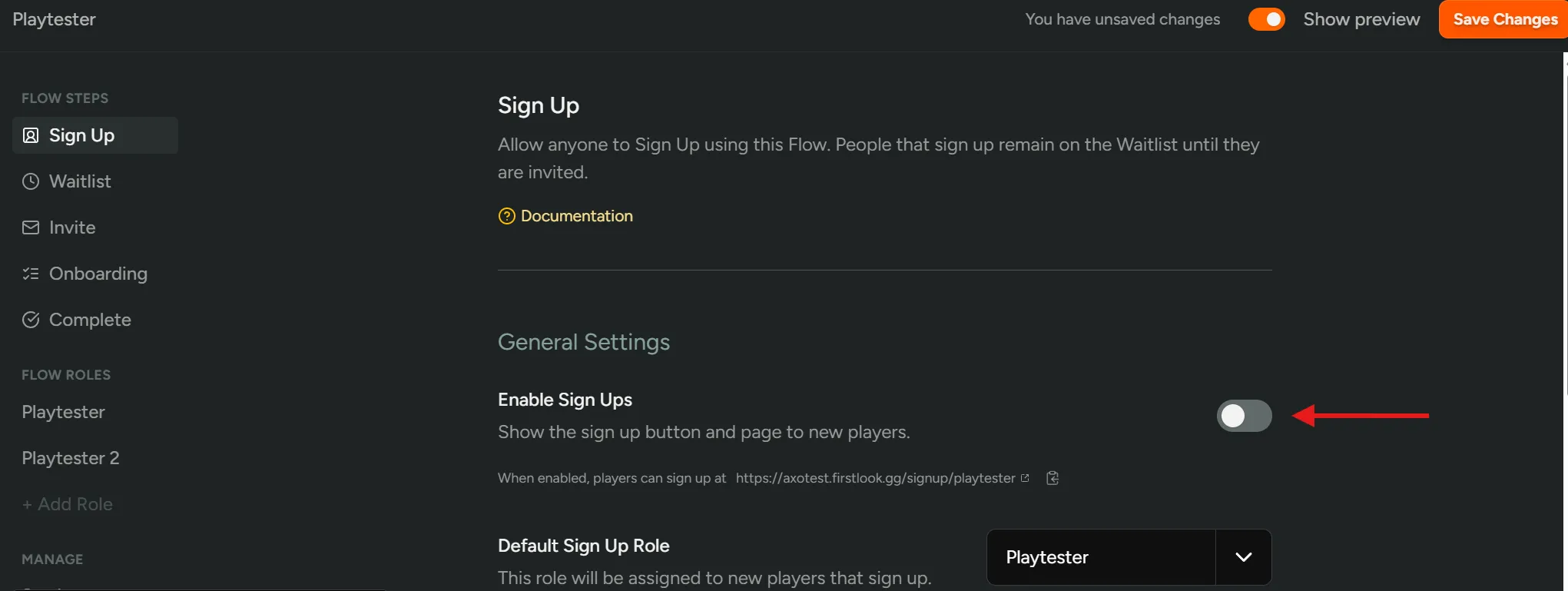
Section titled “3. サインアップアクセスを制限してNDAを必須にする”Flows に移動し、ステルスプレイテストで使用するフローを選択します。
オープンサインアップを無効にする
Section titled “オープンサインアップを無効にする”Enable Sign Ups を OFF に切り替えます。これにより、招待したプレイヤーのみがオンボーディングを開始できるようになります。
ロール設定を構成する
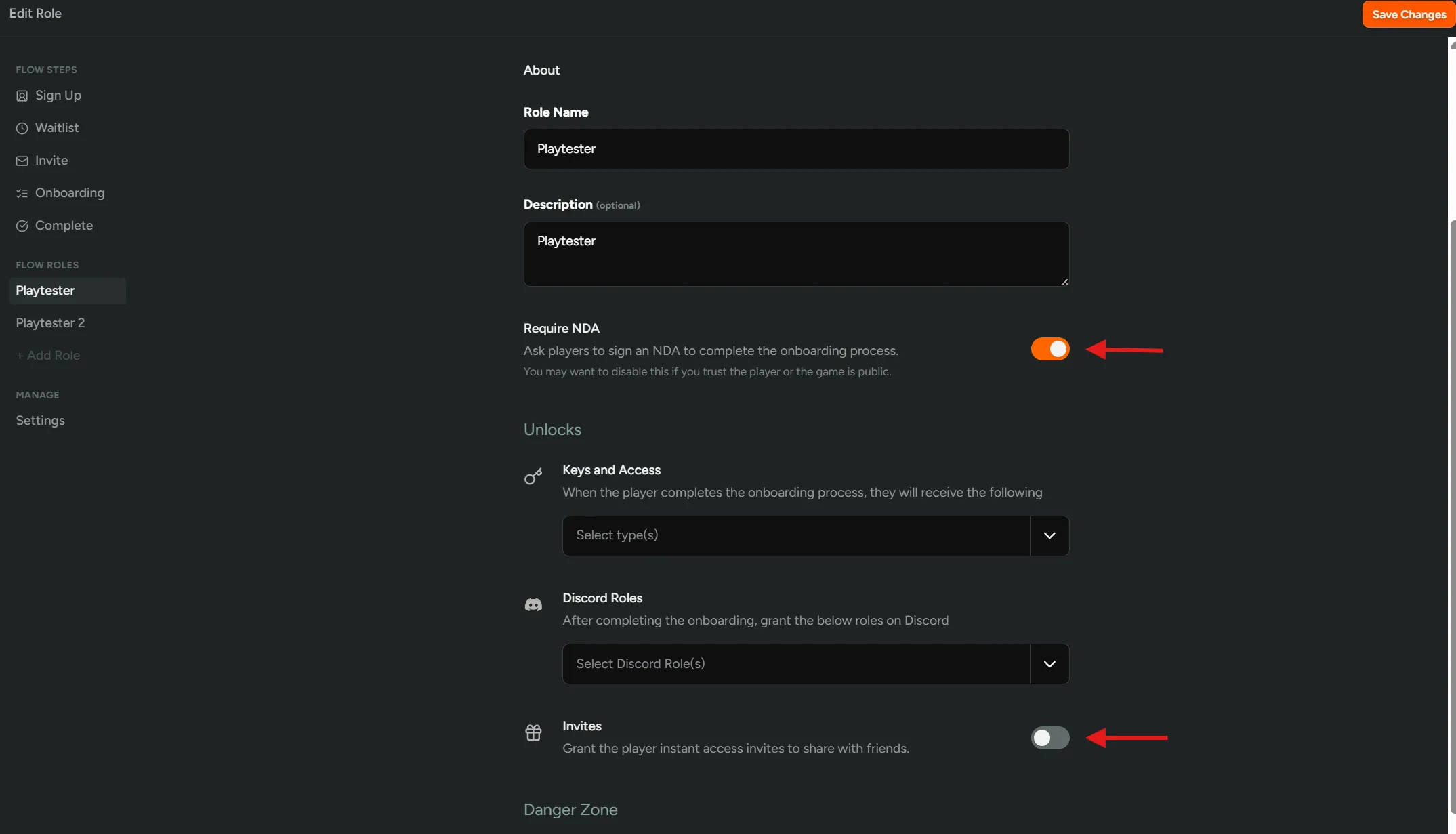
Section titled “ロール設定を構成する”- フローに関連付けられたロールを選択し、以下を調整します:
Require NDA→ON:プレイヤーにNDAへの同意を強制します。Invites→OFF:プレイヤーが他のユーザーを招待できないようにし、アクセスを厳密に管理します。
4. ニュートラルまたは匿名のブランディングを使用する
Section titled “4. ニュートラルまたは匿名のブランディングを使用する”Configuration → Branding にアクセスします。
ステルスプレイテストでは、以下を検討してください:
- ゲーム固有のロゴや画像を、ニュートラルまたはプレースホルダーのブランディングに置き換える。
- ゲームプレイ、キャラクター、ストーリー要素を明かすような画像を避ける。
5. コンフィデンシャルモードを有効にする
Section titled “5. コンフィデンシャルモードを有効にする”最大限の秘匿性が必要な場合:
- CSMに連絡して
Confidential Modeを有効にしてもらいます。
有効にすると:
- 有効な招待リンクからアクセスしたユーザーのみがプレイヤーサイトを閲覧できるようになります。
- ブランディングとページルートが最小化または削除されます。
- 招待されていないユーザーはほとんどのページに直接アクセスできなくなります。