Twitch ドロップからアクセスキーを付与する
Twitch ドロップキャンペーンを使用して、プレイヤーにアクセスキーを付与します。
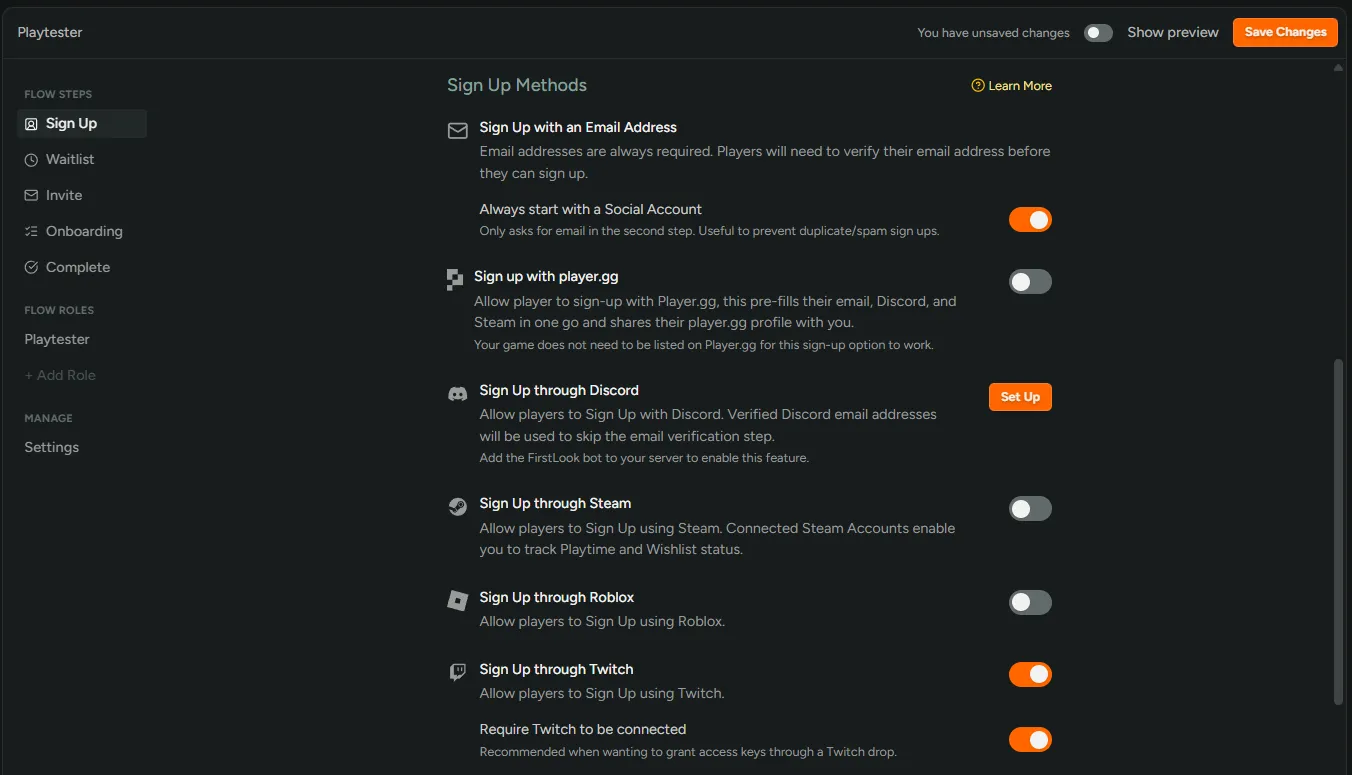
プレイヤーに Twitch アカウントの連携を求める
Section titled “プレイヤーに Twitch アカウントの連携を求める”プレイヤーが sign-up ステップで Twitch の連携を必須とするよう、フローを設定します。
キータイプの作成とインベントリのアップロード
Section titled “キータイプの作成とインベントリのアップロード”FirstLook が付与するキーを設定します。
- 配布するプラットフォーム用のキータイプを作成します。
- キーをインポートします。 キーの追加を参照してください。
キータイプには、今の時点で決めておくべき設定が 2 つあります。
Enable Key Limitは、1 人のプレイヤーがこのキータイプを何本まで保有できるかを制限します。キャンペーンで 1 人に 1 本のみ付与する場合は1に設定してください。キータイプの設定を参照してください。- インベントリのサイズ。 キャンペーンをカバーするのに十分な数のキーをアップロードします。
Twitch でドロップキャンペーンを設定する
Section titled “Twitch でドロップキャンペーンを設定する”この手順の正式なガイドは Twitch のドロップドキュメントです。大まかな流れとして、Twitch Developer Console で以下を行います。
- ゲームを所有する組織の下でアプリケーションを登録します。次のセクションで使用するため、Client ID と Client Secret を保存してください。
- 同じ組織の下でドロップキャンペーンを作成し、ゲームに紐付けます。キャンペーンの Drop Connection URL として FirstLook のサインアップページを使用できます。
- 報酬を追加します。 Twitch が自動生成する UUID の代わりに、独自の報酬 ID を使用してください。読みやすい ID(例:
access_key_grant)を使用すると、報酬マッピングやドロップテーブルの監査が容易になります。
FirstLook でインテグレーションを設定する
Section titled “FirstLook でインテグレーションを設定する”サイドメニューから Integrations → Twitch に移動し、Configuration タブを開きます。
- Twitch アプリケーションの Client ID と Client Secret を入力します。
- Organization and Game ID には、Twitch Developer Console のゲームのアナリティクスページまたはボックスアートページの URL を貼り付けます。
- Reward Mapping で、Twitch の報酬 ID と付与するキータイプを対応付けます。
- 変更を保存します。
同期を開始する
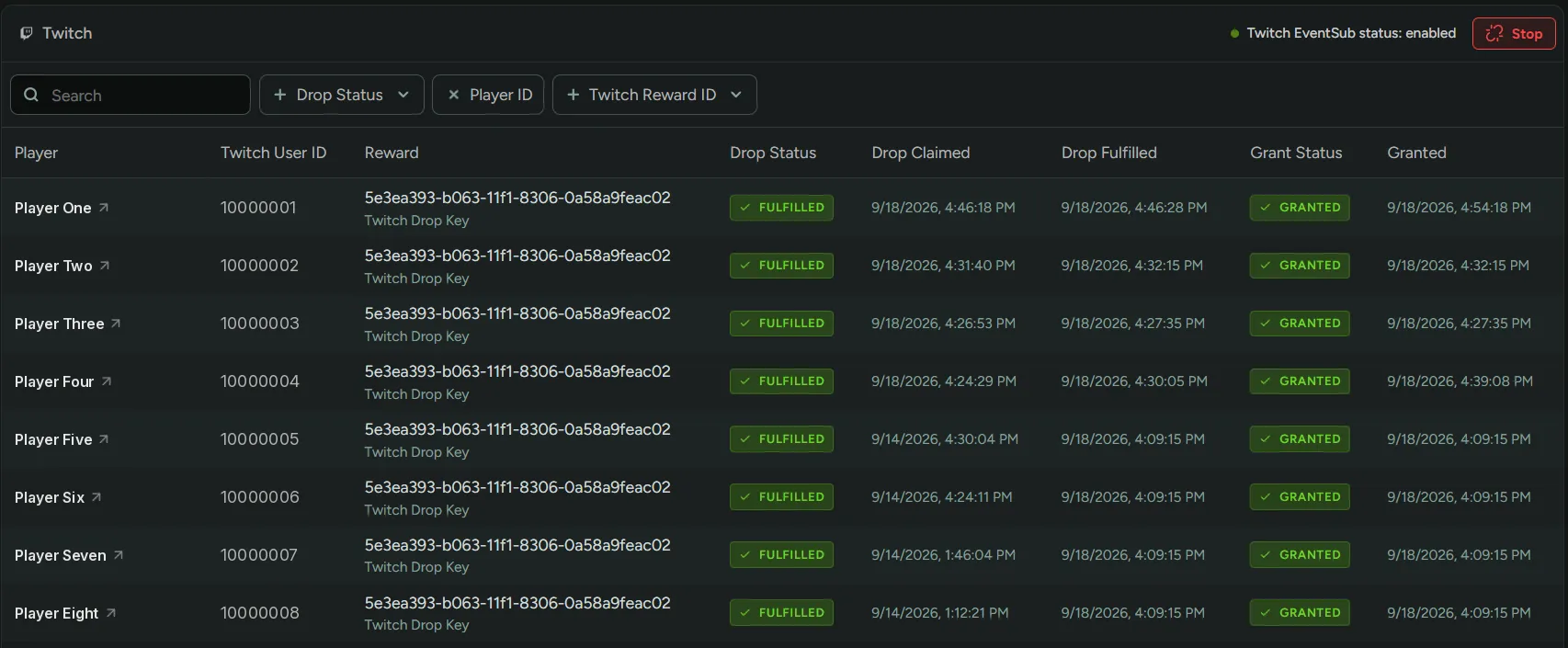
Section titled “同期を開始する”キャンペーンが開始する前に、Monitor Drops タブを開き、右上の Start Syncing ボタンをクリックします。
同期を開始すると、連携して動作する 2 つのプロセスが有効になります。
- EventSub サブスクリプション。 FirstLook は Twitch の
drop.entitlement.grantイベントを購読するため、プレイヤーがドロップをクレームすると即座に Twitch から FirstLook へ通知されます。 - バックグラウンド同期。 FirstLook は 15 分ごとに Twitch からドロップを取得して取りこぼしを補完し、
Pending状態の付与を再試行します。
ドロップをクレームしたプレイヤーを招待する
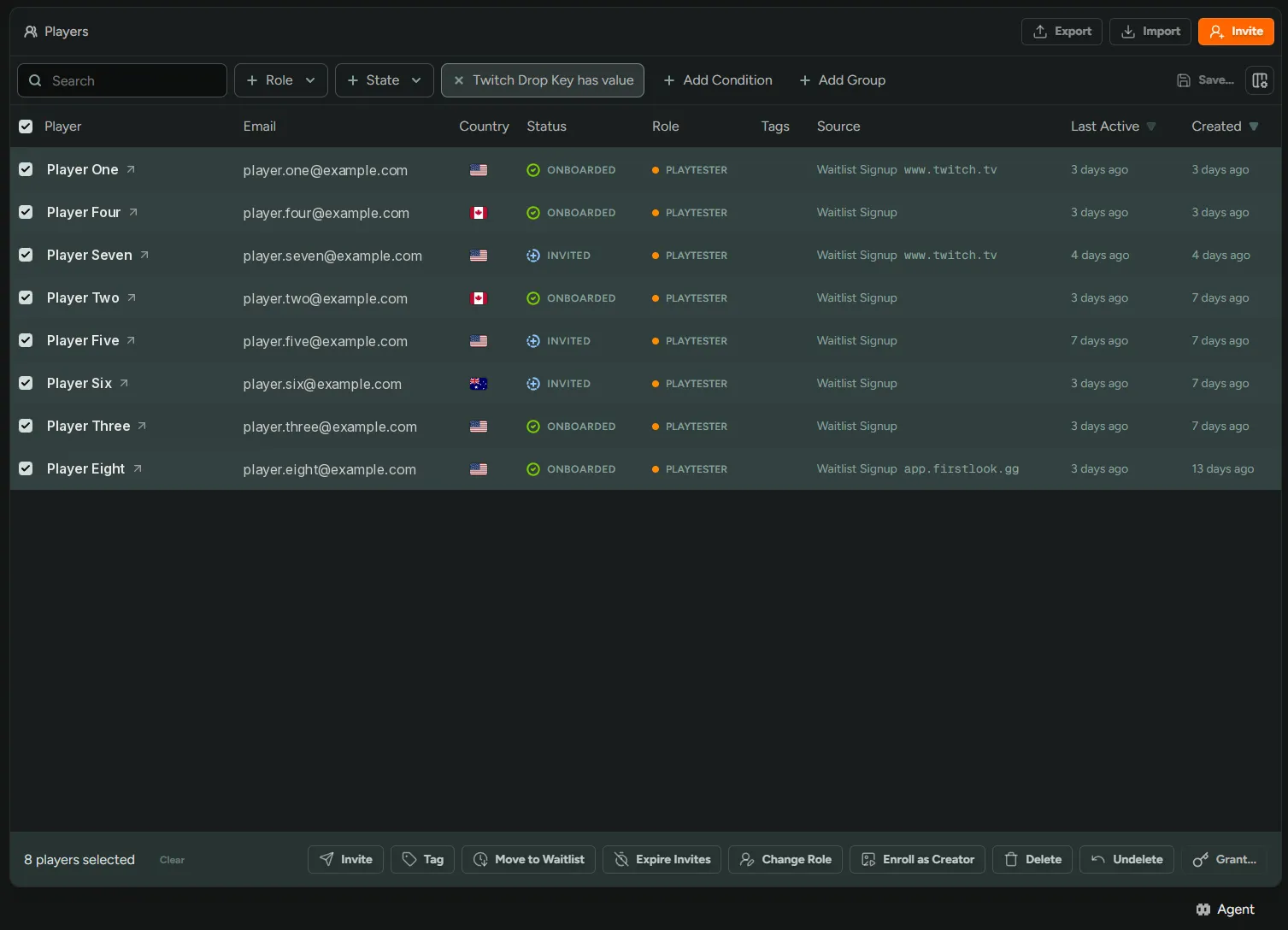
Section titled “ドロップをクレームしたプレイヤーを招待する”対象のプレイヤーを見つけるには、Players ページに移動し、キータイプでフィルタリングします。その後、これらのプレイヤー全員をウェイトリストから招待できます。オンボーディングが完了すると、付与されたアクセスキーが利用可能になります。
エッジケース
Section titled “エッジケース”-
サインアップ前のプレイヤーのクレームは保持されます。 FirstLook がクレームの Twitch ユーザー ID をプレイヤーに紐付けられない場合、プレイヤーなしでクレームを保存し、付与ステータスを
Pendingに設定します。同期のたびにマッチングが再試行されます。そのユーザーがサインアップして同じ Twitch アカウントを連携すると、キーが付与されます。 -
キーが不足しても復旧可能です。 ドロップ処理時に利用可能なキーが不足している場合、付与は
Pendingのままになります。インベントリを追加でアップロードすると、次のバックグラウンド同期で付与されます。 -
FirstLook はキーが付与されたかどうかに関わらず、Twitch 上でドロップをフルフィルメントします。そのため、クレームの Drop Status が
Fulfilledでありながら、Grant Status がPendingとなる場合があります。 -
Player limit reachedは最終状態です。 このステータスは、プレイヤーがそのキータイプで許可された最大数のキーをすでに保有していることを意味します。これらの付与は再試行されないため、後から上限を引き上げても付与は行われません。 -
Twitch の認証情報をローテーションした後は同期を再起動してください。 認証情報が変更されると Twitch が EventSub サブスクリプションを失効させる場合があり、FirstLook は自動的に再購読しません。Monitor Drops タブで Stop をクリックしてから Start をクリックし、新しいサブスクリプションを作成してください。それまでの間も、ドロップは 15 分ごとのバックグラウンド同期によって付与されます。