Unreal SDK セットアップ
FirstLook Unreal SDK は Unreal Engine プラグインであり、Unreal ゲームから FirstLook とのインターフェースを可能にします。このプラグインは現在、Steam ログイン、ゲーム内アンケート、セッション追跡、カスタムイベント、カスタム期間イベント、プレイヤールックアップ、PlayFab アイデンティティリンク、エンタイトルメント、プレイテストウォーターマークをサポートしています。
FirstLook SDK の主要なアクセスポイントは UFirstLookSubsystem であり、FirstLook とのインタラクションに使用されるいくつかのメソッドとデリゲートを公開しています。
このセットアップガイドでは、MyGame という名前の Unreal ゲームプロジェクトがあることを前提とします。
管理ダッシュボードから FirstLookSDK を取得してください。
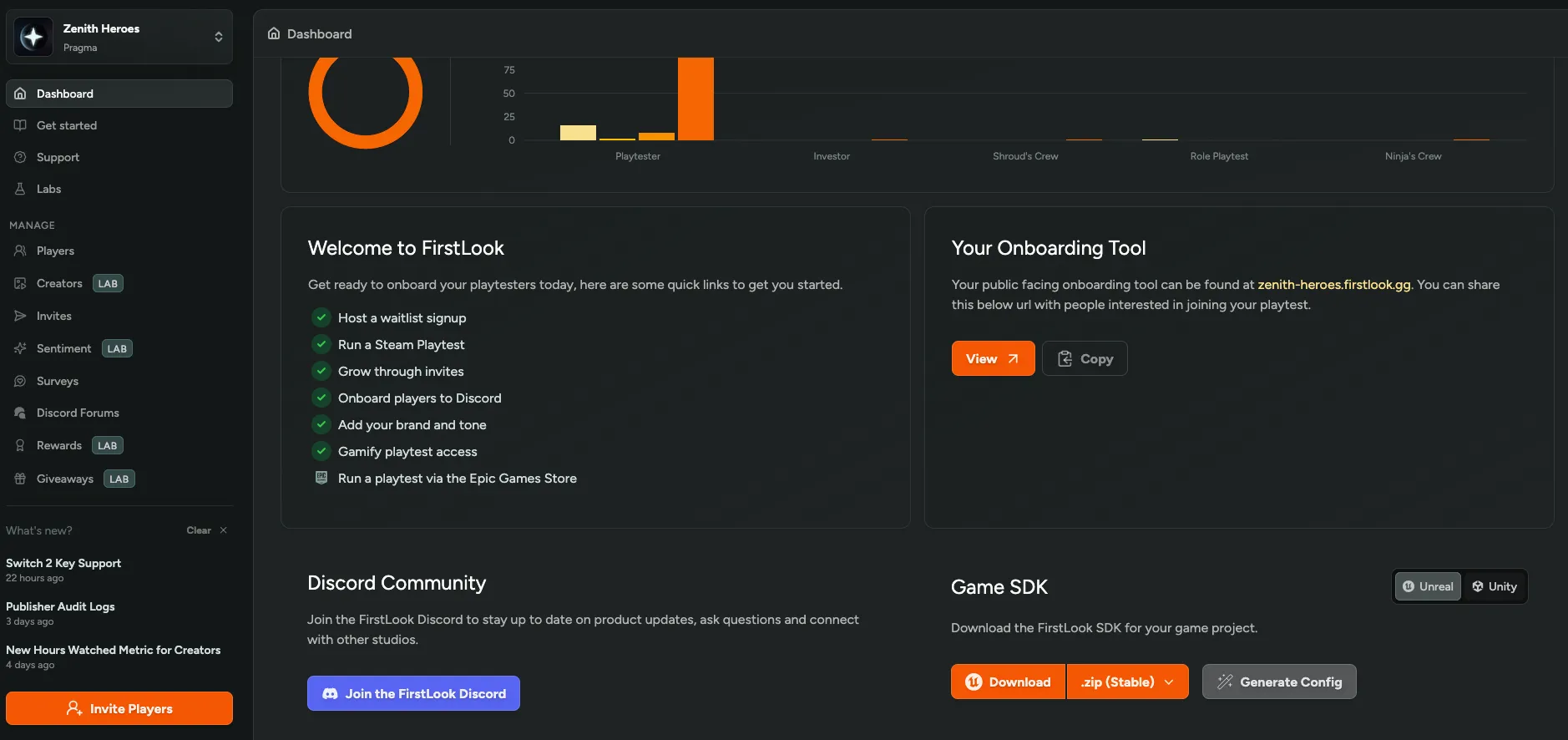
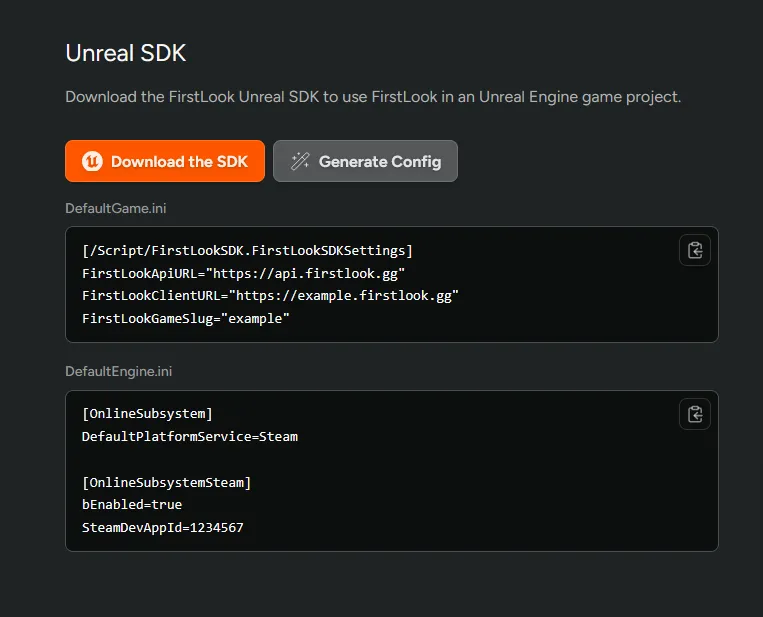
- Unreal SDK 設定ファイルを生成してください。
- FirstLook で Steam ゲームをセットアップしてください。Steam Integration を参照してください。
Steam アカウントをリンクしたテストプレイヤーをプレイテストに招待してください。プレイヤーの招待を参照してください。
Unreal への FirstLookSDK プラグインのセットアップ
Section titled “Unreal への FirstLookSDK プラグインのセットアップ”FirstLookSDK を取得し、FirstLook でゲームをセットアップしたら、Unreal プロジェクトにプラグインをインストールできます。
FirstLookSDKプラグインをMyGame/Plugins/FirstLookSDKに移動してください。MyGame/Pluginsディレクトリが存在しない場合は作成してください。MyGame.uprojectファイルにFirstLookSDKプラグインを登録してください。"Plugins": [{"Name": "FirstLookSDK","Enabled": true}]MyGame.Build.csファイルにFirstLookSDKプラグインを依存関係として追加してください。PrivateDependencyModuleNames.AddRange(new string[] {"FirstLookSDK"});Unreal Editor で、以下のパスから
FirstLookApiURL、FirstLookClientURL、FirstLookGameSlugに対するFirstLookSDKプラグイン設定を構成してください:Edit > ProjectSettings > Plugins > FirstLook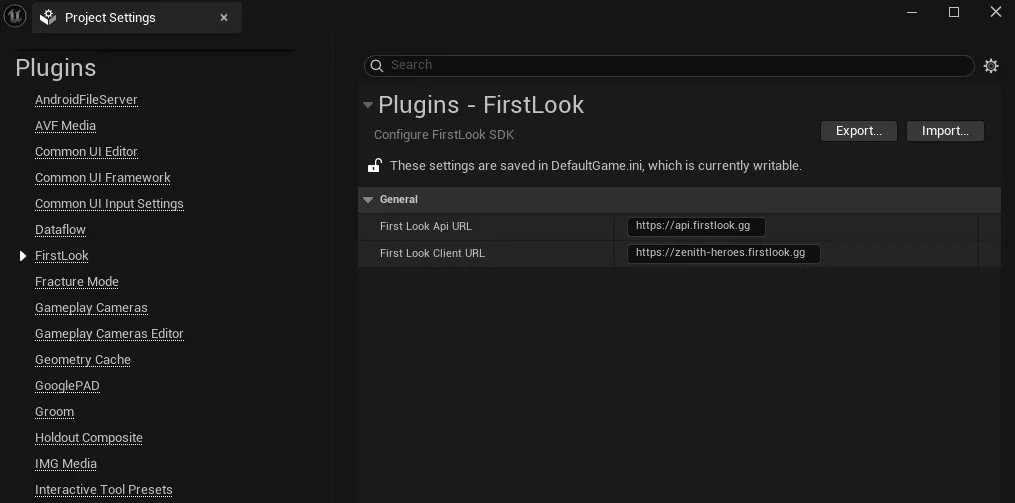
あるいは、
DefaultGame.iniファイルでプラグインを設定することもできます:[/Script/FirstLookSDK.FirstLookSDKSettings]FirstLookApiURL="https://api.firstlook.gg"FirstLookClientURL="https://<game-slug>.firstlook.gg"FirstLookGameSlug="<game-slug>"(
<game-slug>をあなたの FirstLook ゲームスラグに置き換えてください)
クライアント URL を確認するには、FirstLook 設定でドメインを確認してください:
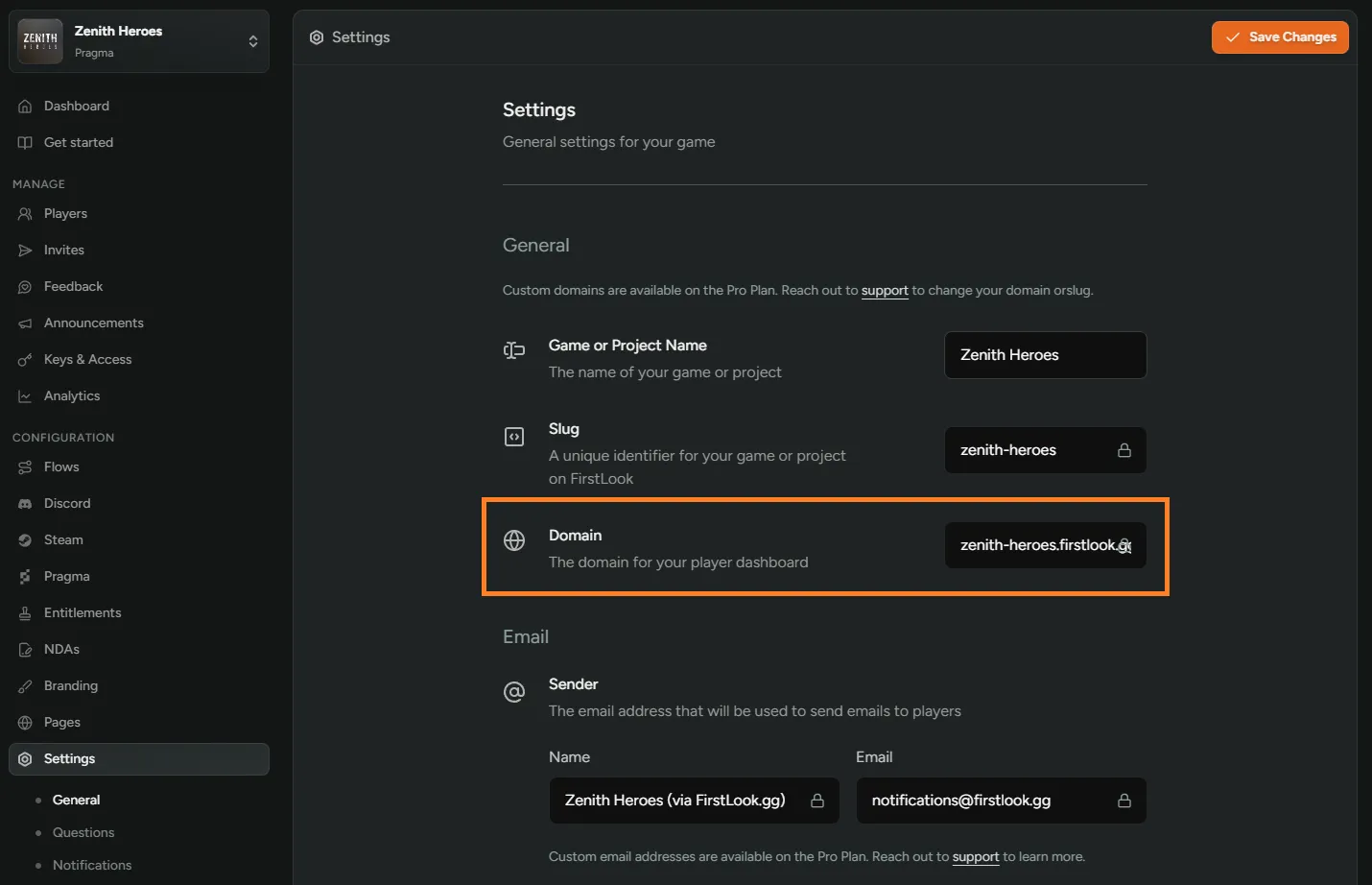
DefaultEngine.iniファイルにOnlineSubsystemSteamを設定してください。[OnlineSubsystem]DefaultPlatformService=Steam[OnlineSubsystemSteam]bEnabled=trueSteamDevAppId=<steam-app-id>(
<steam-app-id>をあなたの Steam アプリ ID に置き換えてください)SDK は実行中の Steam クライアントから Steam アプリ ID を読み取り、Steam が利用できない場合のみ
SteamDevAppIdにフォールバックします。したがって、単一のパッケージビルドを複数の Steam アプリ ID に対してリリースすることができ、プレイヤーが実際に起動したアプリを報告します。SteamDevAppIdはOnlineSubsystemSteamを初期化するために必要であり、エディター内で使用される値であり続けます。Unreal
CommonUIをセットアップしてください。このガイドのステップ 1 に従い、デフォルトの
Game Viewport Client ClassをCommonGameViewportClientに設定してください。
FirstLook Steam ログインのテスト
Section titled “FirstLook Steam ログインのテスト”FirstLookSDK Unreal プラグインが正しくセットアップされたので、FirstLook Steam ログインは FirstLook サブシステムの初期化時に自動的に呼び出されるため、そのまま機能します。 ローカルでインテグレーションをテストするためにいくつかの手順を踏む必要があります。
Unreal Editor でスタンドアロンゲームモードのログを有効にしてください
Edit > Editor Preferencesで以下に移動してください:Level Editor > Play > Play in Standalone Game > Additional Launch Parameters-logを起動パラメーターとして追加してください
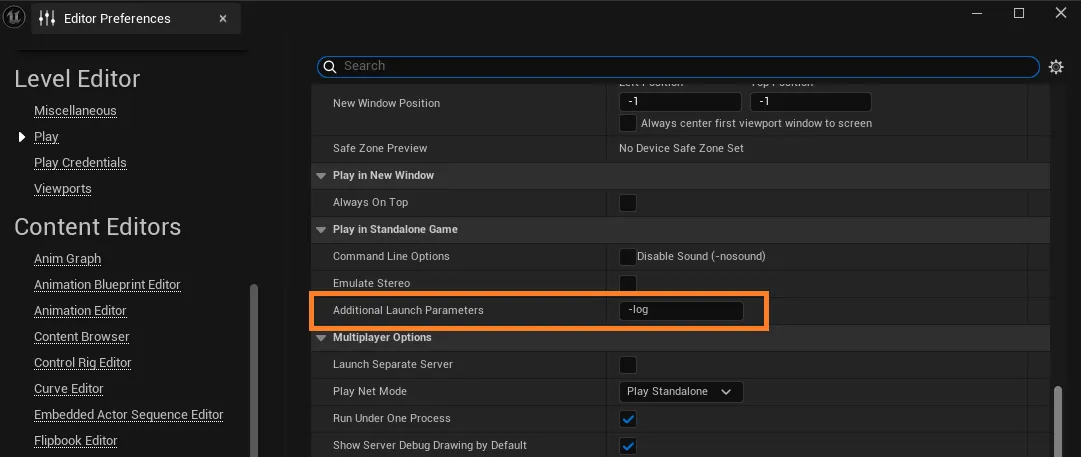
スタンドアロンゲームとしてプレイしてください
出力ログに、
LogFirstLookSDKログカテゴリからログインが成功したことを示すログ行が表示されるはずです例:
LogFirstLookSDK: Verbose: Login succeeded.
認証ステート
Section titled “認証ステート”サブシステムは初期化時に一度だけ認証を行います: Steam チケットとアプリ ID が利用可能な場合は Steam で認証し、それ以外の場合は匿名で認証します。認証完了前に行われた呼び出しはキューに入れられません。SDK はそれらをスキップし、次の単一の警告をログに記録します:
LogFirstLookSDK: Warning: FirstLook is not authenticated yet; <url> was skipped. Wait for OnFirstLookReady before calling the SDK.
スキップされた呼び出しは通常、返答を受け取らないため、デリゲートが発火することはありません。一部の呼び出しは代わりにすぐに応答するため、呼び出す前にデリゲートをバインドしてください: エンタイトルメント呼び出しは 401 および Not authenticated で失敗デリゲートを発火し、PostEvent、GetFeedbackSurvey、GetTriggeredSurveys はアンケートが利用不可であることを報告します。
認証が失敗した場合、SDK はこのセッションですべての FirstLook API 呼び出しがスキップされることをログに記録し、OnAuthenticationFailed を発火させます。失敗したログインはゲームが再起動するまで継続します。
OnFirstLookReady と OnAuthenticationFailed はネイティブイベントのため、AddUObject または AddLambda でバインドしてください。それぞれ一度だけ発火するため、バインド前に認証が完了した場合に備えて、まず IsAuthenticated() と HasAuthenticationFailed() を確認してください。
void UMainMenu::NativeConstruct(){    Super::NativeConstruct();
    if (UFirstLookSubsystem* FirstLook = GetOwningLocalPlayer()->GetSubsystem<UFirstLookSubsystem>())    {        if (FirstLook->IsAuthenticated())        {            HandleFirstLookReady();        }        else if (FirstLook->HasAuthenticationFailed())        {            HandleFirstLookFailed();        }        else        {            FirstLook->OnFirstLookReady.AddUObject(this, &UMainMenu::HandleFirstLookReady);            FirstLook->OnAuthenticationFailed.AddUObject(this, &UMainMenu::HandleFirstLookFailed);        }    }}
FirstLook のノードを呼び出す前に Is Authenticated を呼び出し、「まだ未認証」と「このセッションで失敗」を区別するために Has Authentication Failed を使用してください。レディイベントと失敗イベントは C++ 専用です。
ゲーム内アンケートのテスト
Section titled “ゲーム内アンケートのテスト”FirstLook へのログインが成功するようになったので、FirstLook サブシステムを使用してゲーム内アンケートをトリガーできます。
ゲームクライアント配信を有効にしたアンケートを作成してください。アンケートの作成を参照してください。
新しく作成したアンケートのトリガーをセットアップしてください。トリガーのセットアップを参照してください。
Unreal でアンケートデリゲートを登録してください:
UFirstLookSubsystem::OnNewNativeSurveyAvailable:このデリゲートが呼び出されたときに
WBP_Survey_Screenウィジェットを表示する必要があります。 このウィジェットは以下の場所にあります:MyGame/Plugins/FirstLookSDK/Content/UI_Survey/Widgets/WBP_Survey_Screen.uasset
UFirstLookSubsystem::OnNewBrowserSurveyAvailable:デフォルトで
UFirstLookSubsystem::ActivateSurveyBrowserOverlayを使用して Steam ブラウザーオーバーレイを表示するようにフックされています
アンケート用に作成したトリガーを使用して
UFirstLookSubsystem::PostEventを呼び出してください。 トリガー条件が満たされると、設定されたアンケート配信チャンネルに応じて、前の手順でセットアップしたデリゲートのいずれかがトリガーされます。
セッションとイベント
Section titled “セッションとイベント”セッション追跡
Section titled “セッション追跡”FirstLook SDK は、追加のコードなしにプレイヤーセッションを自動的に追跡します。セッションは UFirstLookSubsystem が初期化されたときに開始し、ゲームクライアントが正常にシャットダウンしたときに終了します。FirstLook アカウントをまだ作成していないプレイヤーも追跡されます—ダッシュボードではリンクされていないプレイヤーとして表示され、サインインしている場合は Steam アカウントが関連付けられます。
セッションが記録されると、Analytics ページの Retention タブ、および各プレイヤープロフィールでプレイヤーアクティビティとセッション期間データを確認できます。
カスタムイベント
Section titled “カスタムイベント”自動セッション追跡に加えて、スタジオにとって最も重要なことをキャプチャするための独自のゲームプレイイベントを計測できます—ヒーローの選択、マッチの結果、ストアでの購入など。UFirstLookSubsystem の PostCounterEvent メソッドを使用して、整数値を持つ名前付きカウンターを送信できます:
UCLASS()class FIRSTLOOKSDK_API UFirstLookSubsystem : public ULocalPlayerSubsystem{public:    // ...    UFUNCTION(BlueprintCallable, Category = FirstLook)    void PostCounterEvent(FString CounterName, int32 Count);
UFUNCTION(BlueprintCallable, Category = FirstLook) void PostCounterEventWithParam(FString CounterName, FString Param, int32 Count); // ...}以下は UCommonActivatableWidget からカウンターイベントを送信する例です。この場合、プレイヤーがロードアウト画面でヒーローを選択したことを記録しています:
void UMainMenu::HandleSendCounterEventClicked(){ if (ULocalPlayer* OwningLocalPlayer = GetOwningLocalPlayer(); OwningLocalPlayer != nullptr) { if (UFirstLookSubsystem* FirstLookSubsystem = OwningLocalPlayer->GetSubsystem<UFirstLookSubsystem>()) { FirstLookSubsystem->PostCounterEvent("loadout.hero-a-selected", 1); } }}イベントの命名とグループ化
Section titled “イベントの命名とグループ化”イベント名は <category>.<event-type> の規則に従います。このパターンを使用すると、FirstLook は関連するイベントをAnalytics ページおよびプレイヤープロフィールで自動的にグループ化し、カテゴリ別にメトリクスを参照しやすくします。
ゲーム内でイベントが発生する場所を反映したカテゴリ名前空間を選択してください—例えば、match、lobby、menu、store、in-game など。必要なだけカテゴリを自由に定義できます。
パラメーター
Section titled “パラメーター”PostCounterEventWithParam を使用すると、プレイヤーが開始したレベルや購入したアイテムなど、1 つのイベントをバリアントに分割できます。新しいイベント名を定義することなく分割できます。同じ関数は Blueprint で Post Counter Event With Param ノードとして利用できます。
void UGameplayHud::HandleLevelStarted(const FString& LevelId){ if (ULocalPlayer* OwningLocalPlayer = GetOwningLocalPlayer(); OwningLocalPlayer != nullptr) { if (UFirstLookSubsystem* FirstLookSubsystem = OwningLocalPlayer->GetSubsystem<UFirstLookSubsystem>()) { FirstLookSubsystem->PostCounterEventWithParam("level.started", LevelId, 1); } }}FirstLook はバリアントを level.started#forest_3 として保存し、Analytics ページのベースイベント下にチャート表示し、すべてのバリアントをベース合計に集計します。パラメーターはトリムされ小文字化され、最大 64 文字で # を含んではなりません。空のパラメーターはプレーンイベントを送信し、PostCounterEvent はそのまま動作し続けます。各固有のパラメーターは独自のバリアントとして追跡されるため、値のセットは小さく保ってください。
カスタム期間イベント
Section titled “カスタム期間イベント”カウンターイベントは何かが発生したことを記録しますが、どれくらいの時間 かかったかを知る必要がある場合もあります。期間イベントを使用すると、ゲーム内の2つの明示的な時点間の経過時間を計測できます—マッチ、ロード画面、メニューに費やした時間、または追跡したい他のスパンなど。
SDK は UFirstLookSubsystem に StartDurationEvent / EndDurationEvent ペアを公開しています:
UCLASS()class FIRSTLOOKSDK_API UFirstLookSubsystem : public ULocalPlayerSubsystem{public:    // ...    UFUNCTION(BlueprintCallable, Category = FirstLook)    void StartDurationEvent(FString DurationName);
    UFUNCTION(BlueprintCallable, Category = FirstLook)    void EndDurationEvent(FString DurationName);    // ...}
アクティビティが開始されたときに StartDurationEvent を呼び出し、終了したときに EndDurationEvent を呼び出してください。SDK がタイミングと配信を処理します—名前を指定するだけです。
以下は、プレイヤーがマッチに費やした時間を追跡する例です。StartDurationEvent はマッチ開始時に呼び出され、EndDurationEvent はマッチ終了時に呼び出されます:
void AMyGameMode::OnMatchStart(){    for (APlayerController* PC : GetWorld()->GetPlayerControllerIterator())    {        if (ULocalPlayer* LP = PC->GetLocalPlayer())        {            if (UFirstLookSubsystem* FirstLook = LP->GetSubsystem<UFirstLookSubsystem>())            {                FirstLook->StartDurationEvent("match.round");            }        }    }}
void AMyGameMode::OnMatchEnd(){    for (APlayerController* PC : GetWorld()->GetPlayerControllerIterator())    {        if (ULocalPlayer* LP = PC->GetLocalPlayer())        {            if (UFirstLookSubsystem* FirstLook = LP->GetSubsystem<UFirstLookSubsystem>())            {                FirstLook->EndDurationEvent("match.round");            }        }    }}
イベントの命名とグループ化
Section titled “イベントの命名とグループ化”期間イベント名はカウンターイベントと同じ <category>.<event-type> 規則に従います。FirstLook はAnalytics ページでカテゴリプレフィックスによって自動的にグループ化します。
ビルドバージョン
Section titled “ビルドバージョン”セッション、カウンターイベント、期間イベントはそれぞれ build_version を記録します。FirstLook はそれを不透明なテキストとして保存するため、フォーマットは完全にスタジオの選択次第です: semver、CI ビルド番号、ブランチ+コミット文字列など。プレイヤーフィルターのビルドフィルターは完全一致で適合するため、1 つの規則を選択して安定させてください。
デフォルトでは SDK がプロジェクトバージョンを読み取るため、設定は不要です: UFirstLookSubsystem は起動時に [/Script/EngineSettings.GeneralProjectSettings] から ProjectVersion を読み取ります。これは Project Settings > Project > Description > Version で設定する値です。
代わりに独自の値を提供するには、OverrideBuildVersion(Blueprint および C++ で利用可能)を呼び出してください:
FirstLook->OverrideBuildVersion(TEXT("1.4.2"));現在のプレイヤー
Section titled “現在のプレイヤー”GetCurrentPlayer を呼び出し、OnCurrentPlayerAvailable をバインドして、認証済みプレイヤーの FirstLook レコードを読み取ってください。例えば、クレームプロンプトを表示するかどうかを決定するために使用できます。
void UMainMenu::RefreshPlayer(){    UFirstLookSubsystem* FirstLook = GetOwningLocalPlayer()->GetSubsystem<UFirstLookSubsystem>();    FirstLook->OnCurrentPlayerAvailable.AddUniqueDynamic(this, &UMainMenu::HandleCurrentPlayer);    FirstLook->GetCurrentPlayer();}
// AddDynamic が要求するため、UFUNCTION として宣言されています。void UMainMenu::HandleCurrentPlayer(const FFirstLookCurrentPlayerResponse& CurrentPlayer){    if (CurrentPlayer.player.IsUnlinked())    {        GetOwningLocalPlayer()->GetSubsystem<UFirstLookSubsystem>()->GetPlayerClaim();    }}
On Current Player Available をバインドしてから Get Current Player を呼び出してください。結果を分解して Player > State を unlinked と比較してください。IsUnlinked() と IsLinked() ヘルパーは C++ 専用です。
FFirstLookCurrentPlayerResponse は player(id、state)、steam(steam_id、Steam アカウントがリンクされていない場合は空)、discord(discord_id)、role(id、name)を保持しています。state はプレイヤーのステートの小文字文字列です。
OnCurrentPlayerAvailable は成功時のみ発火します。失敗は GetCurrentPlayer failed: ... としてログに記録されます。
リンクされていないプレイヤーのオンボーディング
Section titled “リンクされていないプレイヤーのオンボーディング”SDK は新しいプレイヤーをリンクされていない状態で作成します。これらのプレイヤーにアカウントをクレームしてプロフィールを完成させるためのリンクを提供できます。これにより、メール、報酬、Discord、フレンド招待、およびロールが提供するその他のすべてがアンロックされます。
From Game フロー
Section titled “From Game フロー”リンクされていないプレイヤーをオンボーディングするには、まずダッシュボードで From Game フローを設定してください。
- SDK 設定ページで Unlinked Claiming トグルを有効にしてください。
- From Game フローの Claim、Onboarding、Complete ステップを設定してください。
- オプション - ロールを設定してください。
クレームリンクの提供
Section titled “クレームリンクの提供”From Game フローが設定されたら、ゲームクライアントは SDK メソッド UFirstLookSubsystem::GetPlayerClaim を呼び出し、OnPlayerClaimAndCodeAvailable デリゲートにバインドできます。デリゲートがトリガーされると、URL と Base64 エンコードされた QR コードが提供されます。このリンクまたは QR コードをプレイヤーに提示して、メール確認と From Game フローで設定されたオンボーディングステップを完了できるようにしてください。
外部アイデンティティのリンク
Section titled “外部アイデンティティのリンク”認証が完了したら、LinkIdentity を呼び出してプロバイダー名とそのサービスでのプレイヤー ID を提供し、FirstLook が 2 つのレコードを照合できるようにします。PlayFab は現在サポートされている唯一のプロバイダーです:
FirstLook->LinkIdentity(TEXT("playfab"), PlayFabId);LinkIdentity はログにのみ結果を報告します。リンクの失敗は Failed to link identity playfab (response code ...) と理由とともにログに記録されます: リンクがゲームで有効になっていない場合は 403(FirstLook に連絡してください)、ID が別のプレイヤーに属している場合は 409、ID が空または 64 文字を超える場合は 422。プレイヤー自身の ID の再リンクは成功するため、起動のたびに呼び出しても安全です。
エンタイトルメント
Section titled “エンタイトルメント”エンタイトルメントは FirstLook からプレイヤーに付与するゲーム内アイテムです。SDK は FirstLook タイプのエンタイトルメントを配信します: ダッシュボードの Entitlements でエンタイトルメントを作成し、例えば Grant Entitlement 一括アクションを使用してプレイヤーに付与します。ゲームはプレイヤーの未配信エンタイトルメントを取得し、アイテムを付与して、再配信されないように各エンタイトルメントを換金します。Pragma エンタイトルメントは代わりに Pragma を通じて配信され、ここには表示されません。ダッシュボードに Entitlements が表示されない場合は、FirstLook に連絡して有効にしてください。
| 呼び出し | 成功 | 失敗 |
|---|---|---|
GetEntitlements() | OnEntitlementsAvailable(Entitlements)、存在しない場合は空の配列 | OnEntitlementsRequestFailed(StatusCode, Error) |
RedeemEntitlement(EntitlementId) | OnEntitlementRedeemed(EntitlementId, RedeemedAt) | OnEntitlementRedeemFailed(EntitlementId, StatusCode, Error) |
void UInventoryWidget::NativeConstruct(){    Super::NativeConstruct();
    if (UFirstLookSubsystem* FirstLook = GetOwningLocalPlayer()->GetSubsystem<UFirstLookSubsystem>())    {        FirstLook->OnEntitlementsAvailable.AddDynamic(this, &UInventoryWidget::HandleEntitlements);        FirstLook->GetEntitlements();    }}
void UInventoryWidget::HandleEntitlements(const TArray<FFirstLookEntitlement>& Entitlements){    UFirstLookSubsystem* FirstLook = GetOwningLocalPlayer()->GetSubsystem<UFirstLookSubsystem>();    for (const FFirstLookEntitlement& Entitlement : Entitlements)    {        // Entitlement.id をキーにして付与することで、再試行しても一度だけアイテムが付与されます。        GrantItemOnce(Entitlement.id, Entitlement.sku);        FirstLook->RedeemEntitlement(Entitlement.id);    }}
On Entitlements Available をバインドしてから Get Entitlements を呼び出してください。配列をループし、各アイテムを Sku で一度付与して、その Id で Redeem Entitlement を呼び出してください。失敗をキャッチするために On Entitlement Redeem Failed をバインドしてください。
各 FFirstLookEntitlement は id、entitlement_type、name、sku、redeemable_type_id、created_at を保持しています。アイテムはダッシュボードで設定した Entitlement ID である sku で照合してください。翻訳または名前変更される可能性のある表示文字列である name では照合しないでください。
換金は一度限りです。同じエンタイトルメントを再度換金すると 400 および Entitlement already redeemed で失敗します。これは通常、以前の試みが成功したことを意味するため、完了済みとして扱ってください。
ウォーターマークオーバーレイ
Section titled “ウォーターマークオーバーレイ”SDK はプレイテストビルドにウォーターマークを付与できます。各セッションは固有のコードを取得し、SDK はそれを画面全体に角度をつけてタイル表示し、ゆっくりとドリフトさせます。クロッピングで削除できないよう、中央は常にカバーされています。スクリーンショットやストリームが漏洩した場合、コードによってそのプレイヤーとセッションを特定できます。
- SDK 設定ページで Playtest Watermark の下の Enable Watermark をオンにし、Save Changes をクリックしてください。
- セッション開始後、SDK はセッションのコードを取得し、最初のローカルプレイヤーのビューポートに自動的にオーバーレイを描画します。
- 漏洩を追跡するには、Search watermark ページでコードを入力し、属するプレイヤーとセッションを見つけてください。
FirstLook はウォーターマークのオン・オフのみを制御します。外観はプロジェクト内の Edit > Project Settings > Plugins > FirstLook の Watermark セクション、または DefaultGame.ini で設定します:
[/Script/FirstLookSDK.FirstLookSDKSettings]WatermarkOpacity=0.18WatermarkTileDensity=5.0WatermarkAngleDegrees=30.0WatermarkDriftSpeed=0.5bWatermarkIncludeCenter=True| 設定 | デフォルト | 範囲 | 効果 |
|---|---|---|---|
WatermarkColor | White | テキストカラー | |
WatermarkOpacity | 0.18 | 0 〜 1 | テキストの不透明度 |
WatermarkTileDensity | 5.0 | 1 〜 12 | 画面幅に収まるコードのおよその数 |
WatermarkAngleDegrees | 30.0 | 0 〜 90 | グリッドの傾き |
WatermarkDriftSpeed | 0.5 | 0 〜 2 | 0 でグリッドを静止させる |
bWatermarkIncludeCenter | true | 画面中央をカバーし続ける |
OnWatermarkEnabled はオーバーレイが表示されたときにセッションごとに一度発火し、コードを持ち運びます。オーバーレイはそれ自体でレンダリングされるため、プレイヤーにセッションがウォーターマークされていることを伝えたい場合のみバインドしてください。Blueprint では On Watermark Enabled として利用できます。
ウォーターマークがゲームで有効になっていない場合、SDK は Watermark: watermarking is not enabled for this game. Contact FirstLook to enable it. をログに記録し、オーバーレイなしでゲームが実行されます。一時的なフェッチの失敗は再試行され、フェッチが繰り返し失敗した場合もゲームはオーバーレイなしで実行され続けます。