クリエイターのオンボーディング
ここでは、プログラム独自のブランド化されたサインアップフローを設定します。クリエイターが独自ドメインでアクセスするページ、申請までのステップ、受信するメール、そしてプログラムの対象としてカウントされるコンテンツを構成します。これは、ネットワークのワンクリック簡単サインアップを通じてクリエイターが発見・参加する Creators.ggへの掲載とは異なり、プログラムへの完全にカスタマイズされた導線です。
すべては Configuration → Creators で管理でき、保存するとすぐに変更が反映されます。以下のページは、そこに表示される順序に従っています。
クリエイターが申請・承認されるための専用の導線を設定します:
- Configuration → Creators → Sign Up に移動します。
- Enable Sign Ups をオンにします。
- (オプション)Auto‑Accept Applications をオンにします。
- Save をクリックします。
Sign Up
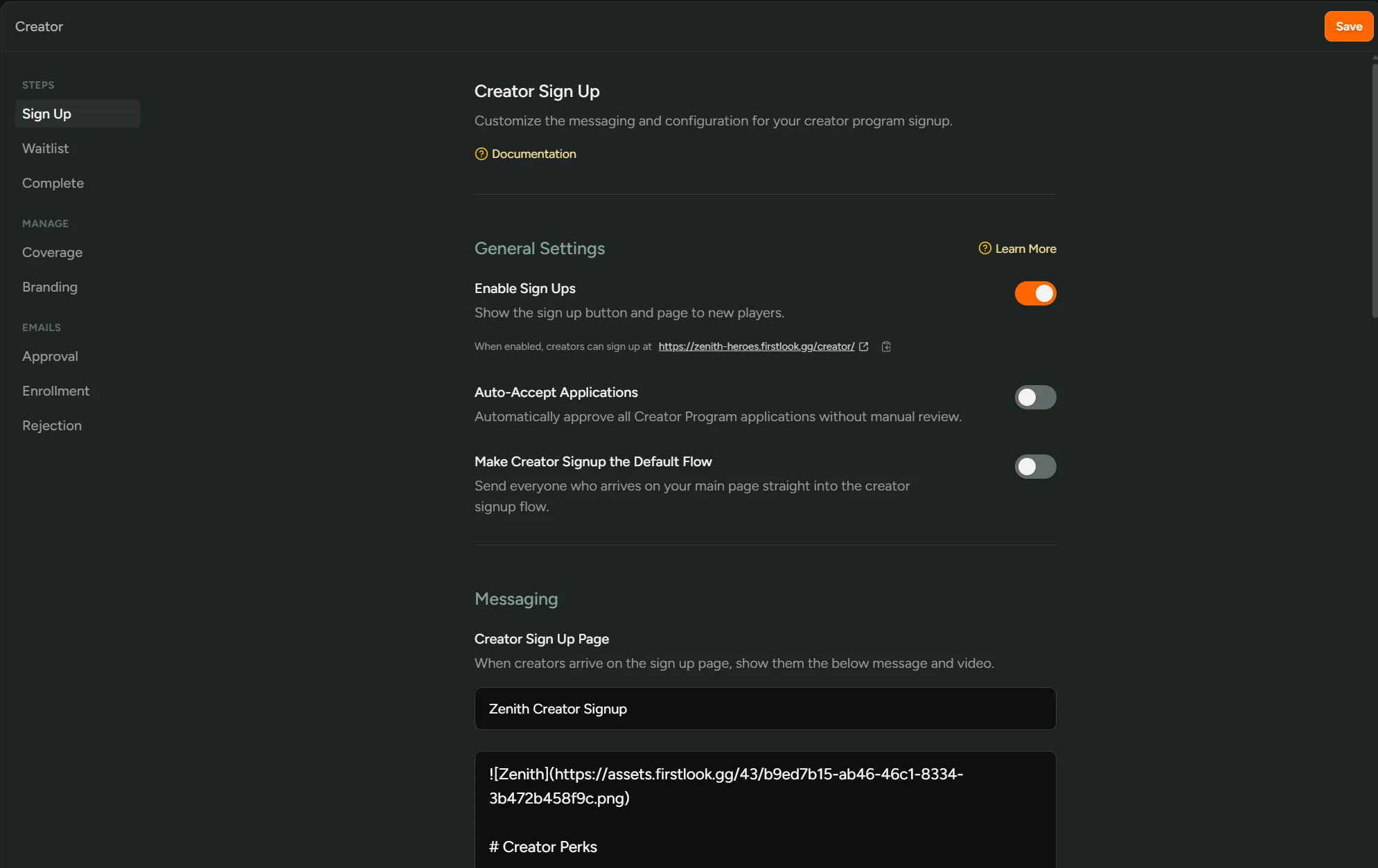
Section titled “Sign Up”クリエイタープログラムには、<your-domain>/creator/ に公開サインアップページがあります。プレイヤーはこのページにアクセスし、プログラムの説明を読み、creators.ggアカウントを接続して申請します。既存のプレイヤーは、リンク済みのアカウントが自動的に入力されます。Configuration → Creators → Sign Up で設定します。
ここでは、ランディングページのタイトル、メッセージ、動画を設定し、クリエイターがメール以外に使用できる(または使用しなければならない)サインアップ方法を選択し、申請時に収集するカスタム質問を追加します。ゲーミングアカウントはサインアップのゲーティングに使用され、コンテンツの追跡はクリエイターのリンク済みチャンネルから行われます。
Waitlist
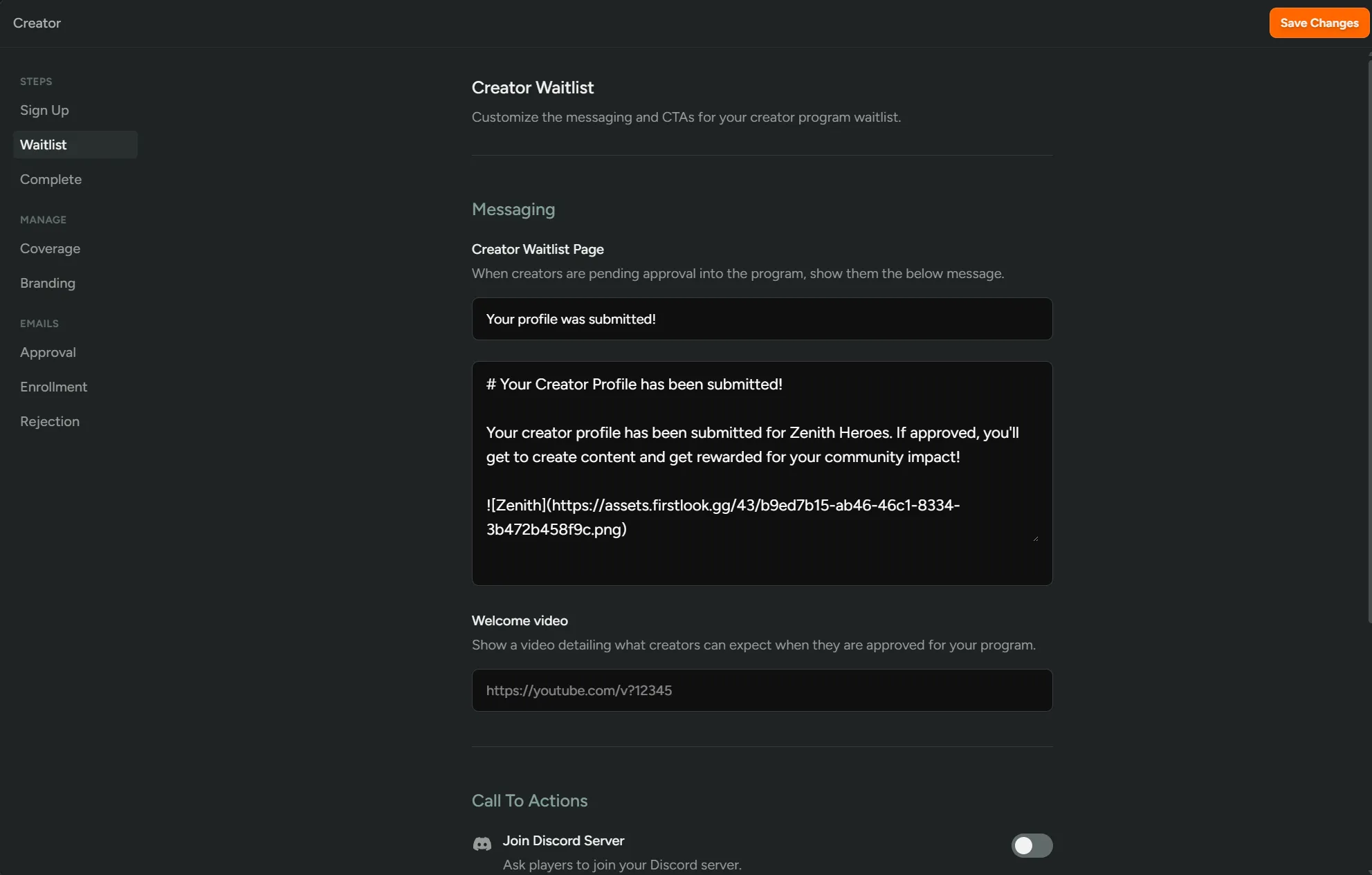
Section titled “Waitlist”申請後、審査中のクリエイターはウェイトリストページに移動します。このステップは、Auto-Accept がオフの場合にのみ表示されます。クリエイターは待機中もプロフィールを管理できます。Configuration → Creators → Waitlist で設定します。
タイトル、メッセージ、動画に加えて、待機中のクリエイターのエンゲージメントを維持するためのコールトゥアクションボタンを追加できます。Discordへの招待、SteamやコンソールのWishlist、または独自のカスタムリンクなどを設定できます。
Complete
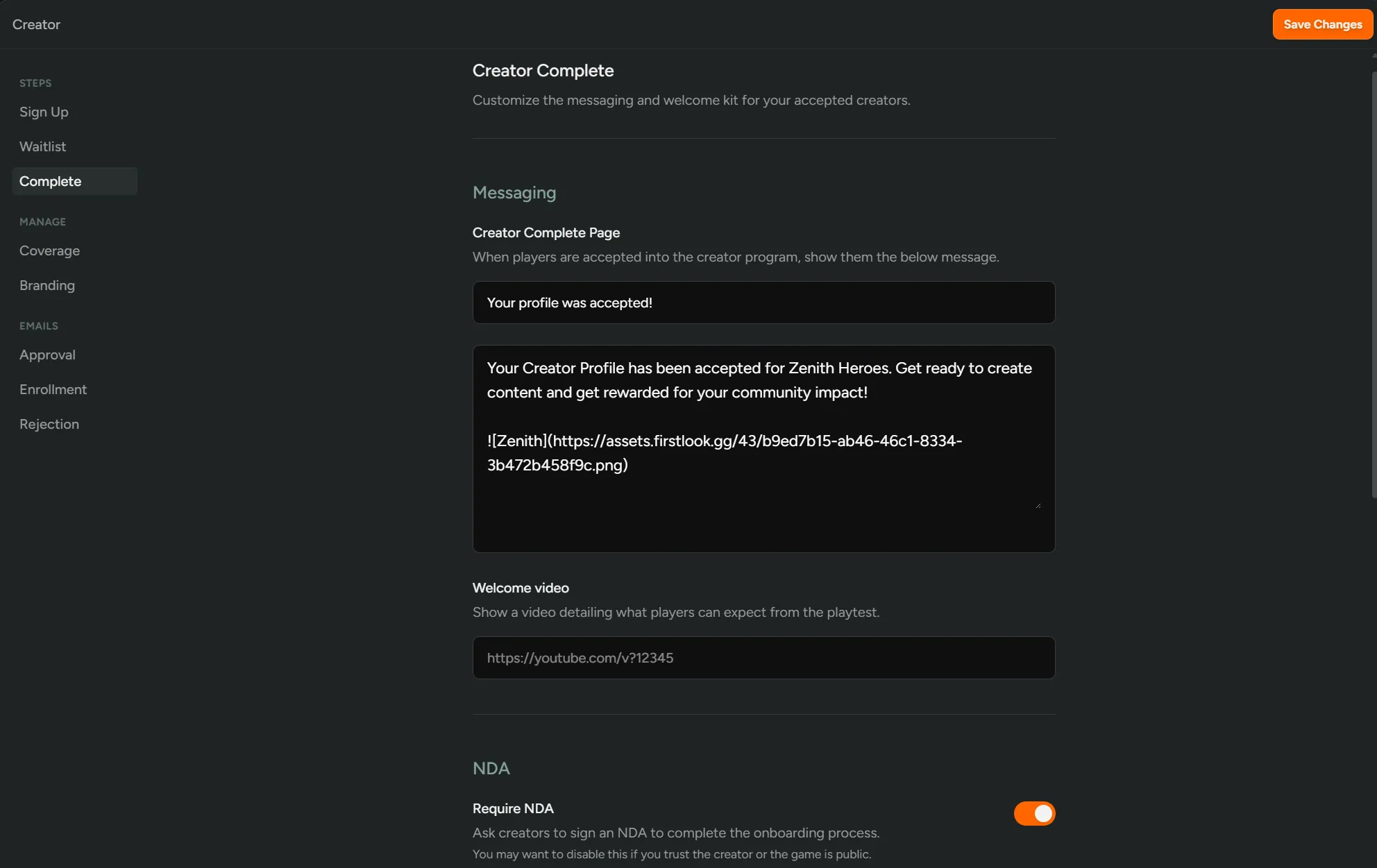
Section titled “Complete”ここでは、承認されたクリエイターがクリエイターダッシュボードでアクセスするページを設定します。ウェルカムメッセージと動画、オプションのウェルカムキット、承認時に付与されるキーとDiscordロールを設定できます。また、アクセス付与前にNDAへの同意を必須にすることもできます。申請が却下された場合、クリエイターには画面にシステムメッセージが表示されます。Configuration → Creators → Complete で設定します。
Coverage
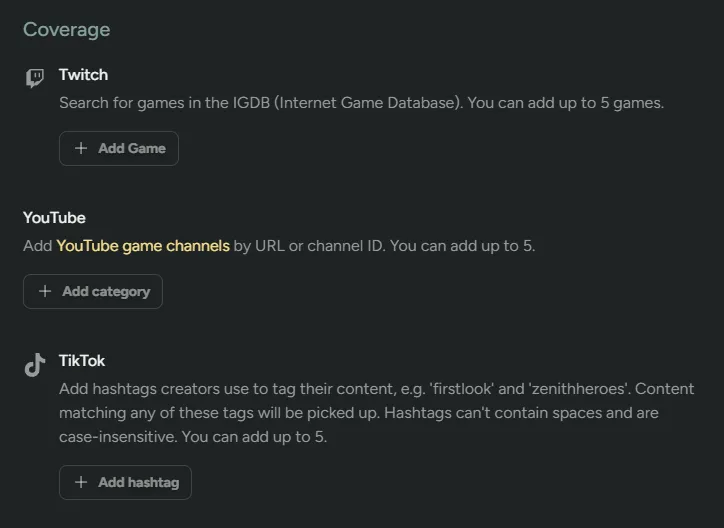
Section titled “Coverage”Coverageは、プログラム全体で追跡されるクリエイターコンテンツを定義します。Twitchのコンテンツはゲームでマッチング、YouTubeはチャンネルでマッチング、TikTokとInstagramはハッシュタグでマッチングされ、プラットフォームごとに最大5つのフィルターを設定できます。Configuration → Creators → Coverage で設定します。
個々のキャンペーンではこれをさらに絞り込むことができ、このページでは対応していないTwitchとYouTubeのタグマッチングもサポートしています。詳細は コンテンツの対象条件 を参照してください。マッチングルールとコンテンツソースの詳細については、カウントされるコンテンツ を参照してください。
Branding
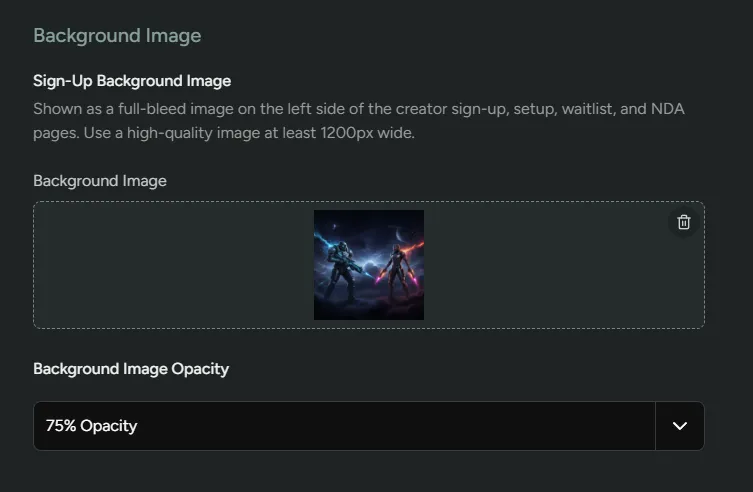
Section titled “Branding”サインアップ、セットアップ、ウェイトリスト、NDAの各ページに表示される全画面背景画像とオーバーレイの不透明度を設定します。Configuration → Creators → Branding で設定します。
Emails
Section titled “Emails”クリエイターのライフサイクルにわたって、3通のメールが自動的に送信されます。それぞれ、デフォルトのシステムテンプレートのままにするか、Configuration → Creators → Approval、Enrollment、Rejection の組み込みメールコンポーザーを使用して完全にカスタムのものに置き換えることができます。
| メール | 送信タイミング |
|---|---|
| Approval | クリエイターの申請が承認されたときに送信されます。クリエイターをクリエイターダッシュボードに誘導するCTAが含まれます。 |
| Enrollment | 既存のプレイヤーをクリエイターとして登録したときに送信されます。クリエイターのサインアップページへのリンクが含まれた Set up Creator Profile CTAが含まれます。 |
| Rejection | クリエイターの申請が却下されたときに送信されます。 |
クリエイターを手動で追加する
Section titled “クリエイターを手動で追加する”公開サインアップページだけが参加方法ではありません。以下の方法でも追加できます:
- 既存のプレイヤーを登録する — Dashboard → Players からプレイヤーを開き、More Actions → Enroll as Creator をクリックします(または複数のプレイヤーを選択して一括登録します)。これは申請用リンクをメールで送信するだけで、プログラムに自動的に追加されるわけではありません。一度の操作で招待と承認を行うには、代わりにCreatorロールへの Invites を使用してください。
- クリエイタープロフィールを手動で追加する — Creators → Profiles から Add Creator をクリックし、名前とTwitch/YouTube/TikTokのチャンネルハンドルを入力します(画像はオプション)。サインアップは不要で、
Trackingステータス のクリエイターが作成されます。申請前に注目しておきたい候補者を管理するのに便利です。