ブランディングとカスタムドメイン
ブランディングを追加することで、FirstLook のページやメールがサードパーティツールではなく、ゲームの延長線上にあるように感じられます。いくつかの簡単な設定で、プレイヤー体験全体を洗練された、信頼感があり、ブランドに沿ったものにできます。
テストするゲームらしさを感じられるコンテンツであれば、プレイヤーはサインアップやオンボーディングを完了しやすくなります。ブランディングをカスタマイズすることで、プレイテストが正規のものであるという信頼感を築き、ゲームの内容やプレイテストの意義を伝え、サインアップ後の流れへの期待感を醸成し、ログインや情報共有を求める理由に対する混乱を減らすことができます。
このガイドでは、FirstLook ダッシュボードでのブランディング設定の手順を説明し、すべてのブランディング設定のリファレンスを提供し、カスタムドメインの追加方法を解説します。
ステップ 1: ダッシュボードを確認する
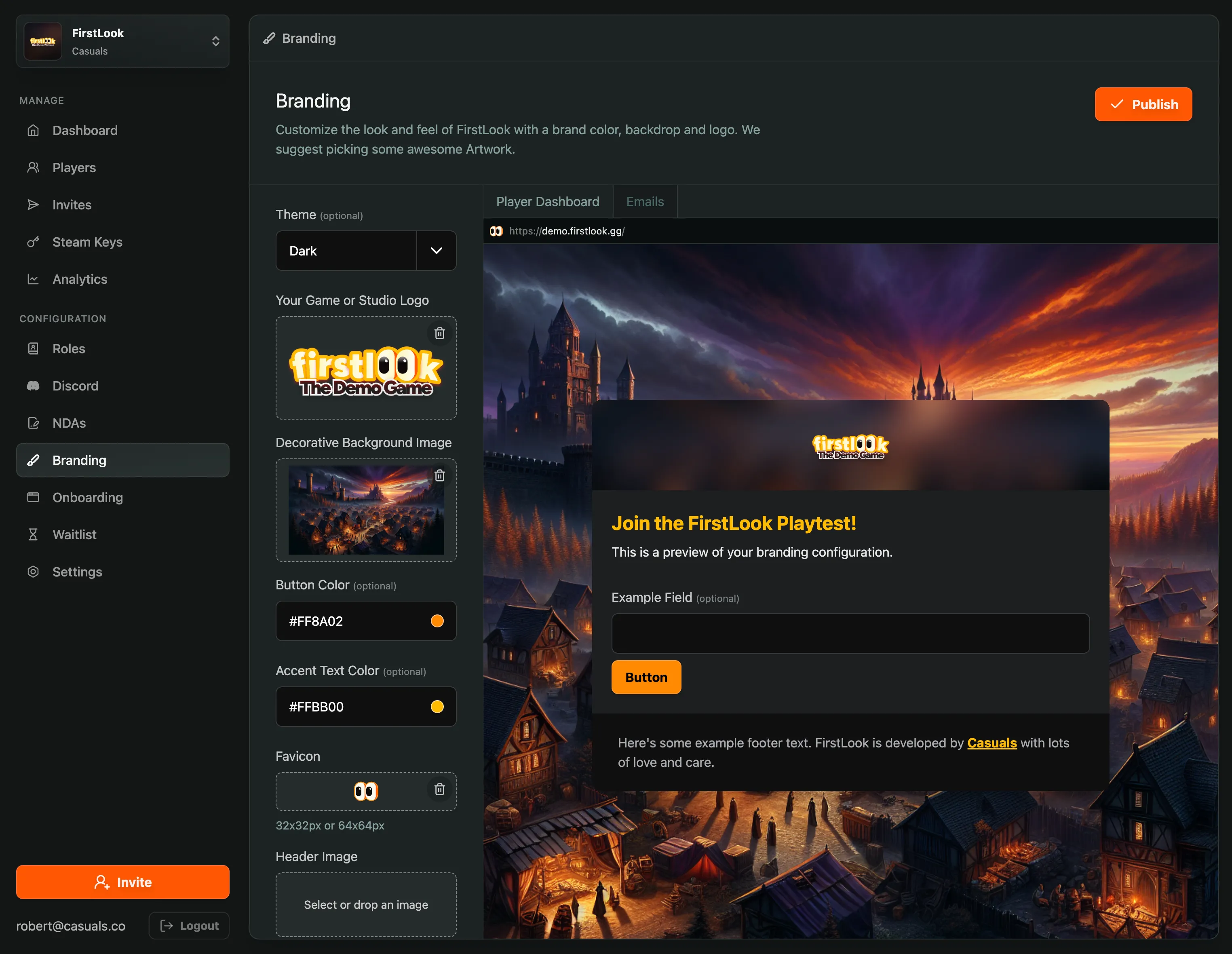
Section titled “ステップ 1: ダッシュボードを確認する”FirstLook ダッシュボードの Configuration → Branding に移動して、利用可能なブランディング設定を確認しましょう。
左側にカスタマイズオプションが表示され、右側にはプレビューパネルが表示されます。各オプションを変更すると、プレビューパネルがリアルタイムで更新されます。いくつか変更を試して、各設定がプレビューコンテンツにどう影響するか確認してみてください。
ステップ 2: ビジュアルをアップロードする
Section titled “ステップ 2: ビジュアルをアップロードする”ビジュアルは、プレイヤーがスタジオやゲームに対して受ける第一印象を決定します。プレイヤーの注目を集めるために、ロゴと背景画像をアップロードしましょう。すべてのプレイヤータッチポイントにわたって統一感のある体験を作るため、既存のビジュアル要素と連動した素材を使用してください。
ゲームのロゴ(ゲームがまだ発表されていない場合はスタジオのロゴ)をアップロードします。
- 透過背景の横長フォーマットが最適です。
- 明るいテーマに対して目立たせるため、控えめな影をつけると効果的です。
アップロードするキーアート(背景画像)は、ホームページやプレイヤーダッシュボードなどの FirstLook プレイヤーページ全体に表示されます。スクリーンショット、コンセプトアート、プロモーション画像など、ゲームの雰囲気を伝えるビジュアル的に魅力的なものを使用してください。
ファビコンを追加すると、プレイヤー向けサイトがブラウザのタブで目立ち、よりプロフェッショナルな印象を与えます。ロゴを簡略化したバージョンを使用するのが最適です。
ステップ 3: テーマとカラーパレットを選ぶ
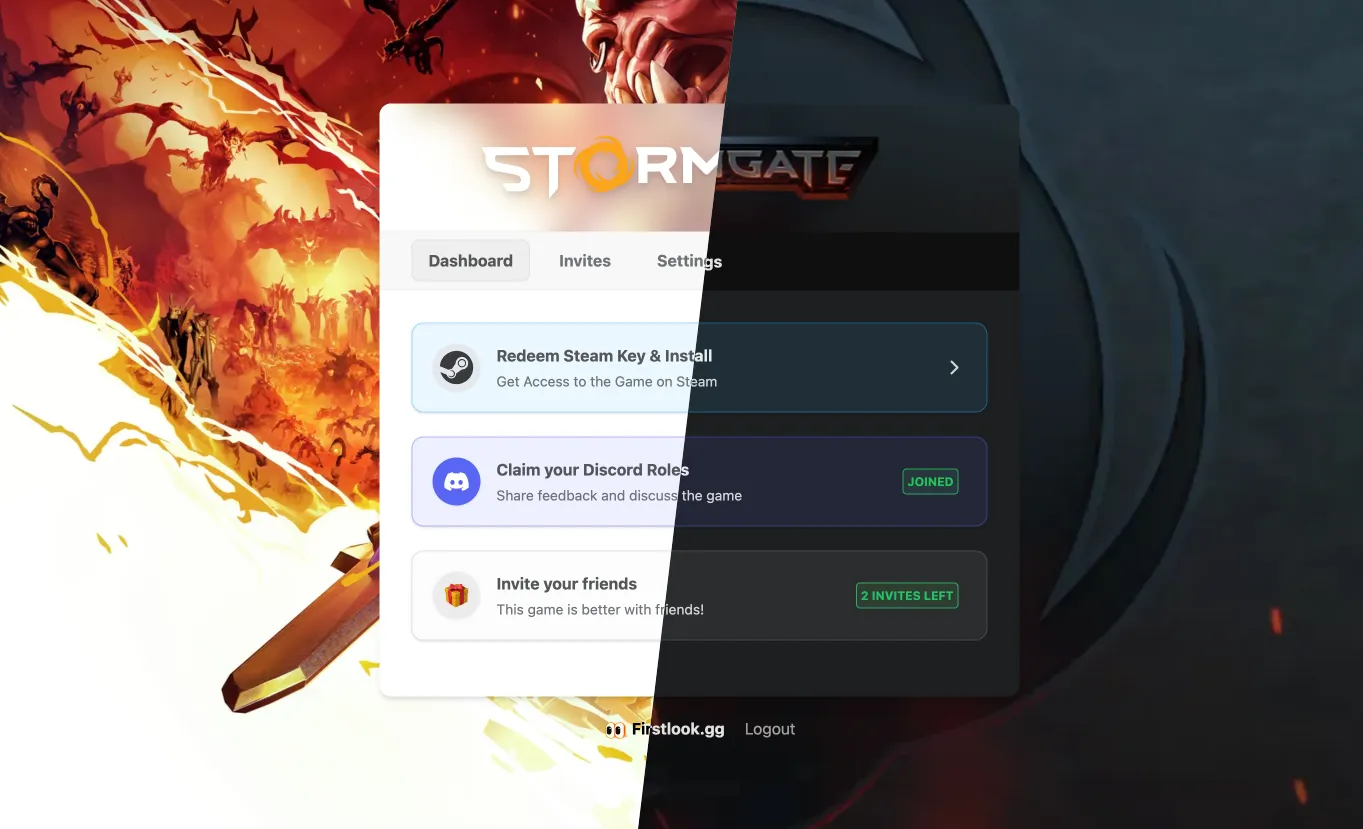
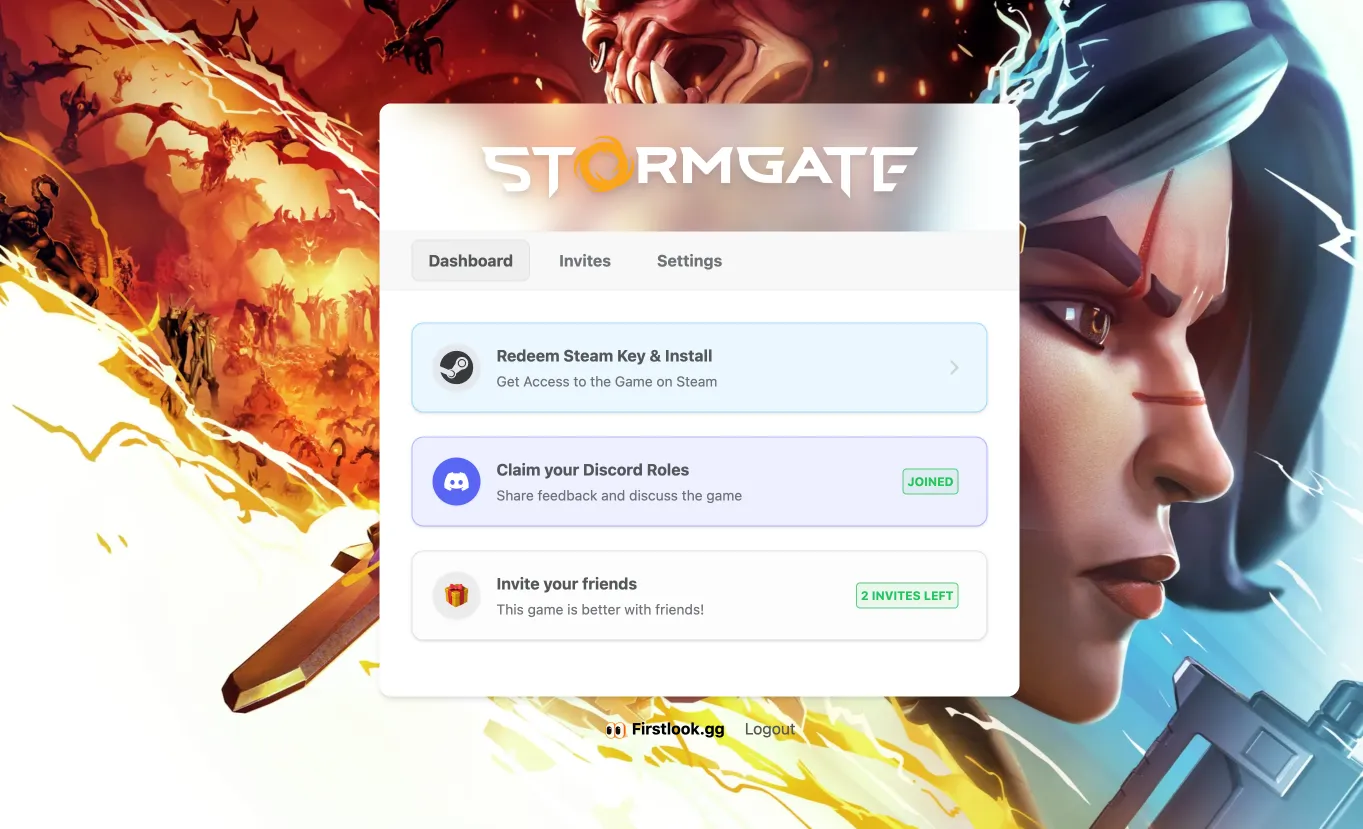
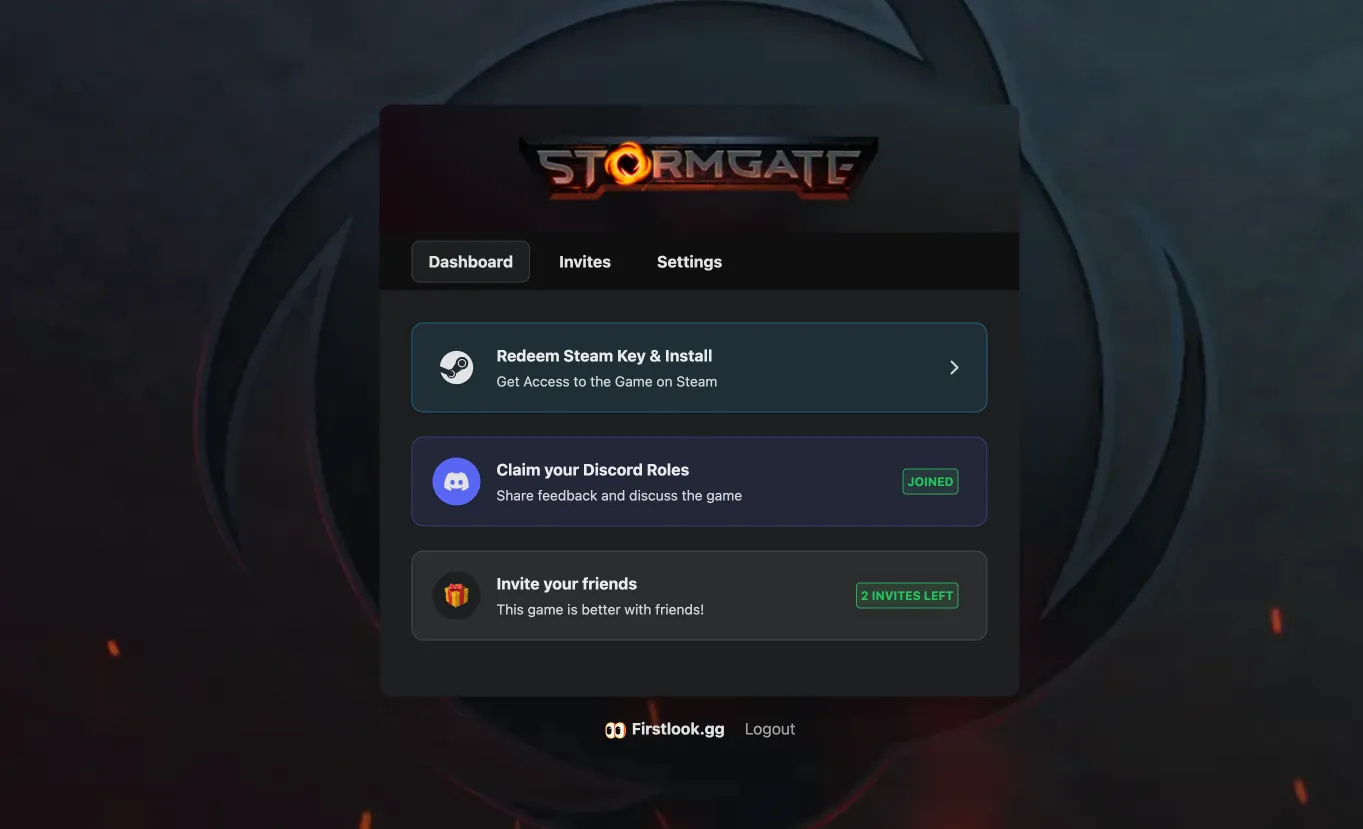
Section titled “ステップ 3: テーマとカラーパレットを選ぶ”FirstLook は、プレイヤーダッシュボードとメールの両方で Light と Dark のテーマをサポートしています。
ゲームのトーンに合うものを選択し、ボタンやテキストのアクセントカラーを調整してください。
ヒント:
- Light テーマは明るく親しみやすいトーンに適しています。
- Dark テーマはムーディー、シリアス、または SF 的な雰囲気に合います。
- ボタンとテキストのカラーが選択した背景に対して読みやすい状態を保つようにしてください。
ステップ 4: プレビューして保存する
Section titled “ステップ 4: プレビューして保存する”変更を確定する前に:
- ダッシュボードのライブプレビューを確認する。
- プレイヤーサイトとメールを Light モードと Dark モードの両方で開いて確認する。
- テスト用の招待メールを自分宛に送信し、リンク、ロゴ、ビジュアルがさまざまなデバイスやメールクライアントで正しく表示されることを確認する。
- 画像が明確に表示され、カラーがアクセシブルな状態を保っていることを確認する。
すべて問題なければ、Save をクリックしてください — 新しいブランディングが FirstLook 全体に即座に反映されます。
ブランディングリファレンス
Section titled “ブランディングリファレンス”ブランディング設定
Section titled “ブランディング設定”すべてのブランディングオプションは Configuration → Branding にあり、画像のアップロード、テーマの調整、カラーのカスタマイズ、プレイヤー向けページやシステム生成メールへの変更のプレビューを行えます。
プレイヤー向け体験をパーソナライズするために、いくつかの画像をアップロードできます:
プレイヤーダッシュボード、カスタムページ、メールに表示されます。透過背景の横長ロゴが最良の結果を生み出します。
キーアート / 背景画像
Section titled “キーアート / 背景画像”ホームページや一部のオンボーディング画面など、プレイヤー向けページの背景として使用されます。スクリーンショット、コンセプトアート、またはゲームのビジュアルスタイルを表すアートワークを使用できます。
メールヘッダー(任意)
Section titled “メールヘッダー(任意)”すべてのシステム生成メールの上部に表示されます。
画像の幅は 460px 以上が必要です。高さは自由です。
メールフッター
Section titled “メールフッター”アナウンスメントの下部に表示されるフッターをカスタマイズします。
プレイヤーが FirstLook サイトを訪問した際に、ブラウザのタブに表示されます。
ファビコンは 正方形(32 × 32 px または 64 × 64 px)で、PNG または SVG 形式で保存してください。
テーマとカラー
Section titled “テーマとカラー”Light または Dark テーマの選択は、プレイヤー向けページとシステムメールの両方に影響します。また、テキストとボタンのアクセントカラーをカスタマイズして、ゲームのパレットに合わせることができます。読みやすさのために、ボタンとテキストのカラーが十分なコントラストを持つようにしてください。
カスタムドメイン(Pro プラン)
Section titled “カスタムドメイン(Pro プラン)”ブランディングは完全にブランド化されたプレイヤー体験の一部に過ぎません — プレイヤーが見る各画面のメッセージングもカスタマイズできます。対象にはホームページ、サインアップ、ウェイトリスト、招待、完了画面が含まれます。
デフォルトでは、プレイヤーサイトは <your-game-slug>.firstlook.gg に配置されます。Pro プラン以上をご利用の場合、代わりに独自ドメイン(例: play.yourstudio.com)でホストすることができます。これにより、フロー全体が完全にブランド化され、プレイヤーにすぐに認識されるものになります。カスタムドメインはゲームごとに設定されるため、複数のゲームを運営している場合、それぞれに独自のドメインを持たせることができます。
カスタムドメインを使用するメリット:
- ブランドの一貫性の強化
- 信頼性とプロフェッショナリズムの向上
セットアップの流れ
Section titled “セットアップの流れ”カスタムドメインはダッシュボードでのセルフサービスではなく、私たちのチームと一緒にセットアップします。スタジオによって DNS の設定が異なるため、カスタマーサクセスマネージャー(CSM) またはサポートがプロセスをご案内します。流れは以下の通りです:
- 希望するドメインをお知らせください。 サポートまたは CSM に、使用したいドメイン(例:
play.yourstudio.com)をご連絡ください。 - プロビジョニングと DNS レコードの提供。 チームがドメインをセットアップし、DNS プロバイダーに追加する正確な DNS レコードをお送りします。プレイヤーサイト自体のレコードに加え、ドメインからのメール送信を認証するレコード(メールプロバイダーの DKIM レコードと return-path レコード)も含まれます。
- レコードを追加する。 スタジオのドメインの DNS を管理している担当者に追加してもらってください。その方が別にいる場合は、早めに連絡を取ってください — これが通常最も時間のかかる部分です。
- 確認と切り替え。 レコードが設定されたら、チームが確認を行い、プレイヤーサイトを新しいドメインに切り替えます。
カスタム送信者メール(Pro プラン)
Section titled “カスタム送信者メール(Pro プラン)”デフォルトでは、FirstLook のメールは FirstLook のメールドメインから送信されます — アナウンスメントは例えば @mail.firstlook.gg の送信者アドレスがデフォルトです。Pro プランでは、代わりに独自ドメインから送信できます。これは上記と同じサポートガイド付きのプロセスに従います: チームがお客様のドメインでのメール送信を確認した後、Settings → General でカスタム送信者アドレスを設定できます。
なお、アナウンスメントの送信者アドレスには確認済みドメインを使用する必要があります — ダッシュボードでは他のドメインのアドレスは受け付けられません。