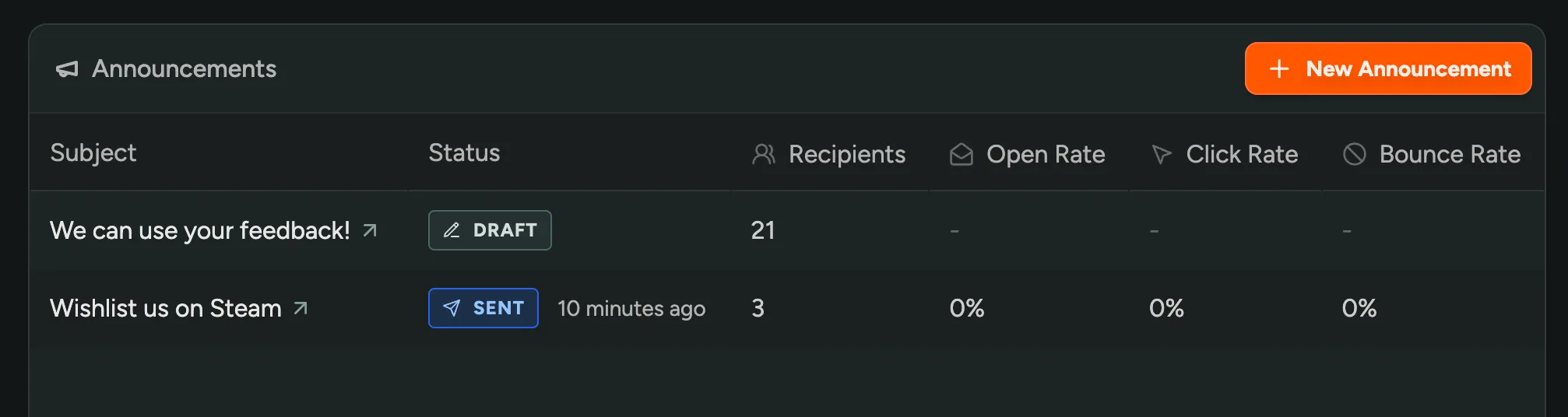
メールアナウンスメント
メールアナウンスメントは、新機能、今後のテスト、または重要なアップデートについてプレイヤーに情報を届けるシンプルな方法です。
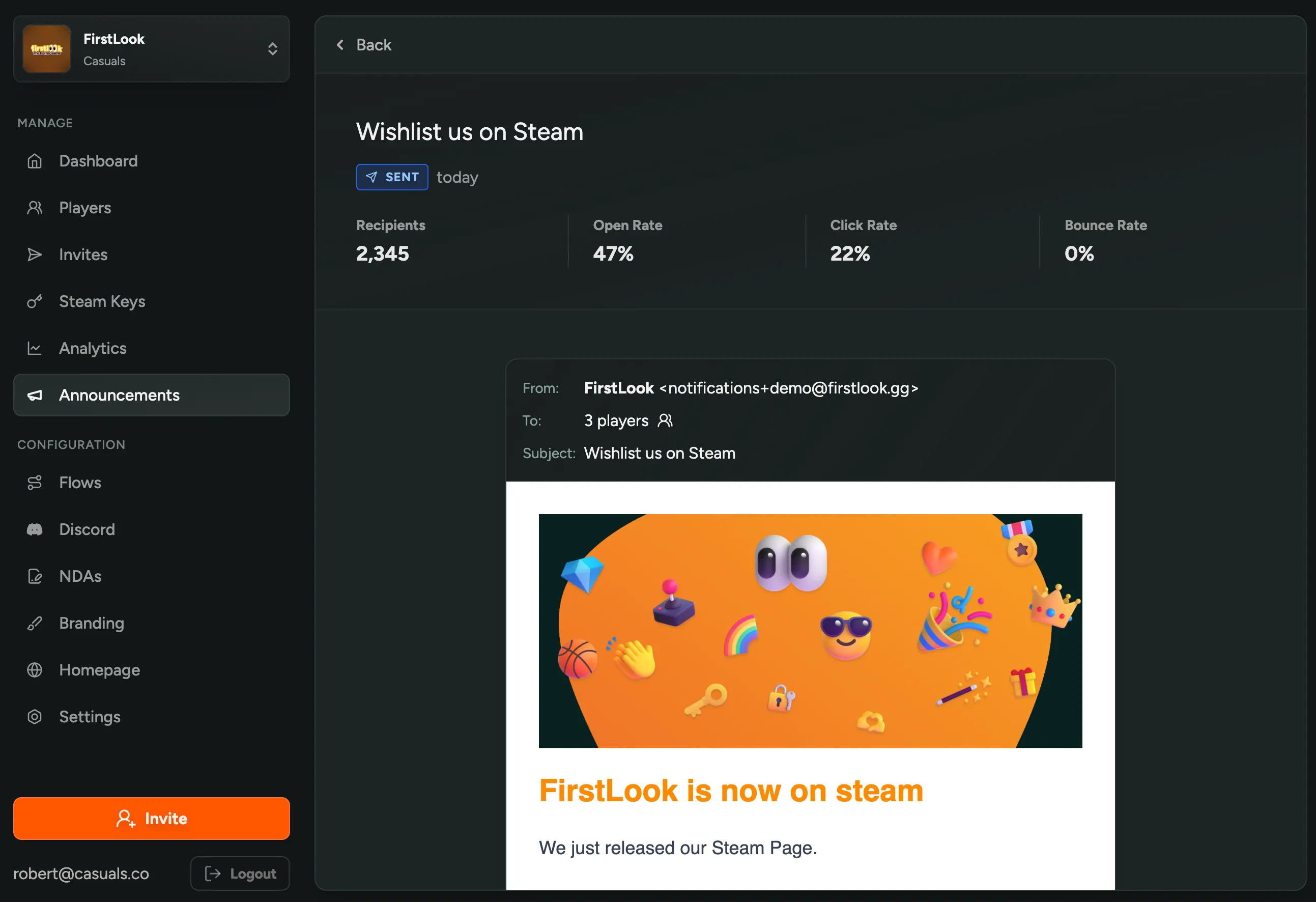
アナウンスメントの作成
Section titled “アナウンスメントの作成”- アナウンスメントページに移動します。
- Create Announcement ボタンをクリックします。
- メッセージの下書きを開始します。
受信者のフィルタリング
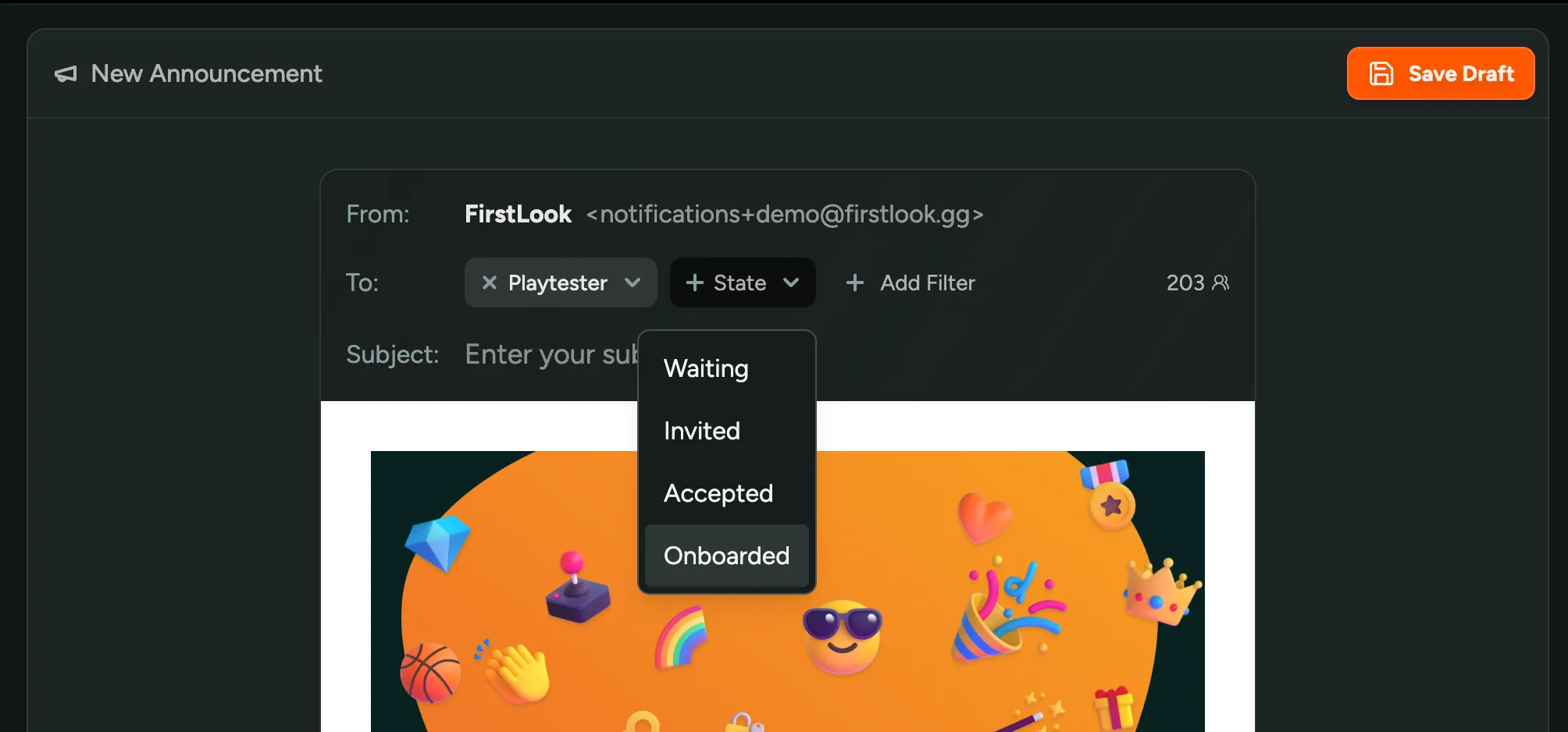
Section titled “受信者のフィルタリング”特定のロール、ステータス、またはメトリクスでフィルタリングして、対象者を絞り込むことができます。 デフォルトでは、メールアドレスが無効なプレイヤーや通知をオプトアウトしたプレイヤーは除外されます。
フィルターの例:
status: invited— 招待済みのプレイヤーに招待を受け入れるよう促します。role: playtester AND status: onboarded— テストの準備ができているプレイヤーにリーチします。steam: playtime > 30— 30分以上プレイしたエンゲージメントの高いプレイヤーをターゲットにします。
フィルターフィールドの右側にあるライブプレビューで、条件に一致する受信者数を確認できます。
アナウンスメントの作成
Section titled “アナウンスメントの作成”FirstLookは、最小限の手間で美しいアナウンスメントを作成できるよう、基本的なフォーマットオプションをサポートしています。
件名、見出し、フッター
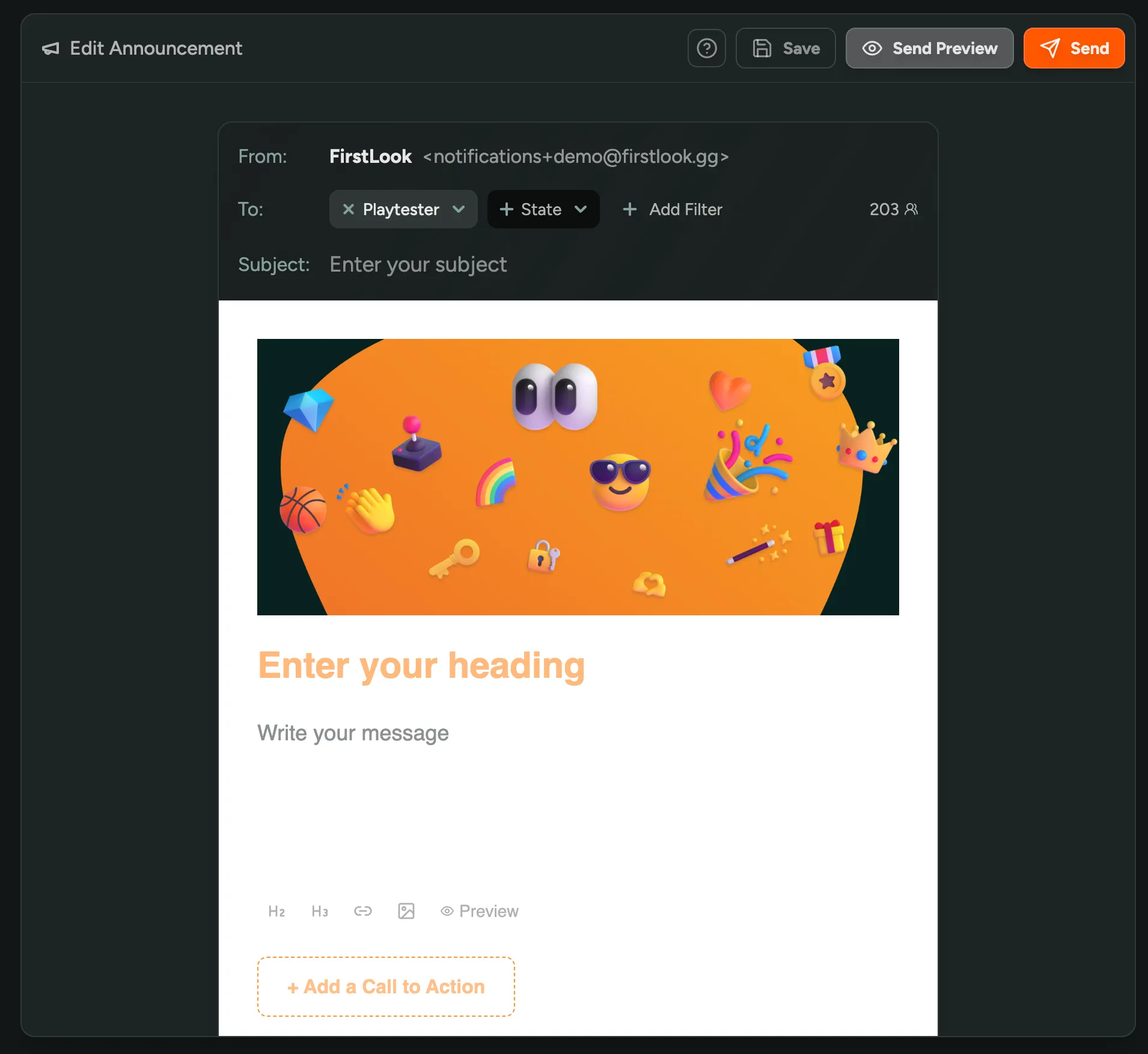
Section titled “件名、見出し、フッター”- 件名は、プレイヤーの受信トレイに表示される内容です。短くて魅力的なものにしましょう。
- 見出しはメール本文の上部に表示されます。
- メールヘッダーはブランディングで設定した内容がデフォルトになりますが、各アナウンスメントごとにカスタマイズできます。
- フッターもブランディングで設定します。
Markdownフォーマット
Section titled “Markdownフォーマット”Markdownを使用してアナウンスメントをフォーマットできます。
{{ variable }} 構文を使用して、アナウンスメントの件名と本文に変数を挿入できます。
| 変数 | 説明 |
|---|---|
{{ player.first_name }} | プレイヤーのファーストネーム |
{{ player.last_name }} | プレイヤーのラストネーム |
{{ player.full_name }} | プレイヤーのフルネーム |
{{ player.email }} | プレイヤーのメールアドレス |
{{ player.login_url }} | プレイヤーのログインURL |
{{ game.name }} | ゲーム名 |
{{ game.slug }} | ゲームのスラッグ |
{{ studio.name }} | スタジオ名 |
{{ keys.identifier }} | マージタグとしてキーを使用可能 - 特定のキータイプの識別子を使用してください |
プレイヤーのファーストネームが設定されていない場合は、代わりに there が表示されます。
たとえば Hi {{ player.first_name }}! と書くと、Hi there! または Hi Bob! と表示されます。
または、変数が設定されていない場合のデフォルト値を Hi {{ fallback player.first_name 'alien' }}! のように指定することもできます。これにより Hi alien! または Hi Bob! と表示されます。
Call to Action
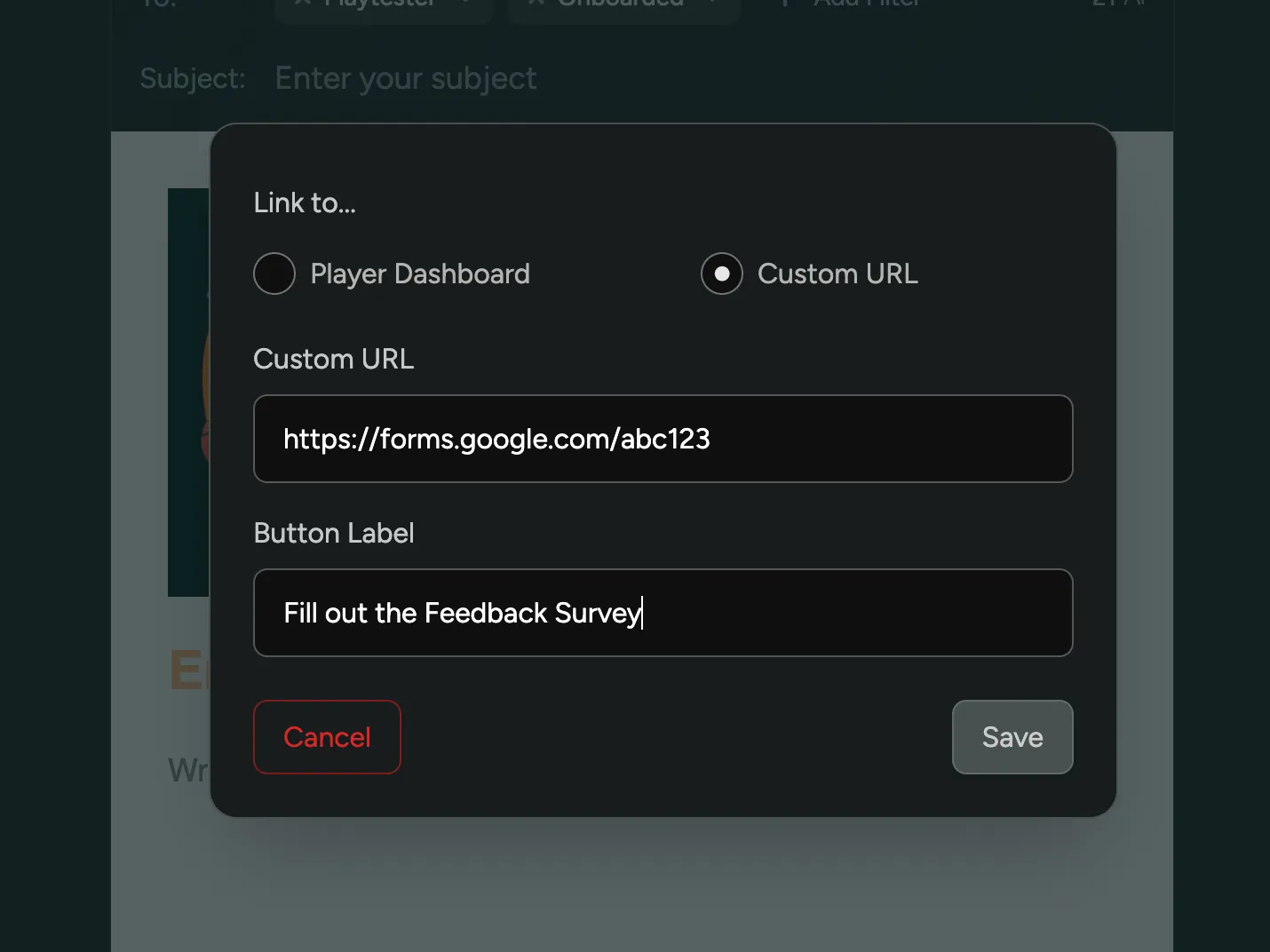
Section titled “Call to Action”メールの下部にオプションの Call to Action (CTA) ボタンを追加します。
以下から選択してください:
- Player Dashboard — パーソナライズされたログインリンクが自動的に含まれます。
- Custom URL — 任意のウェブページへのリンクを設定します。
ブランディング
Section titled “ブランディング”ブランディング設定でアナウンスメントメールの外観をカスタマイズします。
プレビューと下書き
Section titled “プレビューと下書き”アナウンスメントを作成すると、下書きとして保存されます。送信前であればいつでも編集できます。また、アナウンスメントのプレビューを自分自身に送信して、見た目を確認することもできます。メールプレビューには、選択したフィルターに一致する受信者の1人のデータが事前に入力されます。
アナウンスメントのプレビュー
Section titled “アナウンスメントのプレビュー”エディターの Preview ボタンを使用して、送信後のアナウンスメントの見た目を確認できます。
プレビューでは、Markdownフォーマットと変数を使用して、最終的なメールのライブサンプルが表示されます。
また、テストメールを自分自身に送信して、受信トレイでの表示を確認することもできます。これは、さまざまなメールクライアントでレイアウト、フォーマット、リンクを検証するための最善の方法です。
アナウンスメントの送信
Section titled “アナウンスメントの送信”最後のステップは、アナウンスメントを送信するタイミングのスケジューリングです。
Send Now ボタンを選択すると、すぐにメールが送信されます。受信者は数分以内に受信し始めます。
スケジュール
Section titled “スケジュール”Schedule を選択して、メールを送信する将来の日時を指定します。スケジュールに使用するタイムゾーンは、デフォルトでご利用の地域のタイムゾーンになります。
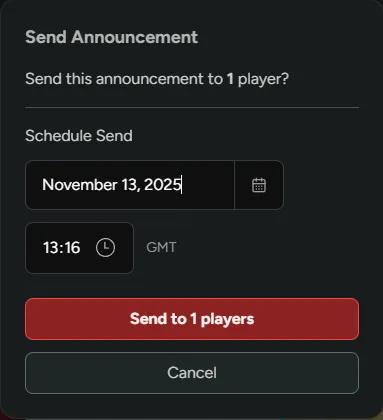
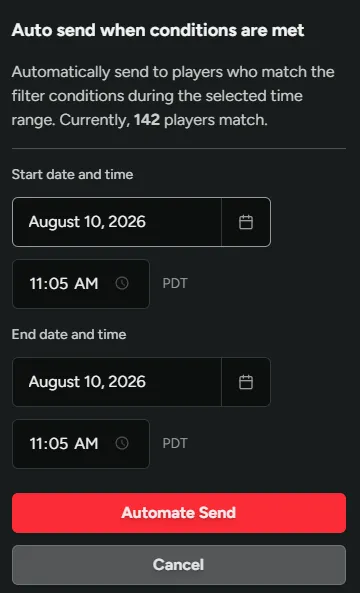
選択したプレイヤーフィルターに基づいて、メールを自動送信する時間ウィンドウを設定します。
- Automate ボタンを選択します。
- 自動化の開始時刻と終了時刻を設定します。
自動化が開始したとき、すでにフィルター条件に一致しているプレイヤーにはその時点でメールが送信されます。その後、終了時刻まで、新たに条件を満たしたプレイヤーに順次メールが送信されます。各プレイヤーへのアナウンスメント送信は1回のみで、終了時刻以降は自動送信が停止します。
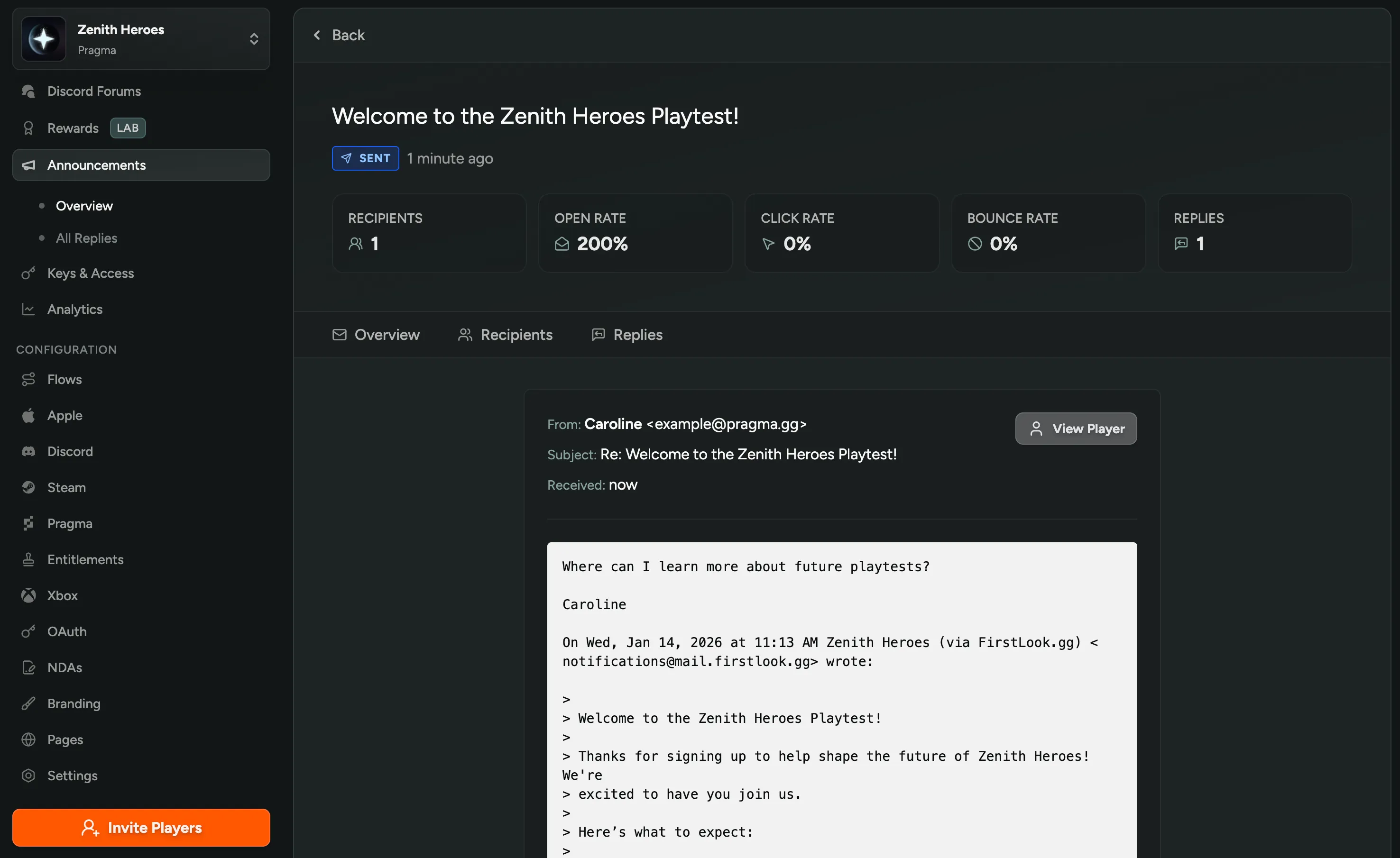
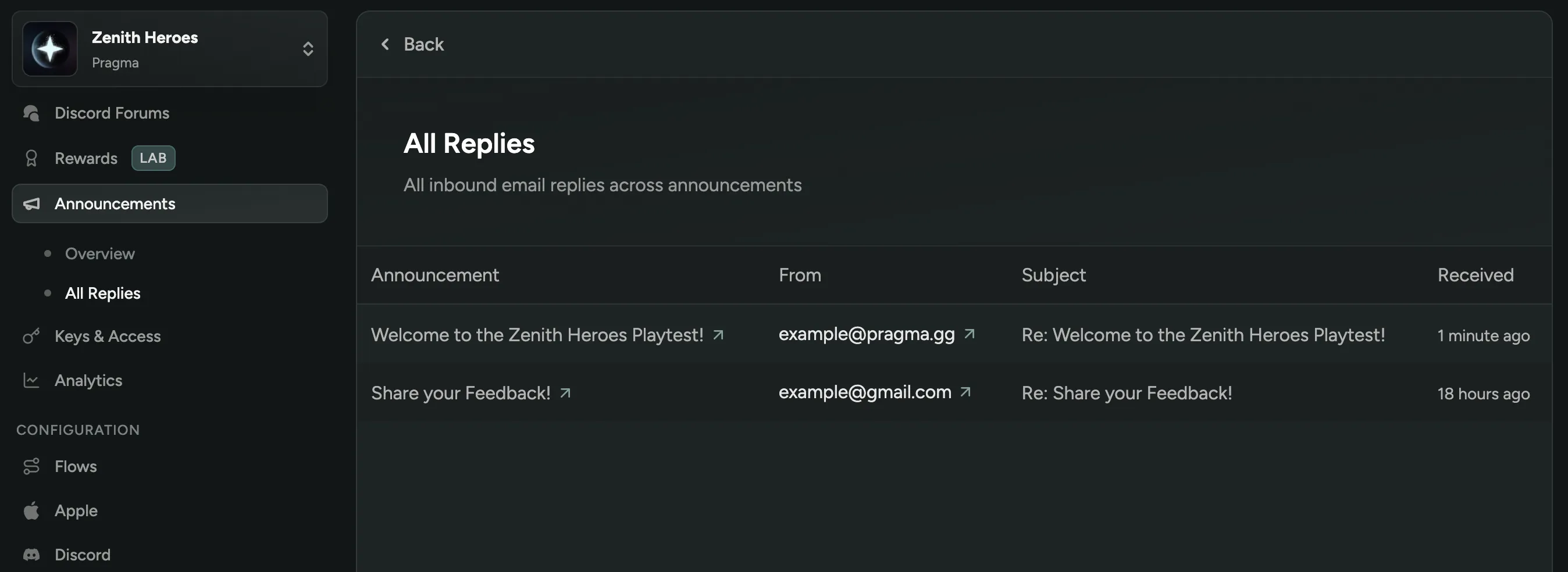
アナウンスメントへの返信はFirstLook上で直接確認できるため、1か所でフィードバックを簡単にモニタリングできます。個別のアナウンスメントへの返信を確認するには、目的のアナウンスメントを選択して Replies をクリックします。All Replies タブですべての返信を一覧表示することもできます。
コンバージョントラッキング
Section titled “コンバージョントラッキング”送信後、開封率とクリック率を追跡してエンゲージメントを測定できます。