Twitch 드롭에서 액세스 키 부여
Twitch 드롭 캠페인을 사용하여 플레이어에게 액세스 키를 부여합니다.
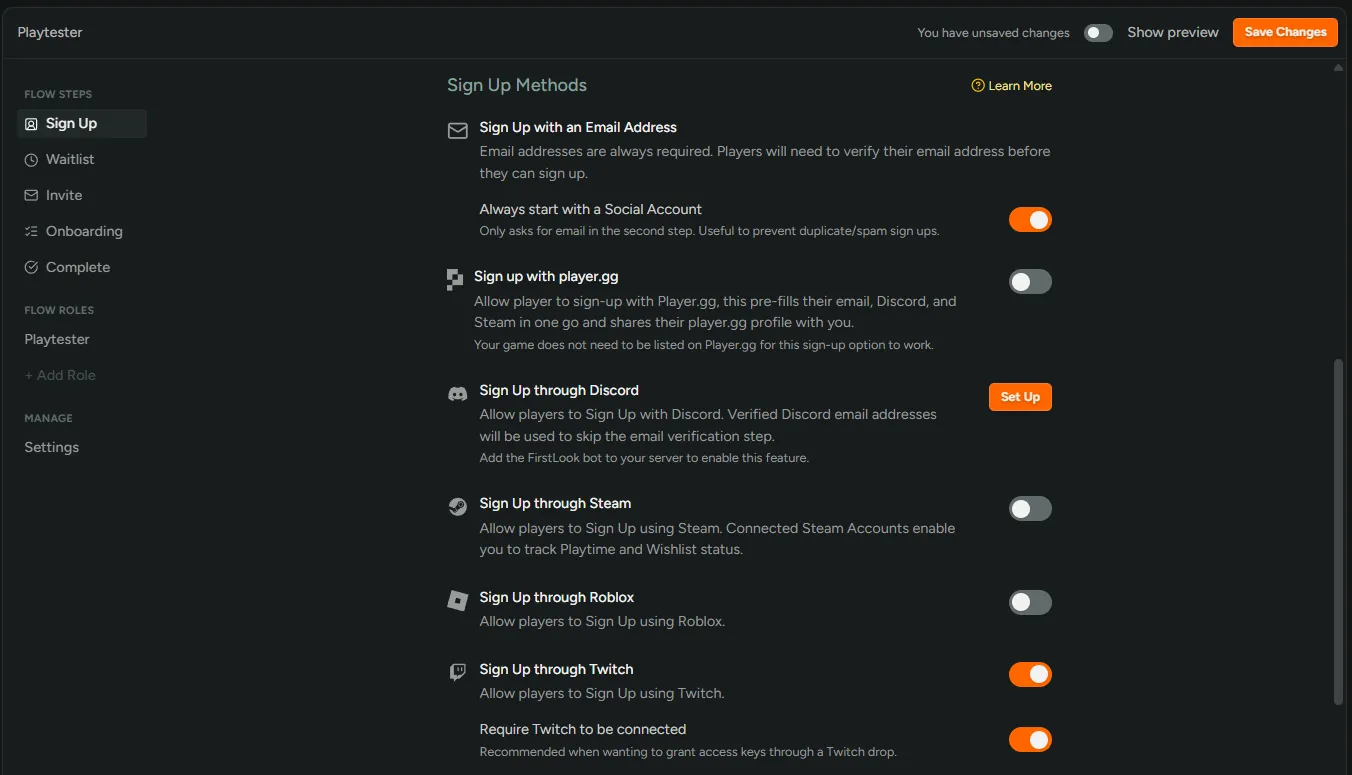
플레이어에게 Twitch 계정 연결 요청
섹션 제목: “플레이어에게 Twitch 계정 연결 요청”플로우를 설정하여 sign-up 단계에서 플레이어가 Twitch를 연결하도록 요구합니다.
키 유형 생성 및 인벤토리 업로드
섹션 제목: “키 유형 생성 및 인벤토리 업로드”FirstLook이 부여할 키를 설정합니다.
- 배포할 플랫폼에 대한 키 유형을 생성합니다.
- 키를 가져옵니다. 키 추가를 참고하세요.
키 유형에서 지금 결정해야 할 두 가지 설정이 있습니다:
- **
Enable Key Limit**은 한 플레이어가 이 유형의 키를 보유할 수 있는 최대 수를 제한합니다. 캠페인에서 플레이어가 키를 하나만 받아야 한다면1로 설정하세요. 키 유형 구성을 참고하세요. - 인벤토리 크기. 캠페인을 커버할 수 있을 만큼 충분한 키를 업로드하세요.
Twitch에서 드롭 캠페인 설정
섹션 제목: “Twitch에서 드롭 캠페인 설정”이 부분에 대한 공식 가이드는 Twitch의 드롭 문서를 참고하세요. 전체적인 흐름은 Twitch Developer Console에서 다음을 수행합니다:
- 게임을 소유한 조직 하에 애플리케이션을 등록합니다. Client ID와 Client Secret을 저장해 두세요(다음 섹션에서 필요합니다).
- 동일한 조직 하에 드롭 캠페인을 생성하고 게임에 연결합니다. 캠페인의 Drop Connection URL로 FirstLook 가입 페이지를 사용할 수 있습니다.
- 보상을 추가합니다. Twitch가 생성한 UUID 대신 직접 정의한 보상 ID를 사용하세요. 가독성 있는 ID(예:
access_key_grant)를 사용하면 보상 매핑과 드롭 테이블을 감사하기 쉽습니다.
FirstLook에서 통합 구성
섹션 제목: “FirstLook에서 통합 구성”사이드 메뉴에서 Integrations → Twitch로 이동하여 Configuration 탭을 엽니다.
- Twitch 애플리케이션의 Client ID와 Client Secret을 입력합니다.
- Organization and Game ID에는 Twitch Developer Console의 게임 분석 또는 박스아트 페이지 URL을 붙여넣습니다.
- Reward Mapping에서 Twitch 보상 ID와 부여할 키 유형을 연결합니다.
- 변경 사항을 저장합니다.
동기화 시작
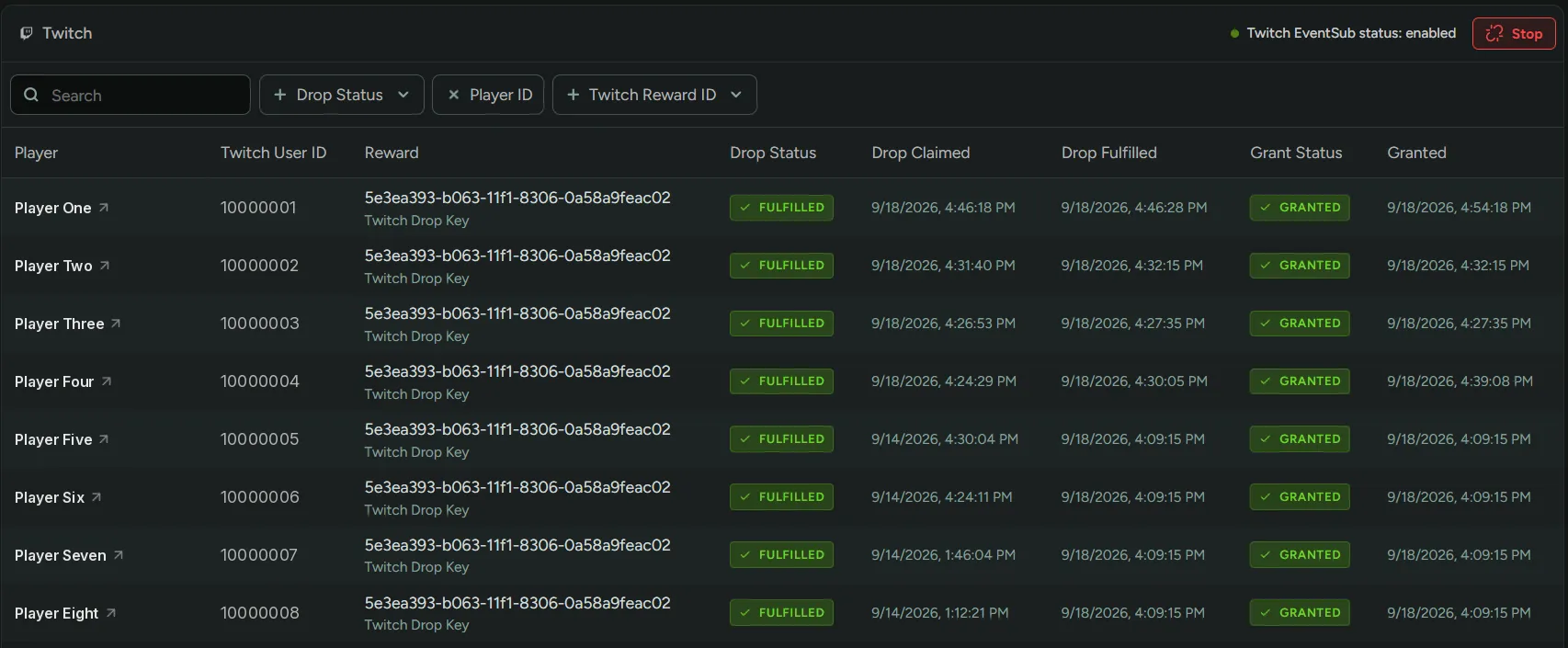
섹션 제목: “동기화 시작”캠페인이 시작되기 전에 Monitor Drops 탭을 열고 오른쪽 상단의 Start Syncing 버튼을 클릭합니다.
동기화를 시작하면 두 가지 프로세스가 함께 작동합니다:
- EventSub 구독. FirstLook은 Twitch의
drop.entitlement.grant이벤트를 구독하므로, 플레이어가 드롭을 획득하는 즉시 Twitch가 FirstLook에 알립니다. - 백그라운드 동기화. 15분마다 FirstLook이 Twitch에서 드롭을 가져와 놓친 드롭을 처리하고,
Pending상태의 부여를 재시도합니다.
드롭을 획득한 플레이어 초대
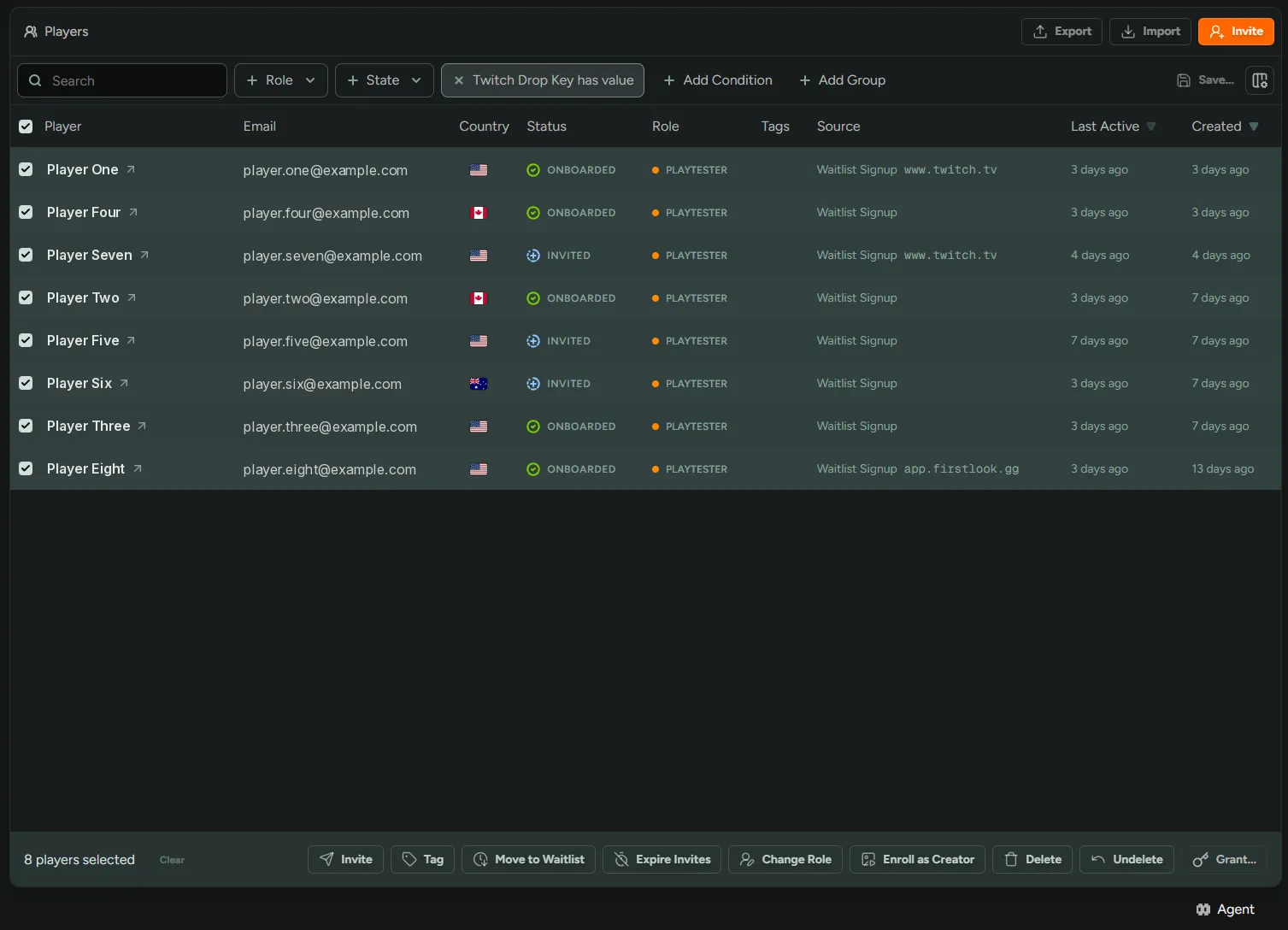
섹션 제목: “드롭을 획득한 플레이어 초대”이 플레이어들을 찾으려면 Players 페이지로 이동하여 키 유형으로 필터링합니다. 그런 다음 대기 목록에 있는 이 플레이어들을 모두 초대할 수 있습니다. 온보딩이 완료되면 부여된 액세스 키를 사용할 수 있게 됩니다.
엣지 케이스
섹션 제목: “엣지 케이스”-
가입하지 않은 플레이어의 획득 기록은 보관됩니다. FirstLook이 획득 기록의 Twitch 사용자 ID와 플레이어를 매핑하지 못할 경우, 플레이어 없이 획득 기록을 저장하고 부여 상태를
Pending으로 설정합니다. 동기화마다 매핑을 재시도합니다. 해당 사용자가 가입하여 동일한 Twitch 계정을 연결하면 키를 받게 됩니다. -
키 부족 상태는 복구 가능합니다. 드롭 처리 시 사용 가능한 키가 충분하지 않으면 부여 상태가
Pending으로 유지됩니다. 인벤토리를 추가로 업로드하면 다음 백그라운드 동기화 시 키가 부여됩니다. -
FirstLook은 키 부여 여부와 관계없이 Twitch에서 드롭을 이행합니다. 따라서 획득 기록의 Drop Status가
Fulfilled이면서 Grant Status가Pending으로 표시될 수 있습니다. -
Player limit reached는 최종 상태입니다. 이 상태는 플레이어가 해당 키 유형에 허용된 최대 키 수를 이미 보유하고 있음을 의미합니다. 이 부여는 재시도되지 않으므로, 나중에 한도를 높여도 키가 부여되지 않습니다. -
Twitch 자격 증명을 교체한 후에는 동기화를 재시작해야 합니다. 자격 증명이 변경되면 Twitch가 EventSub 구독을 취소할 수 있으며, FirstLook은 자동으로 재구독하지 않습니다. Monitor Drops 탭에서 Stop을 클릭한 후 Start를 클릭하여 새 구독을 생성하세요. 이를 하기 전까지는 15분마다 실행되는 백그라운드 동기화를 통해 드롭이 부여됩니다.