Steam 플레이테스트
Steam 키는 Steam에서 입력해 게임을 받을 수 있는 고유 코드입니다. Steamworks 파트너 포털에서 생성해 플레이어에게 배포할 수 있습니다. FirstLook은 누가 액세스하는지 추적하면서 키를 나누기 좋습니다. 이 페이지는 먼저 키 유형, 브랜치, Steam 플레이테스트 기능 같은 개념을 설명한 뒤, Steam 플레이테스트를 설정하고 FirstLook과 연결하는 과정을 안내합니다.
Steam 키 유형 이해
섹션 제목: “Steam 키 유형 이해”키 종류가 여러 가지이며 차이를 아는 것이 중요합니다. 자세한 내용은 Steamworks 문서의 키 유형을 참고하세요. 플레이테스트와 관련해 알아둘 점은 다음과 같습니다.
- Default Release Keys(일반 출시용)는 플레이테스트에 쓰면 안 되고, 최종 출시본 액세스용입니다(테스터 보상으로 최종본을 줄 때는 선택 가능). 게임당 5,000개 한도.
- Release State Override Keys(베타 키)는 곧 출시되거나 베타 상태인 게임 액세스에 유용합니다. 게임당 2,500개 한도. 언론·인플루언서, 곧 출시할 때, 클로즈드 베타 등에 권장.
- Developer Autogrant(devcomp)는 매우 제한적이며 조직 외 개발·QA용입니다. 플레이테스터용이 아닙니다.
- Steam Playtest Keys가 플레이테스트에 가장 적합합니다. 공개 스토어 페이지 없이 플레이테스트 브랜치 액세스를 줄 수 있고, 플레이테스트 종료 후 액세스를 회수할 수 있습니다. Valve 추가 승인 전까지 게임당 최대 50,000개 생성 가능.
- Steam Inventory Item은 플레이어 인벤토리에 아이템을 지급할 때 사용합니다. 플레이어 퀘스트 보상 또는 크리에이터 목표 보상에 활용됩니다. FirstLook에 Steam WebAPI 키가 설정되어 있어야 합니다.
Steam 브랜치(베타) 기능
섹션 제목: “Steam 브랜치(베타) 기능”Steam 브랜치(베타)는 플레이어 그룹별로 특정 빌드만 받게 할 수 있습니다. 여러 플레이테스트를 동시에 돌리거나, 신기능을 일부에게만 열거나, 출시 전 수정분을 일부에게 먼저 테스트할 때 적합합니다. 브랜치는 Steamworks 파트너 포털에서 만들·설정하고 비밀번호를 플레이어와 공유합니다. 자세한 내용은 Steamworks 문서를 참고하세요.
FirstLook은 Steam 키와 브랜치 비밀번호 배포를 단순하게 하고, 역할·조건·수동 승인에 따라 누가 받는지 제어할 수 있게 합니다. FirstLook 쪽에서 브랜치를 구성하는 방법은 Steam 베타 브랜치를 참고하세요.
Steam 플레이테스트 기능 쓰기
섹션 제목: “Steam 플레이테스트 기능 쓰기”위 방법도 되지만 대규모 플레이테스트에는 Steam 플레이테스트 기능을 쓰는 것이 우리와 Valve 모두 권장합니다. 기존 키 중심 방식보다 유연하고 위험·제약이 적습니다. 플레이테스트용 브랜치를 만들고 그 브랜치만 열어주는 키를 생성할 수 있습니다. 본편 출시 후 플레이테스트는 플레이어 라이브러리에서 제거됩니다.
보통은 스토어에 플레이테스트를 걸고 Steam에서 테스터를 모으지만, FirstLook과 함께 스토어에서 플레이테스트를 숨길 수도 있습니다. 그러면 플레이테스트를 더 세밀하게 통제하고 누가 액세스하는지 정확히 알며, 직접 소통할 수 있습니다.
또한 Steam 플레이테스트에는 다음 같은 장점이 있습니다.
- 50,000개까지 키를 배포할 수 있습니다(Release Override 키의 일반 한도 2,500개보다 큼).
- 플레이테스트에 들어온 플레이어의 위시리스트 상태를 잃지 않습니다. Release State Override 키를 쓰면 사실상 게임 사본을 받는 셈이라 위시리스트가 사라질 수 있습니다.
- 플레이테스터 리뷰는 본편 출시 후 게임을 소유하면 일반 리뷰로 집계됩니다. Release State Override 키 리뷰는 최종 리뷰 점수에 포함되지 않습니다.
- 플레이테스트 키는 일반 Standard Release 키처럼 동작하며,
Playtest Status: Playable토글로 키를 회수·재발급하지 않고도 플레이 가능 여부를 켜고 끌 수 있습니다.
개념을 살펴봤으니, 이어서 흔한 오해를 정리하고 Steamworks에서 Steam 플레이테스트를 설정하는 과정과 FirstLook으로 키를 나누고 테스터 액세스를 관리하는 방법을 안내합니다.
Steam 플레이테스트에 대한 흔한 오해
섹션 제목: “Steam 플레이테스트에 대한 흔한 오해”“기밀 테스트에는 플레이테스트 앱을 쓰면 안 된다.”
섹션 제목: ““기밀 테스트에는 플레이테스트 앱을 쓰면 안 된다.””사실이 아닙니다.
Steam 문서는 플레이테스트 앱에 테스터용 NDA가 없어 위험해 보일 수 있습니다. 플레이테스트 앱에 기본 NDA는 없지만, FirstLook은 온보딩에서 NDA 요구를 쉽게 넣을 수 있습니다.
”플레이테스트 앱을 쓰려면 스토어 페이지를 완성해야 한다.”
섹션 제목: “”플레이테스트 앱을 쓰려면 스토어 페이지를 완성해야 한다.””사실이 아닙니다.
스토어 페이지는 기술적으로 있지만 공개되거나 완성될 필요는 없습니다. 캡슐 이미지와 최소 자산만으로 검토를 받는 경우가 많고, 코드명을 쓰는 것도 흔합니다.
”스토어에 Request Access 버튼이 보여야 한다.”
섹션 제목: “”스토어에 Request Access 버튼이 보여야 한다.””아닙니다.
Request Access 버튼을 완전히 숨기고 FirstLook으로만 액세스를 줄 수 있습니다.
Steam 플레이테스트 설정
섹션 제목: “Steam 플레이테스트 설정”Steamworks에서 다음을 따릅니다.
-
플레이테스트 앱 만들기
본편 게임의Associated Packages & DLC에서 새 Playtest App을 추가합니다. -
필수 에셋 추가
최소 Library Capsule과 Community Capsule 이미지를 올립니다.
팁: 플레이테스트 앱 이름은 출시 후 바꿀 수 없으므로 지금 바꿀 것이 있으면 수정합니다. -
검토 완료
가벼운 스토어·빌드 검토를 거칩니다. 보통 캡슐·아이콘 위주로 확인합니다. -
플레이테스트 동작 설정
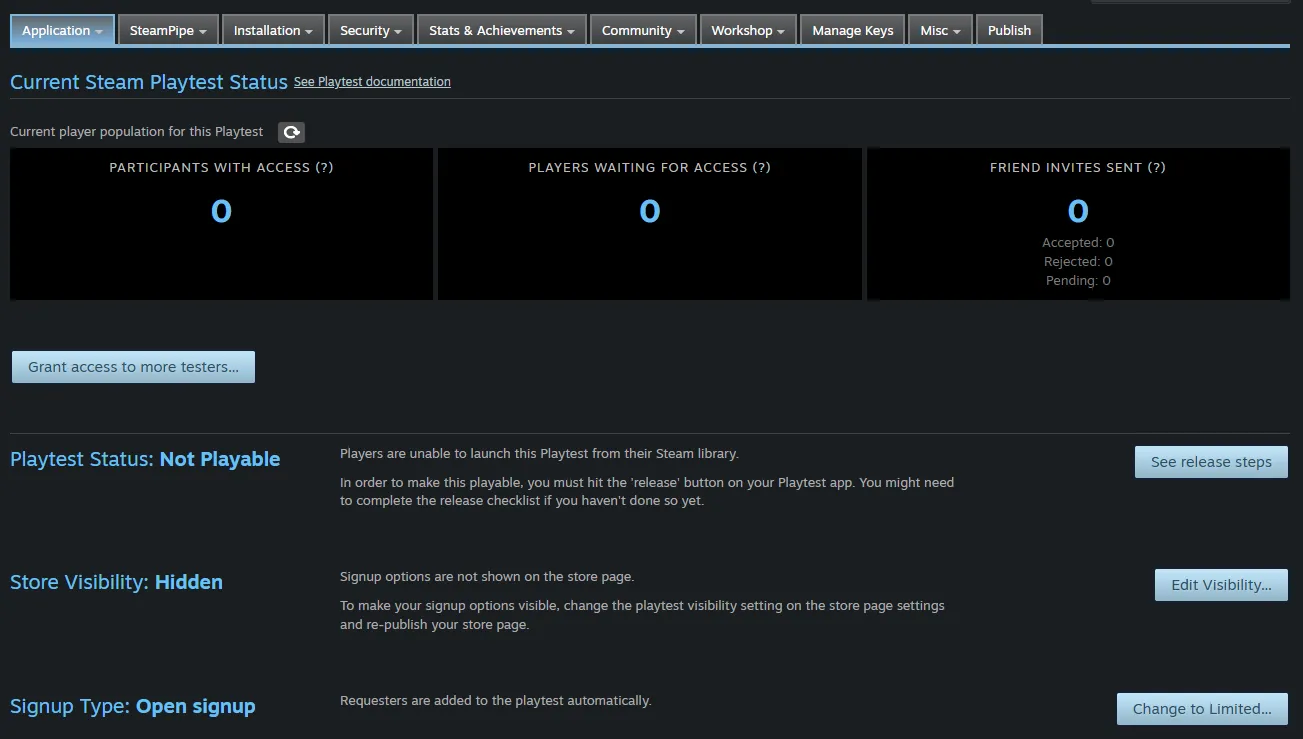
승인 후 Manage Your Steam Playtest에서 노출·실행 권한을 설정합니다.- Playtest Status
- Playable: 빌드 실행 가능
- Not Playable: 라이브러리에는 있으나 실행 불가
- Store Visibility
- Visible: 본편 스토어에 Request Access 표시
- Hidden: 플레이테스트 비공개
- Signup Type
- Open: 승인 없음
- Limited: 액세스 요청 필요
- Playtest Status
-
플레이테스트 키 요청
Manage Keys에서 필요한 수만큼 생성 → 다운로드해 FirstLook에 가져옵니다.
50,000개 이상이면 Steam 지원 티켓을 제출합니다. -
플레이테스트 앱 게시
See Release Steps → View Release Options → Prepare for Release → Publish Now -
플레이테스트 시작
게시 후 플레이테스트 앱이 라이브입니다. -
종료 후 액세스 끄기
키를 일일이 회수할 필요 없이 Playtest Status를 Not Playable로 두면 됩니다.
FirstLook과 Steam 플레이테스트 연결
섹션 제목: “FirstLook과 Steam 플레이테스트 연결”플레이테스트 앱이 준비되면 FirstLook으로 액세스·키 배포·온보딩을 관리합니다.
-
키 유형 만들기
키에서 새 Steam 키 유형을 추가하고 플레이테스트 키를 가져옵니다. -
플로우 구성
플로우로 FirstLook 안의 플레이어 여정을 만듭니다. -
역할에 키 연결
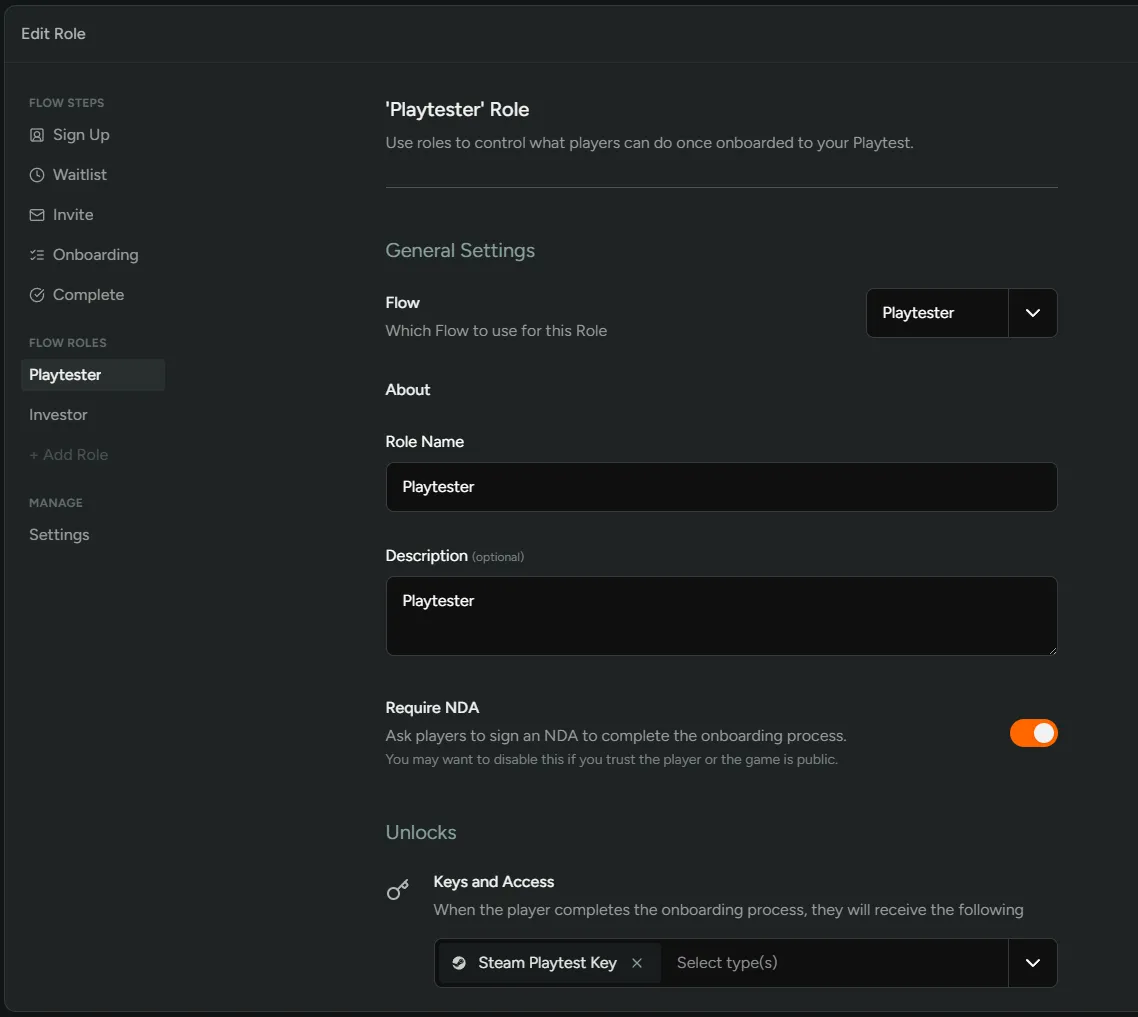
적절한 플로우 역할에 Steam 키 유형을 배정합니다. -
플레이어 초대
FirstLook 초대 도구로 플레이테스트에 들어옵니다.온보딩을 마치면 Steam 플레이테스트 키가 자동 배정됩니다.
Steam 플레이테스트 키 제거(필요한 경우)
섹션 제목: “Steam 플레이테스트 키 제거(필요한 경우)”드물게 키를 회수·교체해야 할 때: