브랜딩 및 커스텀 도메인
브랜딩을 추가하면 FirstLook 페이지와 이메일이 제3자 도구가 아니라 게임의 연장선처럼 느껴집니다. 몇 가지만 손봐도 플레이어 경험이 세련되고 신뢰감 있게, 브랜드에 맞게 보입니다.
콘텐츠가 테스트 중인 게임답게 느껴질 때 가입·온보딩 완료율이 올라갑니다. 브랜딩을 맞춤화하면 공식 플레이테스트라는 신뢰를 주고, 게임이 무엇이고 이번 플레이테스트가 왜 의미 있는지 스토리를 전달하며, 가입 다음에 무슨 일이 일어나는지 기대를 설정하고, 로그인·정보 요청 이유에 대한 혼란을 줄입니다.
이 가이드는 FirstLook 대시보드에서 브랜딩을 구성하는 과정을 안내하고, 모든 브랜딩 설정에 대한 참조를 제공하며, 커스텀 도메인 추가 방법을 설명합니다.
1단계: 대시보드 살펴보기
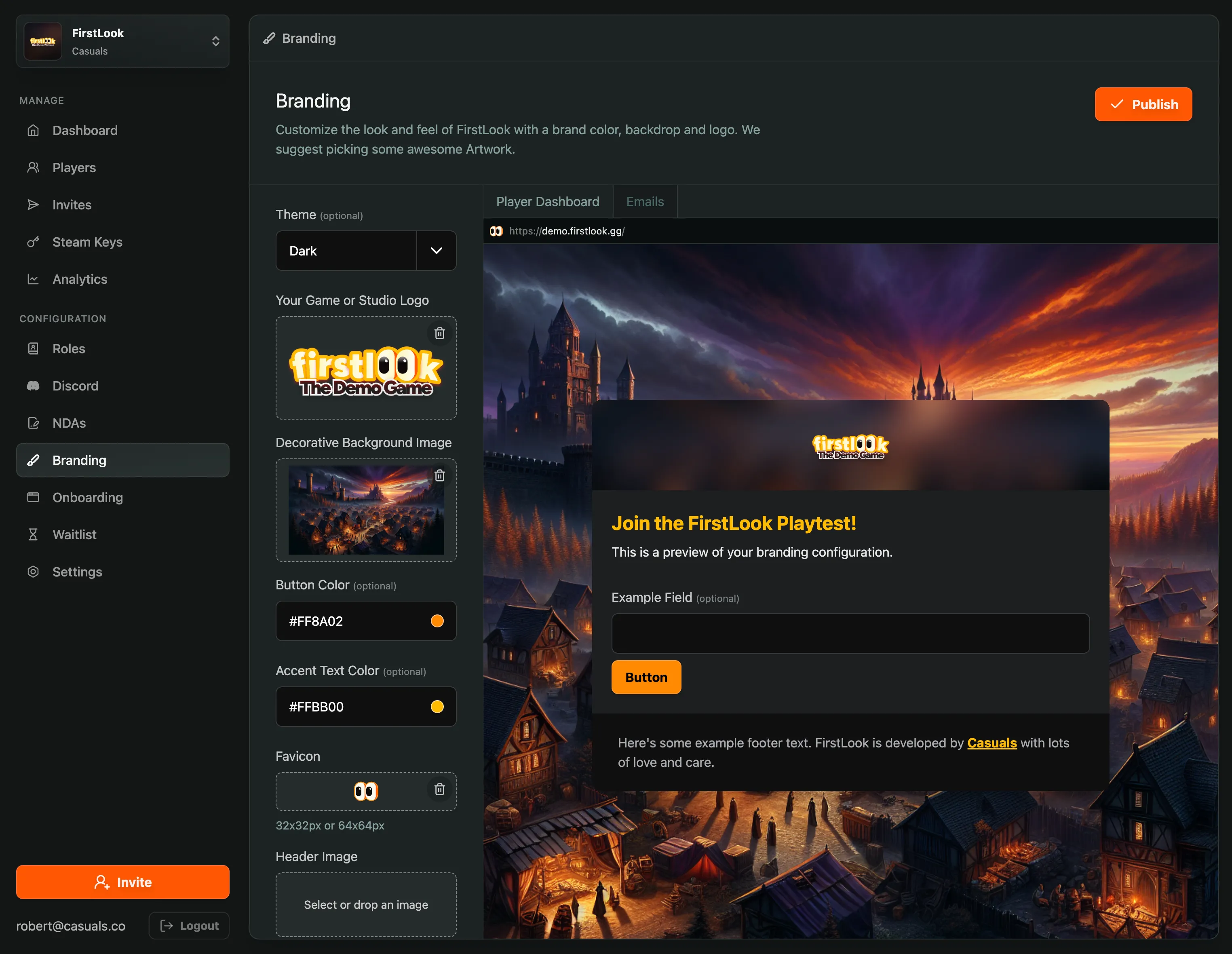
섹션 제목: “1단계: 대시보드 살펴보기”FirstLook 대시보드에서 **구성 → 브랜딩**으로 이동해 사용 가능한 브랜딩 옵션을 확인합니다.
왼쪽에는 맞춤 설정 항목이, 오른쪽에는 미리보기 패널이 있습니다. 옵션을 바꾸면 미리보기가 바로 갱신됩니다. 몇 가지를 바꿔 보며 변경이 미리보기에 어떻게 반영되는지 익혀 보세요.
2단계: 비주얼 업로드
섹션 제목: “2단계: 비주얼 업로드”비주얼은 플레이어가 스튜디오와 게임에 대해 처음 받는 인상을 결정합니다. 주의를 끌려면 로고와 배경 이미지를 올리세요. 모든 플레이어 접점에서 통일된 경험을 주려면 기존 경험과 연결되는 요소를 쓰는 것이 좋습니다.
게임 로고(또는 아직 공개 전이라면 스튜디오 로고)를 업로드합니다.
- 가로형, 투명 배경이 가장 잘 맞습니다.
- 밝은 테마에서도 잘 보이도록 은은한 그림자를 넣을 수 있습니다.
키 아트
섹션 제목: “키 아트”업로드한 키 아트(배경 이미지)는 홈페이지, 플레이어 대시보드 등 FirstLook 플레이어 페이지 전반에 표시됩니다. 스크린샷, 컨셉 아트, 톤을 잡아 줄 프로모 이미지 등 시각적으로 흥미로운 이미지를 사용하세요.
파비콘
섹션 제목: “파비콘”파비콘을 추가하면 플레이어용 사이트가 브라우저 탭에서 더 눈에 띄고 전문적으로 보입니다. 로고의 단순화 버전이 잘 맞습니다.
3단계: 테마와 색 팔레트 선택
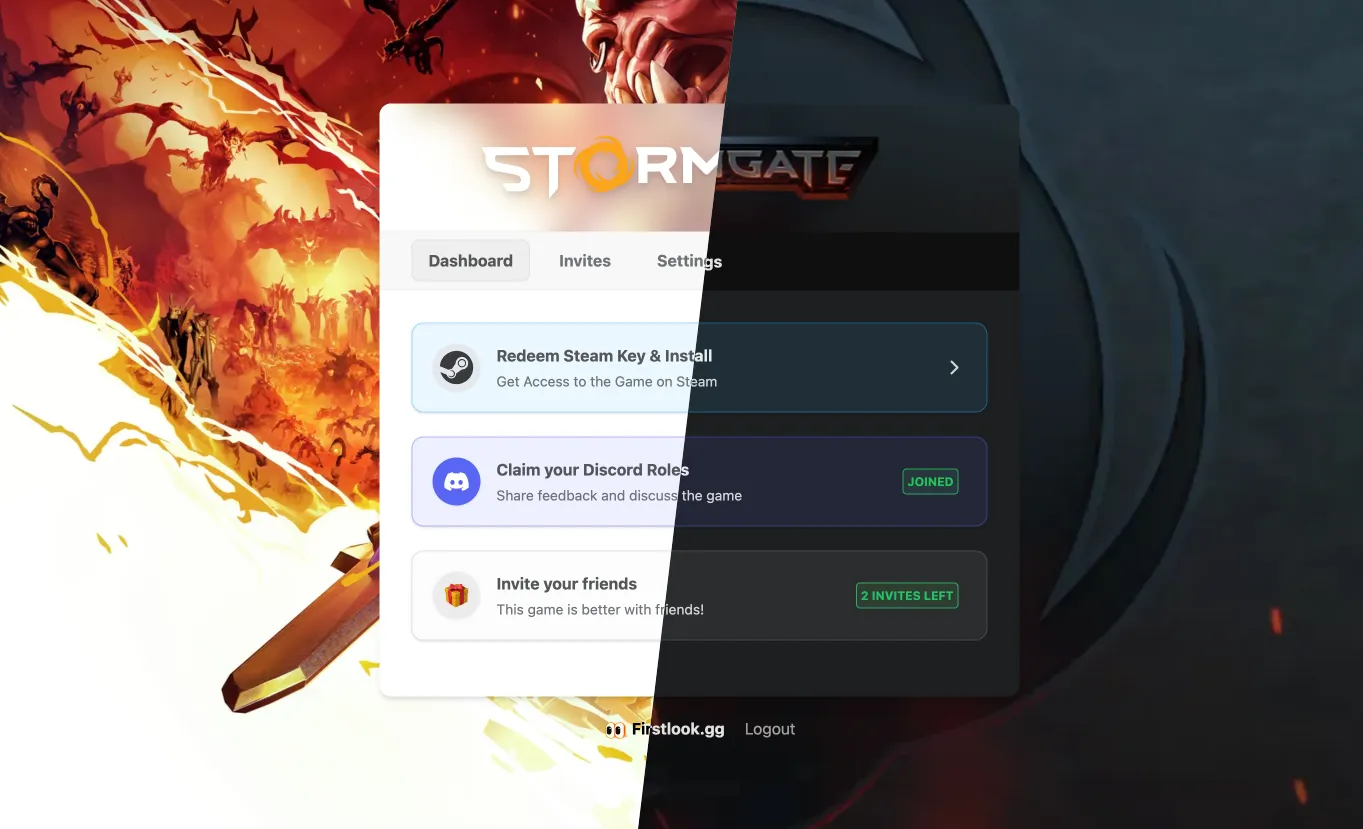
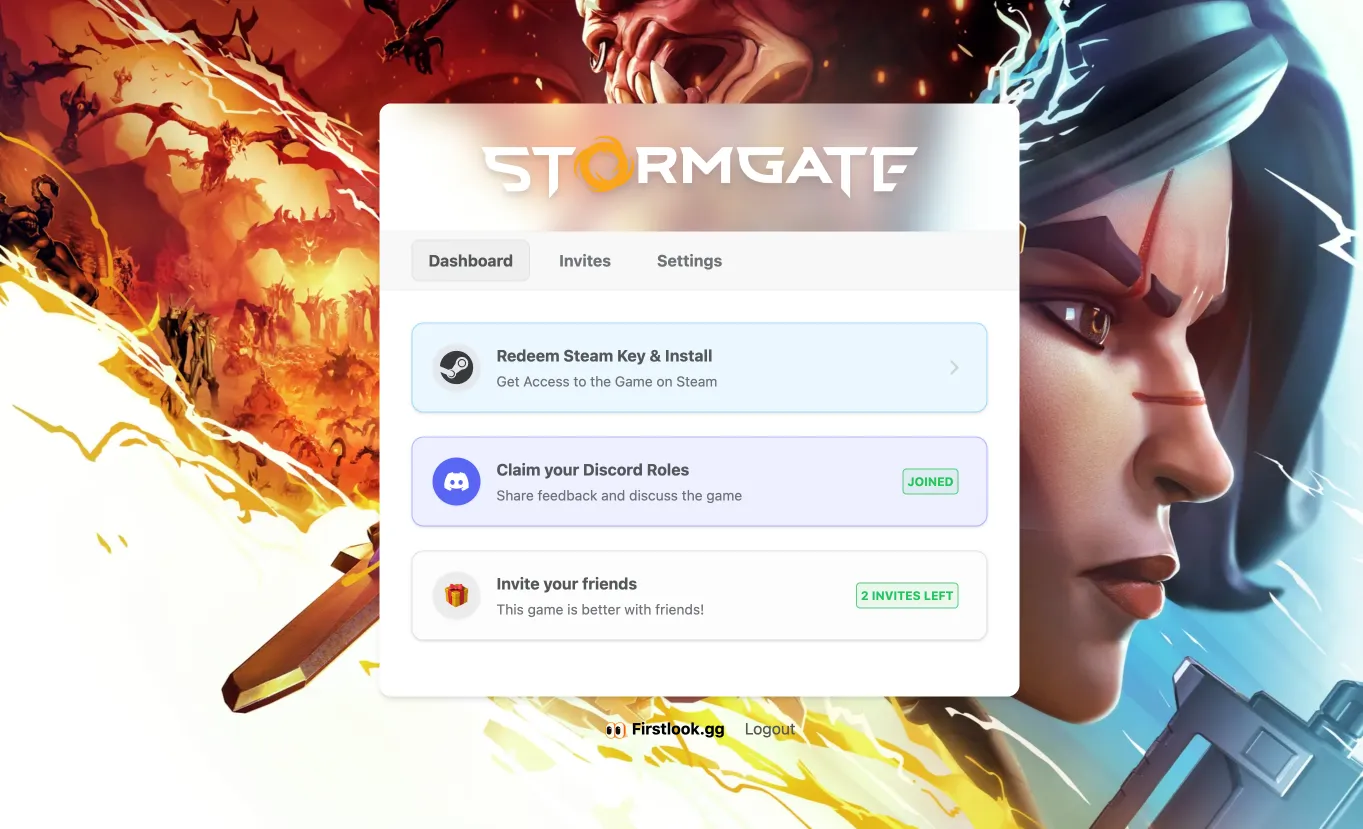
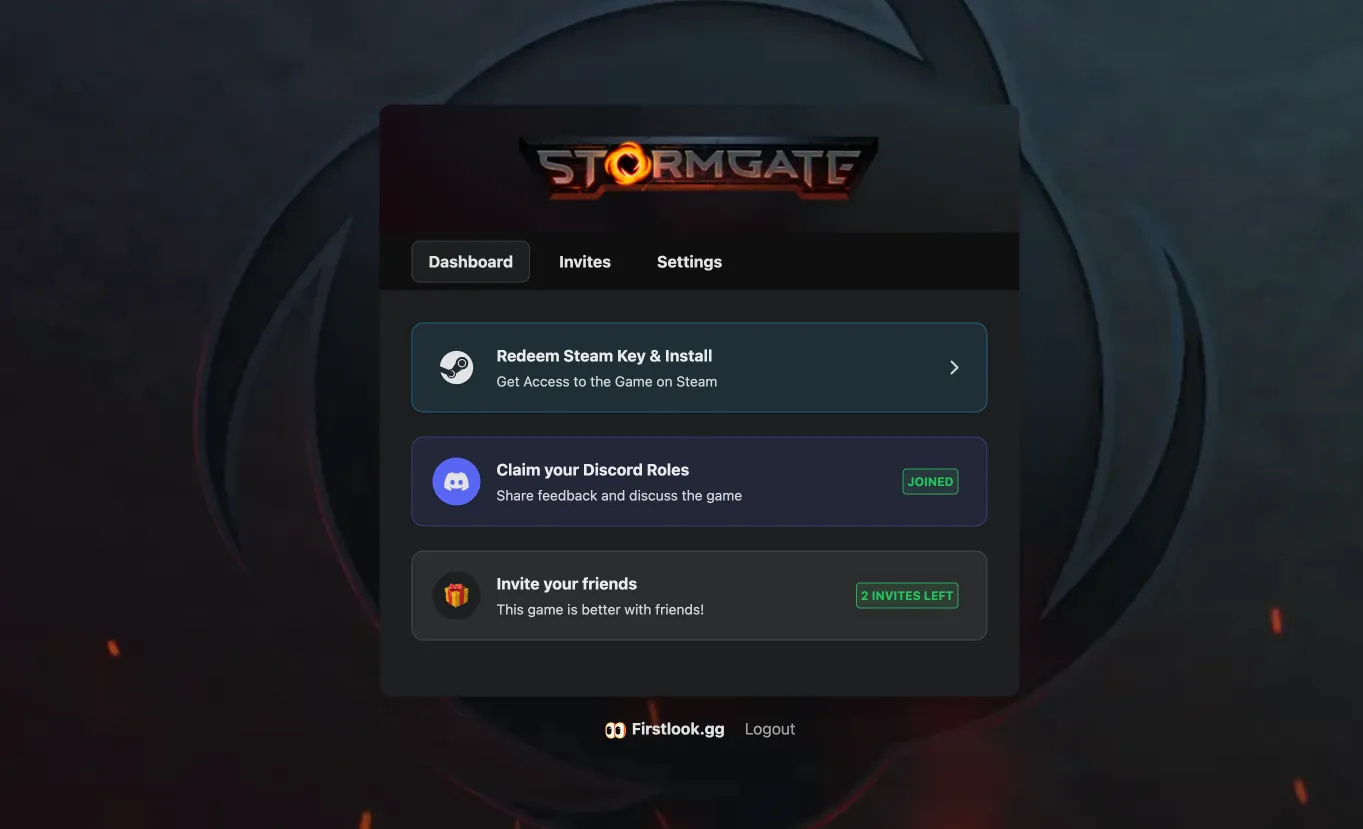
섹션 제목: “3단계: 테마와 색 팔레트 선택”FirstLook은 플레이어 대시보드와 이메일에 라이트와 다크 테마를 지원합니다.
게임 톤에 맞는 쪽을 고른 뒤, 버튼과 텍스트용 강조 색을 조정합니다.
팁:
- 라이트 테마는 밝고 친근한 톤에 잘 맞습니다.
- 다크 테마는 무겁거나 진지한 분위기, SF풍 미학에 잘 맞습니다.
- 선택한 배경 위에서 버튼과 본문 색이 읽기 쉬운지 확인하세요.
4단계: 미리보기 후 저장
섹션 제목: “4단계: 미리보기 후 저장”최종 반영 전에:
- 대시보드의 라이브 미리보기를 검토합니다.
- 플레이어 사이트와 이메일을 라이트·다크 모드 모두에서 확인합니다.
- 테스트 초대 이메일을 본인에게 보내 기기·메일 클라이언트에서 링크·로고·비주얼이 깨지지 않는지 확인합니다.
- 이미지가 선명하게 보이고 색 대비(접근성)가 적절한지 확인합니다.
모두 만족스러우면 저장을 클릭합니다. 새 브랜딩이 FirstLook 전반에 즉시 적용됩니다.
브랜딩 참조
섹션 제목: “브랜딩 참조”브랜딩 설정
섹션 제목: “브랜딩 설정”모든 브랜딩 옵션은 **Configuration → Branding**에 있습니다. 이 페이지에서 이미지 업로드, 테마·색 조정, 플레이어용 페이지·시스템 이메일에서의 미리보기를 할 수 있습니다.
이미지
섹션 제목: “이미지”플레이어 경험을 개성 있게 꾸밀 이미지를 여러 종류 올릴 수 있습니다.
플레이어 대시보드, 커스텀 페이지, 이메일에 표시됩니다. 투명 배경의 가로형 로고가 가장 잘 맞습니다.
키 아트 / 배경 이미지
섹션 제목: “키 아트 / 배경 이미지”홈페이지와 일부 온보딩 화면 등 플레이어용 페이지 배경으로 쓰입니다. 스크린샷, 컨셉 아트 등 게임의 시각적 분위기를 나타내는 그래픽이면 됩니다.
이메일 헤더(선택)
섹션 제목: “이메일 헤더(선택)”시스템이 보내는 이메일 상단에 표시됩니다.
너비 최소 460px 이상이어야 합니다. 높이는 자유입니다.
파비콘
섹션 제목: “파비콘”플레이어가 FirstLook 사이트를 방문할 때 브라우저 탭에 보이는 아이콘입니다.
정사각형(32×32 또는 64×64 px) PNG 또는 SVG를 권장합니다.
테마와 색
섹션 제목: “테마와 색”플레이어 페이지와 시스템 이메일 모두 라이트 또는 다크 테마를 선택할 수 있습니다. 또한 게임 팔레트에 맞게 텍스트·버튼 강조 색을 조정할 수 있습니다. 가독을 위해 버튼·텍스트 색의 대비를 충분히 유지하세요.
커스텀 도메인 (Pro 플랜)
섹션 제목: “커스텀 도메인 (Pro 플랜)”브랜딩은 완전한 브랜드 플레이어 여정의 한 부분일 뿐입니다. 플레이어가 보는 각 화면의 메시지도 맞춤화할 수 있습니다: 홈페이지, 가입, 대기 목록, 초대, 완료 화면.
Pro 이상이면 play.yourstudio.com 같은 도메인으로 FirstLook 플레이어 경험을 호스팅할 수 있습니다. 브랜드 일관성과 신뢰에 도움이 됩니다.
장점:
- 브랜드 통일감
- 전문적인 인상
설정 절차
섹션 제목: “설정 절차”커스텀 도메인은 대시보드에서 직접 설정하는 방식이 아니라 저희 팀과 함께 설정합니다. 스튜디오마다 DNS 구성이 조금씩 다르기 때문에 CSM(Customer Success Manager) 또는 지원팀이 과정을 안내합니다. 진행 순서는 다음과 같습니다:
- 원하는 도메인을 알려 주세요. 사용하고 싶은 도메인(예:
play.yourstudio.com)을 지원팀이나 CSM에게 전달합니다. - 저희가 도메인을 준비하고 DNS 레코드를 보내 드립니다. 저희 쪽에서 도메인을 설정한 뒤, DNS 공급자에 추가해야 할 정확한 DNS 레코드를 보내 드립니다. 플레이어 사이트용 레코드와 함께, 도메인에서의 이메일 발송을 인증하는 레코드 — 이메일 공급자의 DKIM 레코드와 return-path 레코드 — 를 받게 됩니다.
- 레코드를 추가합니다. 스튜디오 도메인의 DNS를 관리하는 담당자를 통해 레코드를 추가하세요. 본인이 아니라면 담당자를 미리 참여시키는 것이 좋습니다. 보통 이 단계에서 시간이 가장 오래 걸립니다.
- 저희가 확인 후 전환합니다. 레코드가 반영되면 저희 팀이 확인한 뒤 플레이어 사이트를 새 도메인으로 전환합니다.
커스텀 발신 이메일 (Pro 플랜)
섹션 제목: “커스텀 발신 이메일 (Pro 플랜)”기본적으로 FirstLook 이메일은 FirstLook 메일 도메인에서 발송됩니다. 예를 들어 공지는 기본적으로 @mail.firstlook.gg 발신 주소를 사용합니다. Pro 플랜에서는 위와 동일한 지원팀 안내 절차를 거쳐 자체 도메인에서 발송할 수 있습니다. 저희 팀이 도메인의 이메일 발송을 확인하고 나면 설정 → 일반에서 커스텀 발신 주소를 설정할 수 있습니다.
공지 발신 주소는 반드시 확인이 완료된 도메인의 주소여야 합니다. 대시보드는 다른 도메인의 주소를 허용하지 않습니다.