MCP
Model Context Protocol(MCP)은 Claude, ChatGPT 등 AI 어시스턴트와 에이전트가 외부 도구에 안전하게 연결할 수 있도록 하는 오픈 표준입니다. FirstLook의 MCP 서버를 통해 AI 어시스턴트가 플레이어 데이터에 직접 접근할 수 있어, 대시보드를 전환하지 않고 대화 방식으로 질문하고 쿼리를 실행하며 작업을 수행할 수 있습니다.
서버 엔드포인트
섹션 제목: “서버 엔드포인트”- Streamable HTTP –
https://mcp.firstlook.gg/mcp
Claude
섹션 제목: “Claude”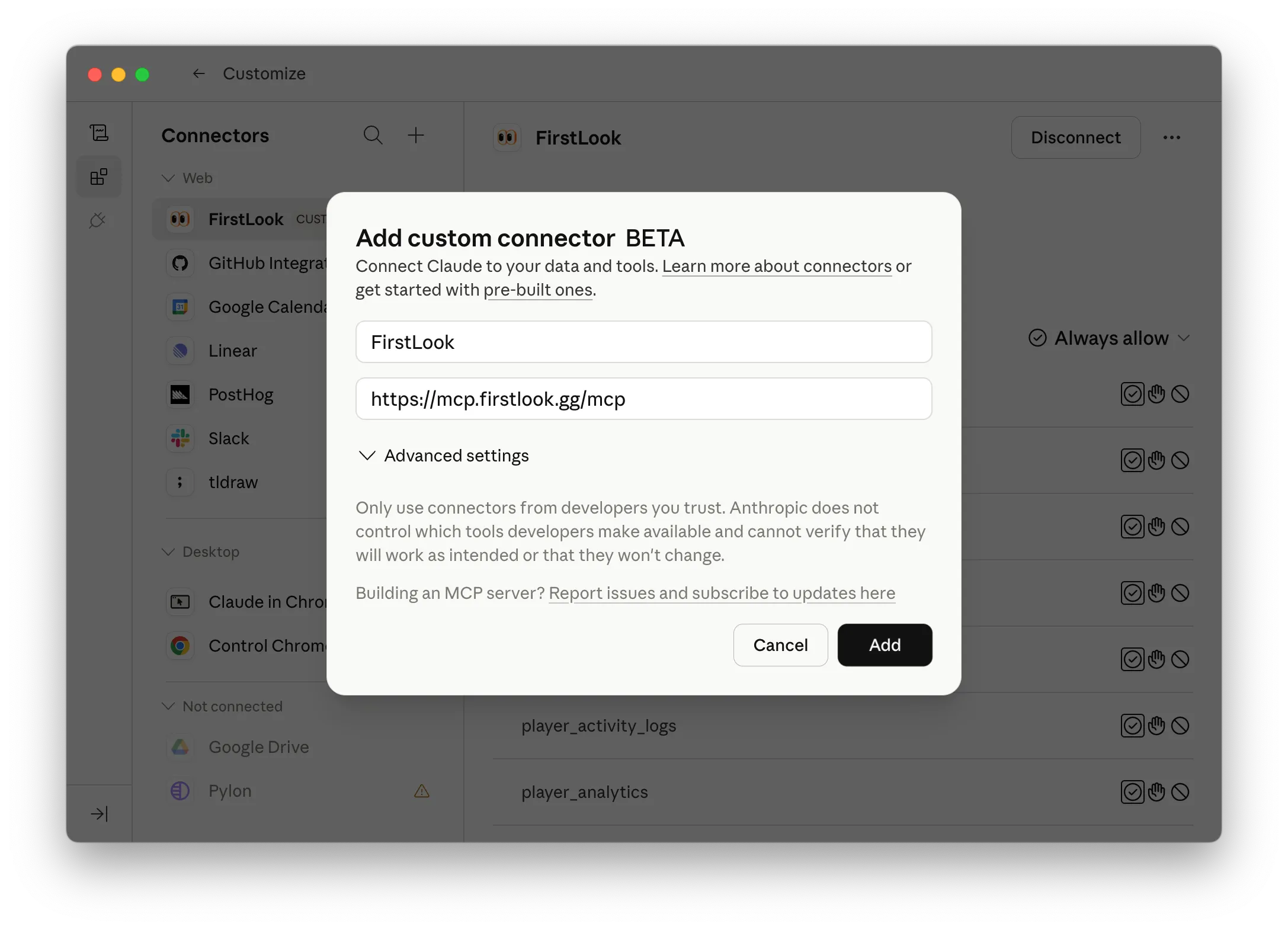
- Customize(Claude 사이드바 왼쪽 하단)를 엽니다.
- Connectors로 이동하여 + 아이콘을 클릭합니다.
- Custom connector를 선택하고 다음을 입력합니다:
- Name:
FirstLook - URL:
https://mcp.firstlook.gg/mcp
- Name:
- Add를 클릭한 뒤, 안내에 따라 FirstLook 계정으로 로그인합니다.
ChatGPT
섹션 제목: “ChatGPT”- ChatGPT에서 사용자 지정 MCP 서버를 쓸 때의 위험과 안전을 읽습니다.
- 개발자 모드 켜기
Settings > Apps & Connectors > Advanced Settings로 이동Developer Mode를 켭니다
- 새 커넥터 만들기
Settings > Apps & Connectors로 이동- 오른쪽 위
Create클릭 - 다음을 입력합니다:
- Name:
FirstLook - MCP Server URL:
https://mcp.firstlook.gg/mcp - Authentication:
OAuth Create클릭
- Name:
연결되면 ChatGPT가 동일한 FirstLook 리소스를 가져오고 동작을 기록해, 두 어시스턴트 간에 플레이테스트 워크플로를 일관되게 유지할 수 있습니다.
할 수 있는 작업
섹션 제목: “할 수 있는 작업”연결 후에는 자연어로 FirstLook 데이터를 조회할 수 있습니다. 시작에 참고할 몇 가지 예시를 소개합니다:
플레이어 검색 및 필터링
섹션 제목: “플레이어 검색 및 필터링”- “내 게임에 등록된 플레이어가 몇 명인가요?”
- “지난 30일 동안 가입한 독일 플레이어를 모두 보여주세요”
- “플레이 시간이 10시간 이상인 플레이어를 찾아주세요”
커스텀 플레이어 속성
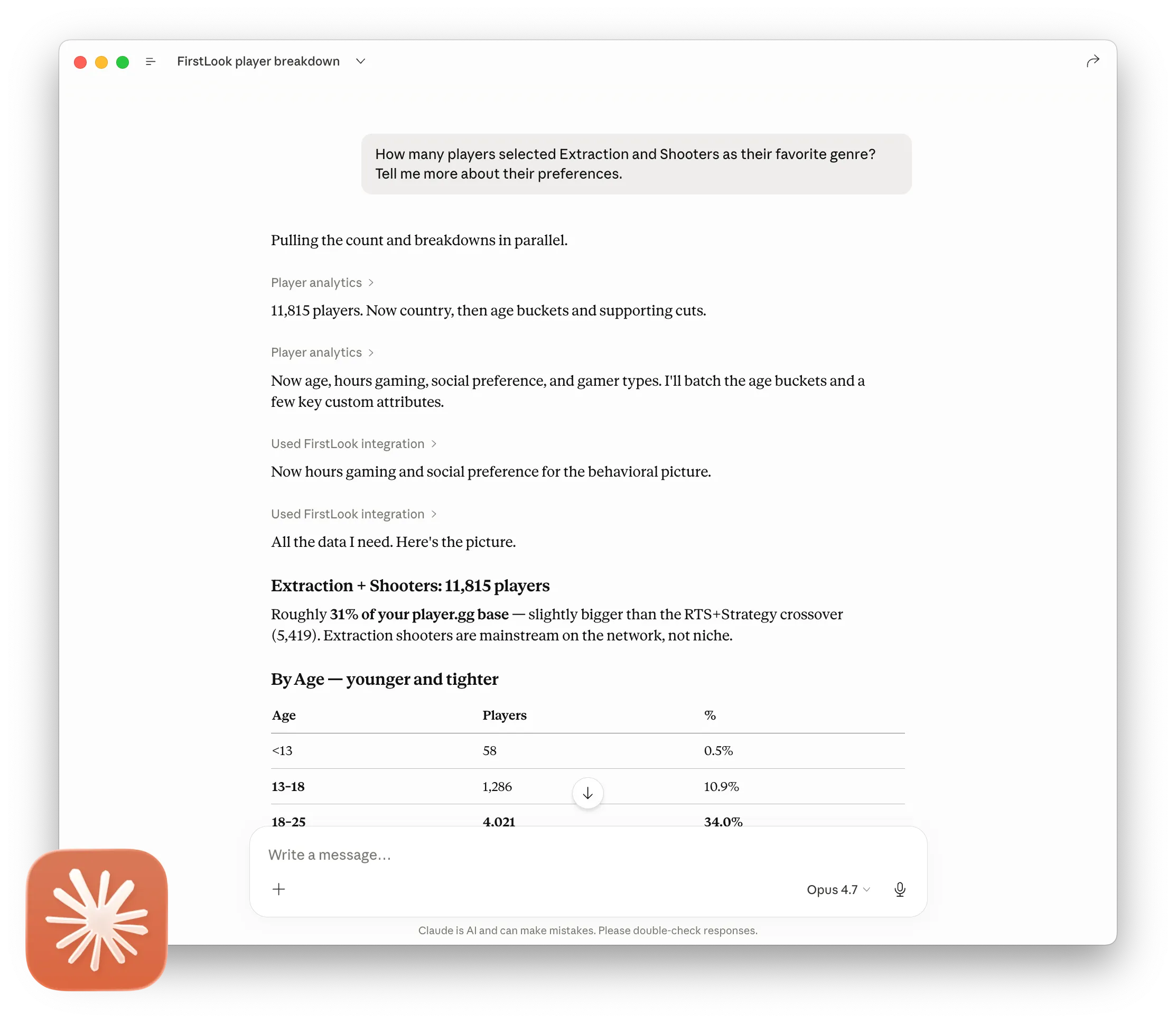
섹션 제목: “커스텀 플레이어 속성”AI 어시스턴트는 게임에 설정된 모든 커스텀 질문에 접근할 수 있습니다. 좋아하는 장르, 플레이 스타일 선호도, 플랫폼 등 가입 질문을 추가했다면, 해당 필드로 플레이어를 조회하고 분류할 수 있습니다:
- “좋아하는 장르로 Extraction Shooter를 선택한 플레이어가 몇 명인가요? 그들의 선호도에 대해 더 알려주세요.”
- “선호 플레이 스타일별로 플레이어를 분류해 주세요”
- “PvP와 PvE를 선택한 플레이어 비율은 각각 얼마인가요?”
분석 및 비교
섹션 제목: “분석 및 비교”- “이번 주와 지난 주의 가입자 수를 비교해 주세요”
- “플레이어들이 어느 나라에서 오고 있나요?”
- “최근 3개월간 플레이어 증가 추이를 보여주세요”
플레이어 수 집계
섹션 제목: “플레이어 수 집계”전체 플레이어 레코드를 불러오지 않고 빠르게 합계를 구하려면 전용 집계 도구를 사용하세요 — 숫자만 필요할 때 유용합니다:
- “현재 필터에 해당하는 플레이어가 몇 명인가요?”
- “Discord를 통해 가입한 플레이어 수를 세어주세요”
일괄 작업
섹션 제목: “일괄 작업”AI 어시스턴트를 통해 플레이어를 직접 관리할 수도 있습니다:
- “미국 플레이어 전체에 ‘na-region’ 태그를 붙여주세요”
- “이번 주에 가입한 플레이어에게 초대장 5개를 부여해 주세요”
- “베타 그룹 플레이어의 역할을 업데이트해 주세요”
Steam 데이터
섹션 제목: “Steam 데이터”- “내 게임의 최근 Steam 플레이 세션을 보여주세요”
- “지난주에 가장 많은 시간을 플레이한 플레이어는 누구인가요?”
인 대시보드 Agent
섹션 제목: “인 대시보드 Agent”FirstLook Agent는 관리자 대시보드 내의 AI 채팅으로, FirstLook MCP와 통신합니다. 관리자 사이드바의 Agent(Beta 태그)에서 전체 페이지를 열거나, Cmd + K / Ctrl + K를 누르고 /ask를 입력하면 됩니다. 바로가기 링크: app.firstlook.gg/manage/*/agent.
페이지 내 Agent
섹션 제목: “페이지 내 Agent”관리자 대시보드의 대부분의 페이지 하단에 Agent 컨트롤이 있습니다. 클릭하면 현재 페이지 위에 채팅 패널이 열립니다.
Focus on … 칩은 Agent를 열었던 관리자 대시보드 페이지(예: Invites 또는 Sentiment)를 표시합니다. 화면의 의미, 특정 수치의 의미, 다음에 할 작업 등을 질문할 수 있습니다. 플레이어베이스에 대한 일반적인 질문을 하려면 칩을 제거하세요.
더 긴 답변을 보려면 패널을 확장하거나, 채팅 기록·스킬·New chat을 활용하려면 전체 Agent 페이지를 여세요.
Agent는 플레이어와 플로우를 조회하고, 공지 초안을 작성하고, 이 문서를 검색하며, 관리자 대시보드의 올바른 페이지로 이동시켜 줄 수 있습니다. 변경 사항이 발생하기 전에는 채팅에서 Accept 또는 Decline 여부를 확인합니다.