Google Play
FirstLook에서 플레이어 온보딩 과정의 일부로 Google Play를 연동할 수 있습니다.
Google Play 계정을 FirstLook에 연동하려면
섹션 제목: “Google Play 계정을 FirstLook에 연동하려면”Google Play 비공개 테스트를 FirstLook에 연결하려면 Google Play Console에서 참여(Opt-in) URL, 즉 Join URL을 가져오는 것이 핵심입니다. 이 링크로 승인된 테스터가 초대를 수락하고 Play 스토어에서 게임을 받을 수 있습니다.
비공개 테스트 참여 링크 받기
섹션 제목: “비공개 테스트 참여 링크 받기”- Google Play Console에 로그인합니다.
- 목록에서 앱을 선택합니다.
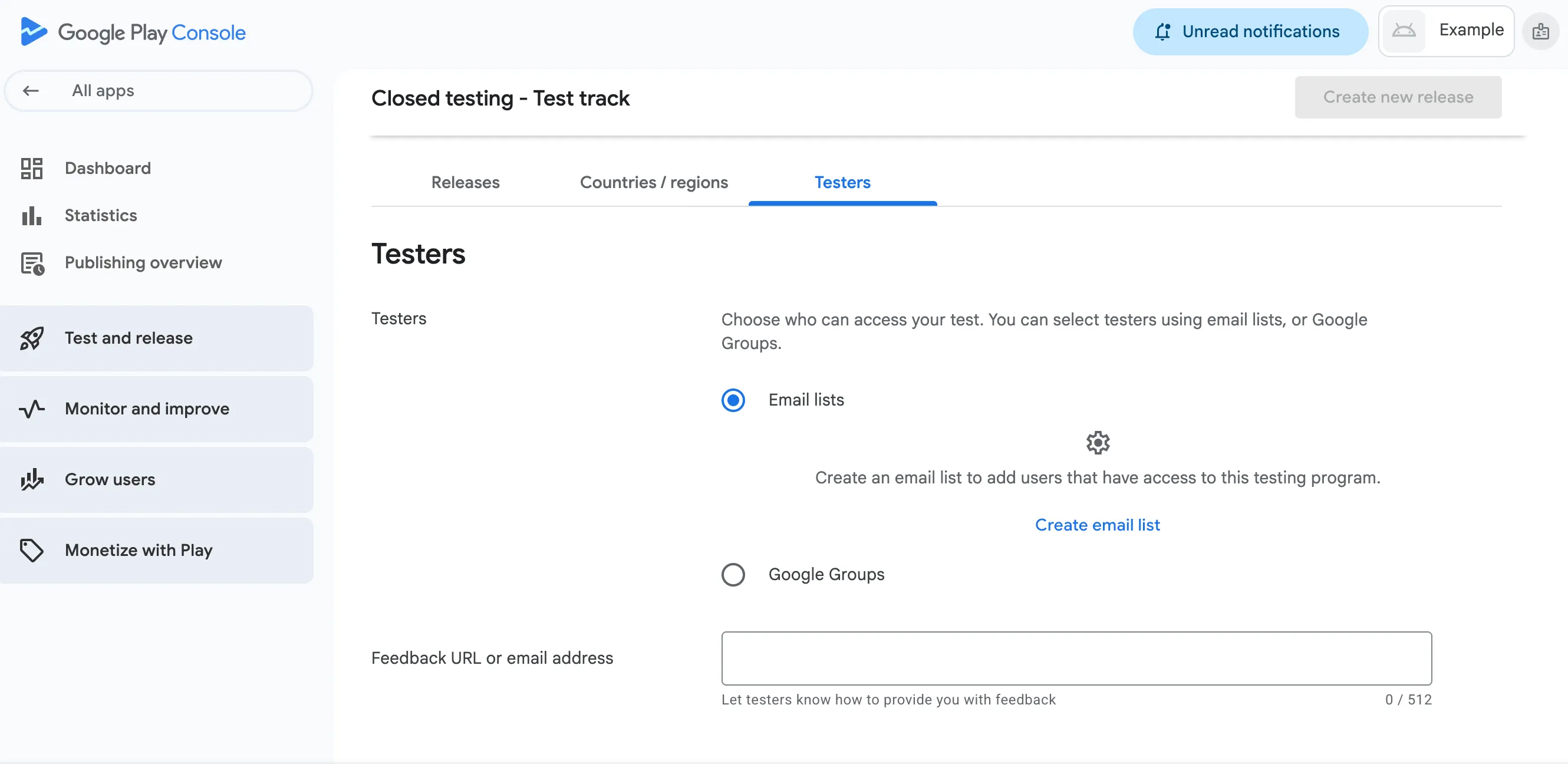
- 왼쪽 사이드바에서 Test and release > Closed testing으로 이동합니다.
- 사용할 트랙(예: “Alpha”)을 찾아 Manage track을 클릭합니다.
- Testers 탭을 선택합니다.
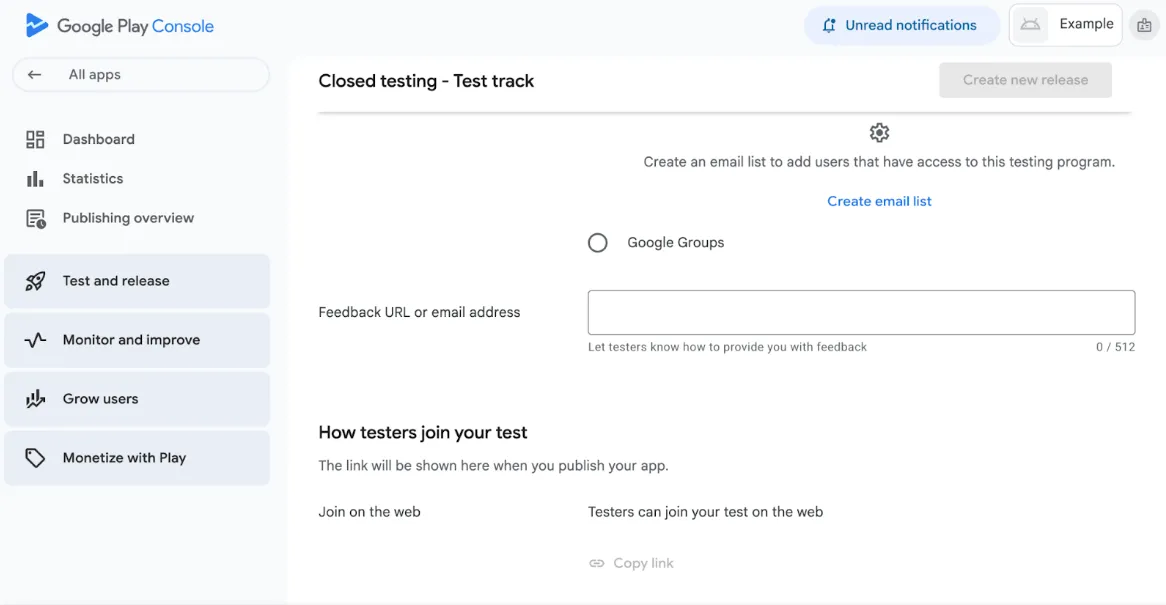
- “How testers join your test” 섹션까지 스크롤합니다.
- Web URL 옆 Copy link를 클릭합니다.
비공개 테스트 요구 사항
섹션 제목: “비공개 테스트 요구 사항”새 개인 개발자 계정을 쓰는 경우, 프로덕션 신청 전 Google이 의무적인 테스트 기간을 요구할 수 있습니다.
- 최소 테스터: 비공개 테스트에 옵트인한 테스터가 최소 20명이어야 합니다.
- 테스트 기간: 이 테스터는 최소 14일 동안 연속으로 옵트인 상태를 유지하고 앱을 사용해야 합니다.
FirstLook은 테스터 이메일 수집을 자동화하고, 온보딩을 마친 직후 Join 링크를 전달해 이런 요건을 맞추는 데 도움이 됩니다.
SDK 인증을 위한 OAuth 설정
섹션 제목: “SDK 인증을 위한 OAuth 설정”Unity SDK를 사용해 게임 클라이언트에서 직접 플레이어를 인증하는 경우, FirstLook이 Google ID 토큰을 검증할 수 있도록 OAuth 2.0 클라이언트 ID를 구성해야 합니다.
Google Cloud Console에서 OAuth 2.0 클라이언트 ID 만들기
섹션 제목: “Google Cloud Console에서 OAuth 2.0 클라이언트 ID 만들기”- Google Cloud Console로 이동해 프로젝트를 열거나 새로 만듭니다.
- APIs & Services > Credentials로 이동합니다.
- Create Credentials > OAuth 2.0 Client ID를 클릭합니다.
- 애플리케이션 유형으로 Web application을 선택합니다.
- 이것이 FirstLook이 서버 측에서 ID 토큰을 검증하는 데 사용하는 클라이언트 ID입니다. 여기에 Android 클라이언트 ID를 사용하지 마세요.
- 이름(예: “FirstLook Token Verification”)을 입력하고 Create를 클릭합니다.
- 클라이언트 ID(
123456789-abcdefg.apps.googleusercontent.com형태)를 복사합니다.
Android 앱 등록 (Android에서 Google 로그인에 필수)
섹션 제목: “Android 앱 등록 (Android에서 Google 로그인에 필수)”Android 빌드에서 Google 로그인이 동작하려면, Google이 로그인 요청을 검증할 수 있도록 앱을 Android OAuth 클라이언트로도 등록해야 합니다.
- APIs & Services > Credentials에서 Create Credentials > OAuth 2.0 Client ID를 다시 클릭합니다.
- 애플리케이션 유형으로 Android를 선택합니다.
- 앱의 패키지 이름(예:
com.yourcompany.yourgame)과 서명 키의 SHA-1 인증서 지문을 입력합니다.- 디버그 SHA-1 확인 방법:
keytool -list -v -keystore ~/.android/debug.keystore -alias androiddebugkey -storepass android -keypass android - 릴리스 빌드의 경우 릴리스 키스토어의 SHA-1을 사용하세요.
- 디버그 SHA-1 확인 방법:
- Create를 클릭합니다. 이 Android 클라이언트 ID는 FirstLook에 추가할 필요가 없습니다 — Google이 앱의 로그인 요청을 수락하는 데만 필요합니다.
FirstLook에 Web 클라이언트 ID 추가하기
섹션 제목: “FirstLook에 Web 클라이언트 ID 추가하기”- FirstLook 대시보드에서 Config > Google Play로 이동합니다.
- 위에서 만든 Web application 클라이언트 ID를 허용 목록에 추가합니다.
- Save를 클릭합니다.
Google 로그인 라이브러리에서 구성하는 클라이언트 ID와 FirstLook 대시보드의 클라이언트 ID가 일치해야 합니다. ID 토큰을 SDK에 전달하는 방법은 Unity SDK Setup 가이드를 참고하세요.
시작하기
섹션 제목: “시작하기”연동에 필요한 정보를 준비했다면 FirstLook에서 다음을 진행합니다.
- 여기에서 Google Play를 켜 가입·온보딩 중 계정 연결을 허용합니다.
- 테스터는 Google Play Console에 수동으로 올려야 합니다. 비공개 테스트 트랙의 ‘Testers’ 탭에서 CSV로 FirstLook 플레이어를 업로드합니다.
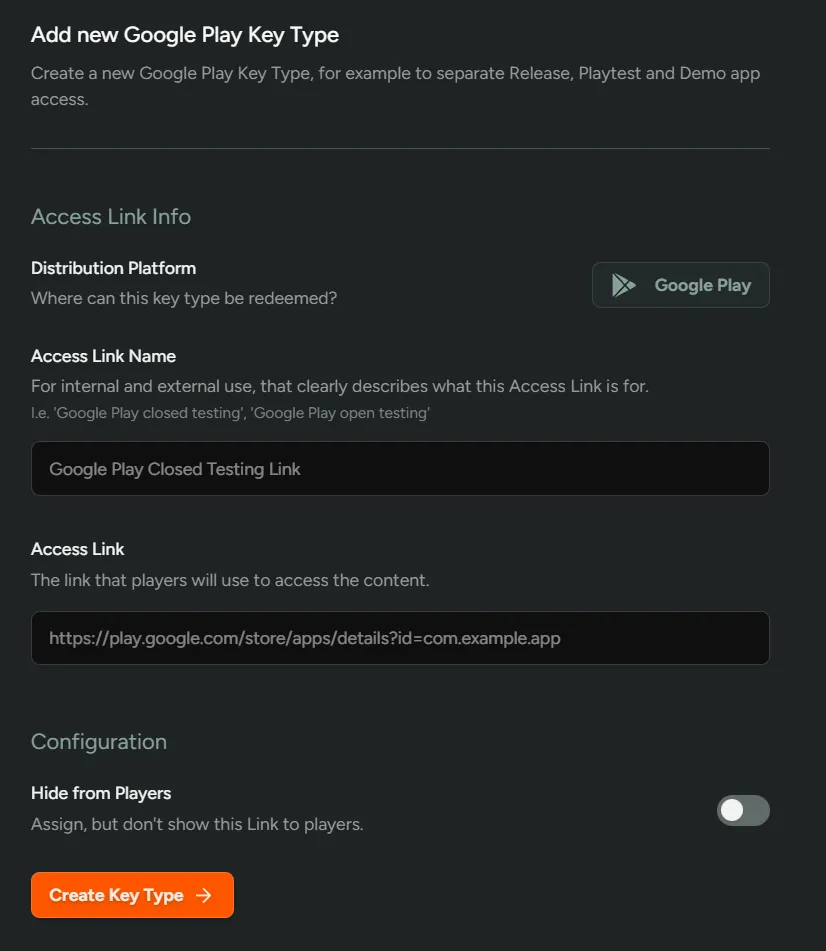
- 플레이어에게 배포할 새 키 유형을 만듭니다. ‘Keys & Access’ 탭에서 할 수 있습니다.
- 앞에서 만든 URL을 여기에 넣을 수 있습니다.