초대: 코드, 배치, 이메일, 조건
플레이어가 플레이테스트에 참여하는 방법은 여러 가지입니다. 가입 링크, 초대 코드, 친구 초대, 그리고 FirstLook SDK를 통해 게임에서 직접 참여하는 방법 등이 있습니다.
대기자 명단과 초대의 작동 방식
섹션 제목: “대기자 명단과 초대의 작동 방식”대기자 명단이 활성화된 경우, 가입을 완료한 모든 플레이어는 Waitlist 상태로 대기자 명단에 올라갑니다. 아래 방법 중 하나로 초대하면 상태가 Invited로 변경되고 초대 이메일이 발송됩니다(발송 억제를 선택하지 않은 경우). 초대된 플레이어는 가입 단계를 건너뛰고 바로 온보딩으로 이동합니다. 가입을 시작했지만 완료하지 않은 플레이어는 Pending으로 표시됩니다. 전체 플레이어 상태 목록은 Players를 참고하세요.
플로우에서 대기자 명단이 비활성화된 경우, 초대할 대기열이 없으므로 플레이어는 가입 후 바로 온보딩으로 이동합니다. 플로우의 Waitlist 단계에서 이를 전환할 수 있습니다.
이메일로 초대
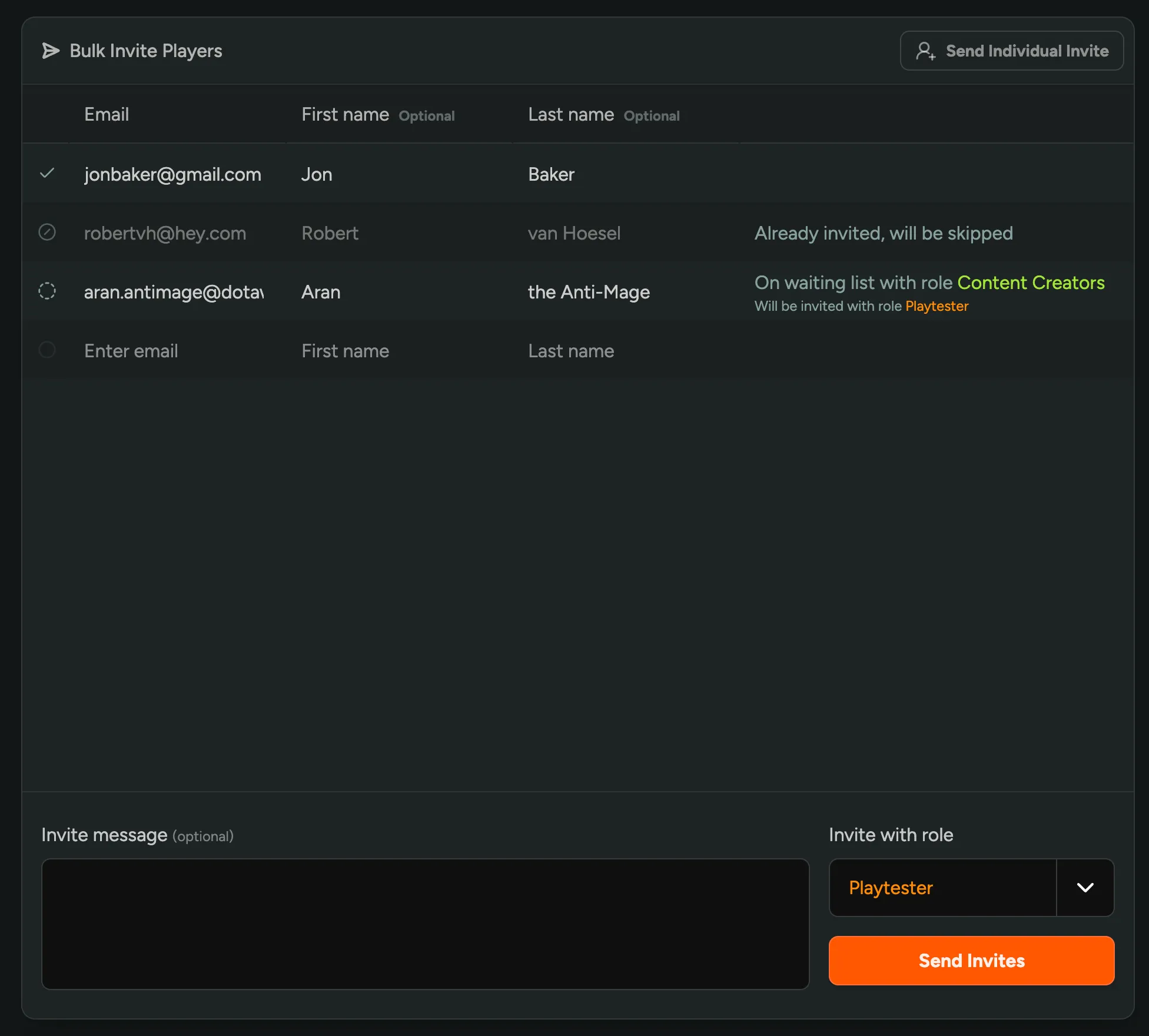
섹션 제목: “이메일로 초대”이메일로 플레이어를 초대하는 방법은 매우 간단합니다. 화면 왼쪽 아래에서 **“Invite Players”**를 클릭하거나 사이드바에서 “Invite” → **“Invite by Email”**을 선택합니다. 이메일 주소를 하나 이상 입력하고, 선택적으로 이름과 성도 추가할 수 있습니다.
드롭다운에서 플레이어에게 부여할 역할을 선택하고 **“Send Invites”**를 클릭합니다.
선택적으로 Invite Message를 작성하면 플레이어에게 보내는 이메일에 포함됩니다.
일괄 초대
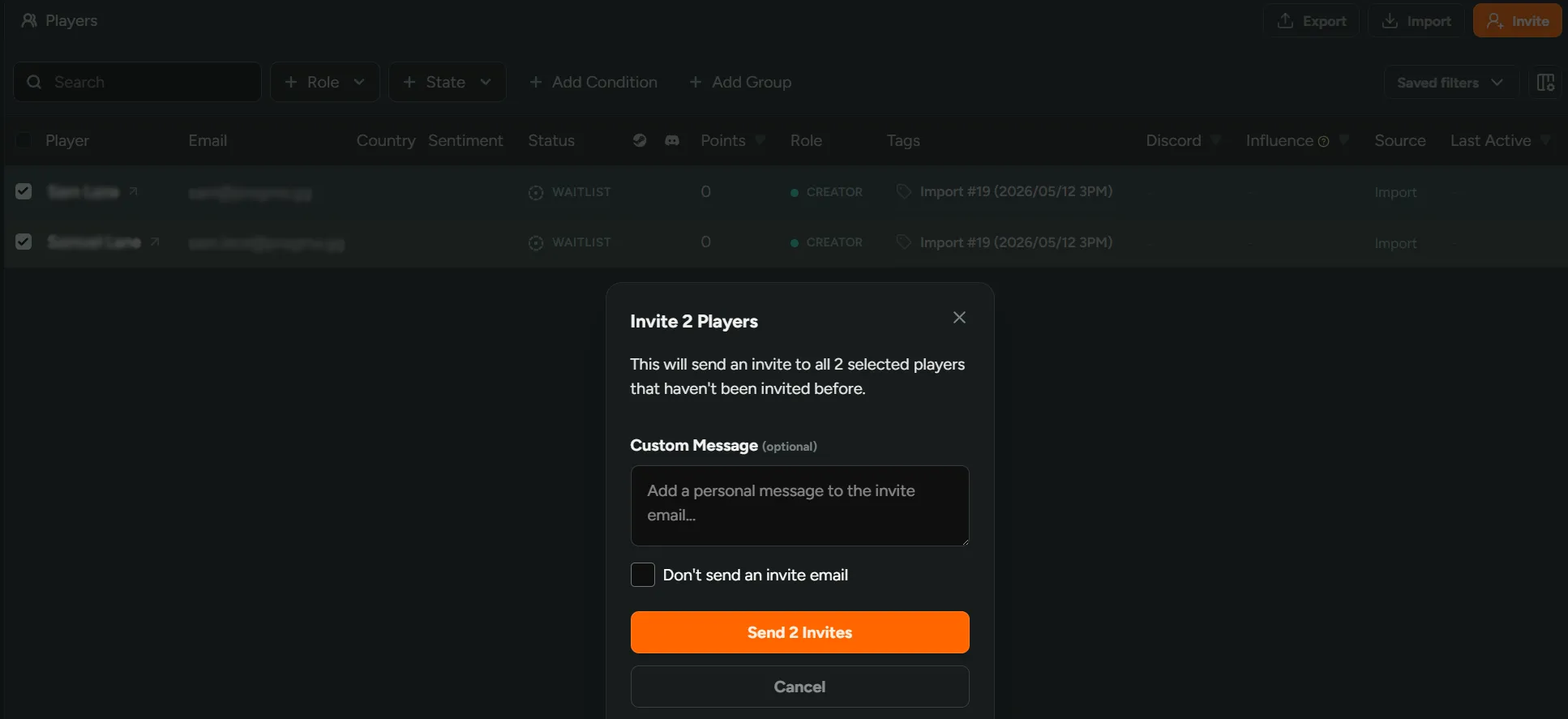
섹션 제목: “일괄 초대”Players 탭에서 직접 초대를 보낼 수도 있습니다. 필터 바를 사용해 초대하려는 사람의 목록을 좁힐 수 있습니다. 포함할 플레이어의 체크박스를 선택한 뒤, 선택한 모든 사람에게 초대를 보내려면 ‘Invite’를 클릭합니다.
다양한 조건을 기반으로 특정 코호트를 초대하는 데 유용한 방법입니다.
Don't send an invite email— 기본 이메일 알림 발송을 중단하려면 체크합니다.
대규모 일괄 초대는 백그라운드에서 계속 처리되므로 페이지를 열어 둘 필요가 없습니다.
코드는 1회용 또는 다회용 공유 링크를 만드는 좋은 방법으로, 플레이어가 플레이테스트 초대를 즉시 받을 수 있습니다.
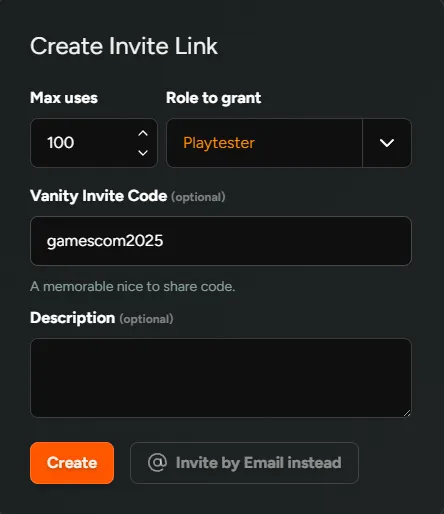
새 코드를 만들려면 Invite 탭 → Create Shareable Link로 이동합니다.
1회용
섹션 제목: “1회용”이메일 주소 없이 링크로만 초대하고 싶을 때 유용합니다. **“Max uses”**를 1로 설정하세요.
다회용
섹션 제목: “다회용”한 링크로 여러 사람을 초대해야 할 때(행사, 커뮤니티 배포 등) 권장합니다. **“Max uses”**를 1 초과 값으로 설정하세요.
Max uses— 소진 전까지 사용 가능한 횟수.Vanity Invite Code— URL을 이벤트에 맞게 커스터마이즈합니다(예:gamescom2025). 공유 링크 예시:https://demo.firstlook.gg/invite/gamescom2025.Role to grant— 초대받은 사람에게 부여할 역할을 선택합니다.
배치(Batches)
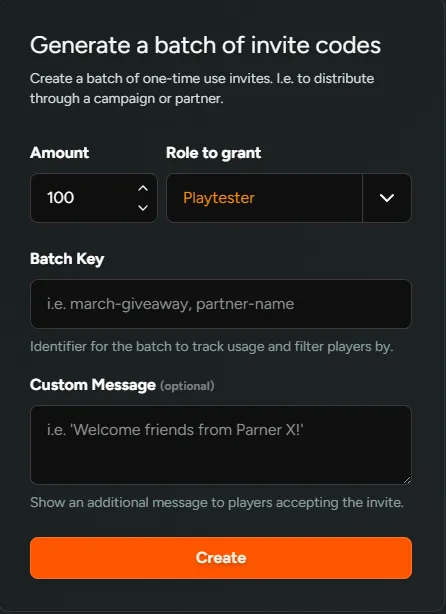
섹션 제목: “배치(Batches)”배치는 1회용 초대 코드의 묶음입니다. 캠페인이나 파트너를 통해 초대를 배포할 때 편리합니다. Invites → Batches에서 배치를 관리합니다. 생성한 배치를 확인하고, 각 배치 내 코드 사용 내역을 보거나 배포용으로 내보낼 수 있습니다. 새 배치를 만들려면 **“Generate Batch”**를 클릭합니다.
Amount— 이 배치에 넣을 초대 개수.Role to grant— 초대받은 사람에게 부여할 역할.Batch Key— 사용 추적용 배치 식별자. Players 탭에서 “+Add Filter” → “More” → **“Invite Batch Key”**로 필터링할 수 있습니다.Custom Message— 초대를 수락할 때 플레이어에게 표시할 추가 메시지.
조건으로 초대
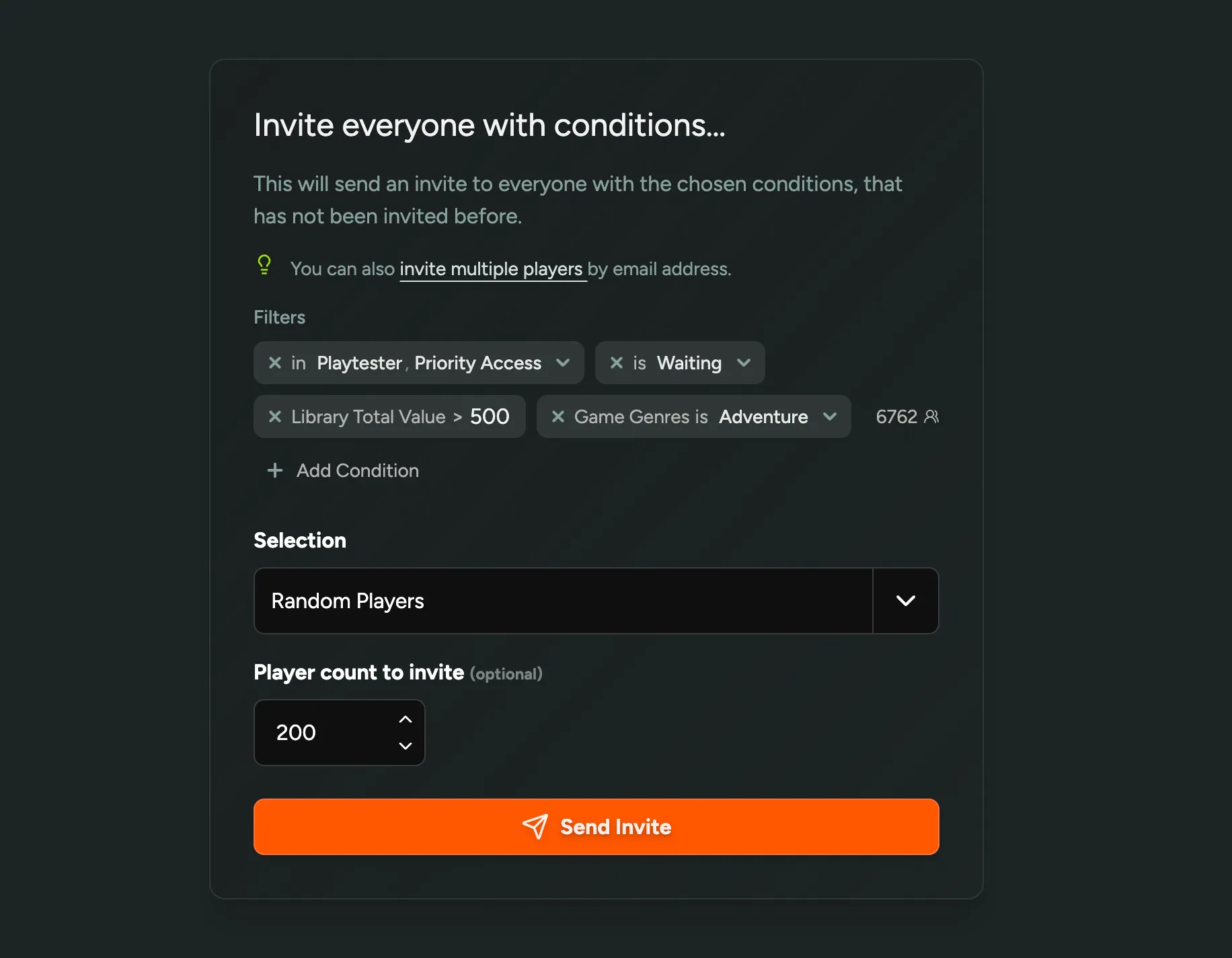
섹션 제목: “조건으로 초대”대규모 대기자 명단의 경우 ‘Invites’ → ‘Invite by Conditions’로 이동하면 지정한 필터 조건에 맞는 모든 사람에게 초대를 보낼 수 있습니다. 역할, 액세스 상태, 위시리스트 조건, 라이브러리 값, 커스텀 질문, 설문, 국가, 가입 날짜 등 원하는 조건을 자유롭게 조합해 대상을 정확하게 좁힐 수 있습니다.
조건은 항상 Waitlist 상태의 플레이어를 대상으로 합니다. 이미 초대된 플레이어는 건너뛰며, 결과에서 건너뛴 수를 확인할 수 있습니다.
대상 설정 후 초대 방식을 선택합니다:
All matching players— 필터에 맞는 전체 플레이어를 초대합니다.Sign-Up Order— 가입 날짜 순으로 상위 N명을 초대합니다. 가장 일찍 가입한 사람이 먼저 초대됩니다.Random Players— 조건에 맞는 풀에서 무작위로 N명을 초대합니다. 단계적 출시나 수용 인원이 제한된 플레이테스트에 유용합니다.
후자의 두 옵션에서 입력하는 숫자는 조건에 맞는 전체 플레이어 수를 초과할 수 없습니다. 대규모 배치는 백그라운드에서 처리되며 완료까지 몇 분이 걸릴 수 있습니다.
자동 초대
섹션 제목: “자동 초대”초대를 나중에 처리하는 대신, 조건에 맞는 플레이어가 가입하는 즉시 대기자 명단을 건너뛸 수 있도록 설정할 수 있습니다. 플로우의 Waitlist 단계에서 Auto-Invite Conditions를 정의하세요. Invite by Conditions와 동일한 필터(가입 질문, 언어, 국가, 연결된 계정, 설문 등)를 사용합니다. 조건에 모두 부합하는 플레이어는 가입하는 순간, 또는 대기자 명단으로 돌아올 때 즉시 초대되어 바로 온보딩으로 이동합니다.
조건은 소급 적용되지 않습니다. 저장 후에는 현재 대기 중인 플레이어 중 조건에 맞는 수와 Invite by Conditions로 직접 초대할 수 있는 링크가 표시됩니다. 자세한 내용은 Auto-Invite Conditions를 참고하세요.
친구 초대
섹션 제목: “친구 초대”이미 참여 중인 플레이어를 활용해 친구를 초대하도록 하고, 추천 활동을 추적하고 보상할 수 있습니다. Referrals & Friend Invites를 참고하세요.
가져오기로 초대
섹션 제목: “가져오기로 초대”플레이어를 CRM에 가져온 직후 초대할 수도 있습니다. ‘Players’ → ‘Import’로 이동해 CSV 파일을 선택합니다. 열을 매핑해 가져올 수 있으며, 자동으로 초대할지 대기자 명단에만 둘지 선택합니다. 이미 있는 플레이어는 정보가 갱신되지만 다시 초대되지는 않습니다. 자세한 내용은 Import를 참고하세요.
게임에서 (SDK)
섹션 제목: “게임에서 (SDK)”게임이 공개되어 있고 FirstLook SDK가 연동되어 있으면 게임 클라이언트에서 직접 플레이어를 생성하고 온보딩할 수 있습니다. 설정 방법은 엔진별 SDK 가이드를 참고하세요:
이메일 발송 시점
섹션 제목: “이메일 발송 시점”플레이어가 단계를 이동할 때마다 FirstLook은 각 전환 시점에 이메일을 발송합니다:
| 이메일 | 발송 시점 |
|---|---|
| 가입 이메일 | 플레이어가 가입할 때. |
| 대기자 명단 이메일 | 플레이어가 대기자 명단에 등록될 때. |
| 초대 이메일 | 플레이어를 초대할 때. 행동 유도 버튼은 플레이어의 개인 로그인 링크입니다. |
| 온보딩 완료 이메일 | 플레이어가 온보딩을 마칠 때. |
이 외에도 이메일 주소 인증에 사용되는 인증 코드 이메일과 새 로그인 이메일이 있습니다. 온보딩 완료 이메일도 별도로 존재하지만 기본적으로 비활성화되어 있습니다.
초대 이메일과 환영 이메일은 플로우 설정에서 커스터마이즈할 수 있습니다. Invite 및 Complete 플로우 단계를 참고하세요.