키 관리
FirstLook으로 Steam, Epic Games Store, PlayStation, Xbox 등 주요 플랫폼·용도의 게임 키를 플레이어에게 배포할 수 있습니다. 키를 FirstLook에 업로드하면 플레이어가 온보딩을 완료한 뒤 자동으로 키가 배정됩니다. 검증·온보딩을 마친 플레이어만 빌드 액세스를 받게 됩니다. Keys & Access 탭에서 게임의 모든 키를 보고, 사용 여부를 확인하거나 특정 키를 검색할 수 있습니다.
엔드 투 엔드 작업 흐름은 Getting Players Into Your Game을 참고하세요.
키 추가
섹션 제목: “키 추가”이 섹션은 특히 Steam 키 절차를 안내하며, 다른 플랫폼도 유사한 흐름입니다.
Steam 키 추가
섹션 제목: “Steam 키 추가”Steam 키 테스트 배포가 처음이라면, 키 배분 방식과 Steam에서 키를 요청하는 방법에 대한 배경은 Steam 키와 플레이테스트 가이드를 먼저 읽는 것을 권장합니다.
Steam 키 요청
섹션 제목: “Steam 키 요청”키는 Steamworks 파트너 포털에서 생성합니다. 이를 위해 Steam에서 Generate Steam Keys 권한이 필요합니다.
-
Steamworks 파트너 포털 로그인
Steamworks 파트너 포털에 개발자 계정으로 로그인합니다. -
앱 선택
앱 목록에서 게임을 찾아 엽니다. 전용 플레이테스트 앱을 쓰는 경우 해당 앱을 선택합니다. -
제품 키 요청
Request Steam Product Keys를 클릭합니다.
필요한 키 개수(1,000개부터 시작하기 좋음)를 입력하고 키 유형을 선택합니다:- 플레이테스트용 Standard Key
- 플레이테스트 앱을 쓰지 않는 경우 Release State Override Key
-
키 다운로드
생성이 끝나면.zip파일을 다운로드합니다. 안에는 한 줄에 하나씩 키가 적힌 텍스트 파일이 있습니다. -
FirstLook에 키 업로드
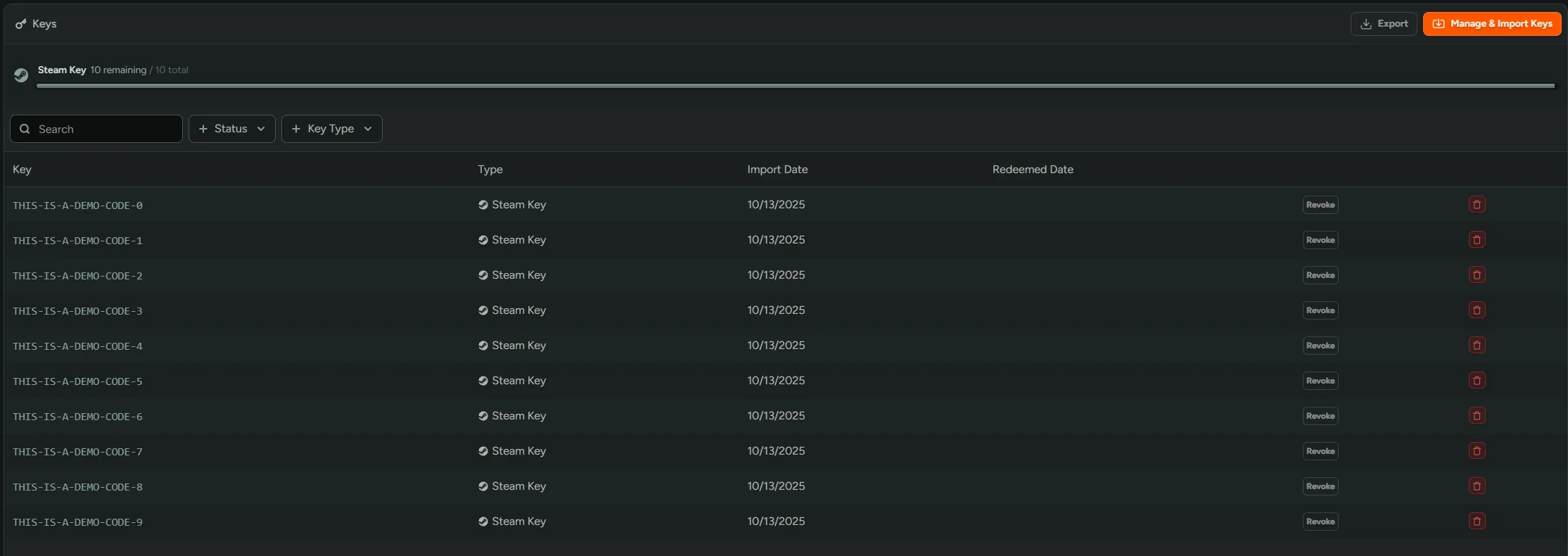
FirstLook 대시보드 → Keys를 엽니다. 데모용 플레이스홀더 키가 보이며, 직접 키를 추가하면 제거됩니다.- Manage & Import Keys를 클릭한 뒤 Steam Key 행을 선택합니다.
- Choose File로
.txt파일을 업로드하거나 - 입력란에 키를 직접 붙여 넣습니다.
- Import를 눌러 업로드를 완료합니다.
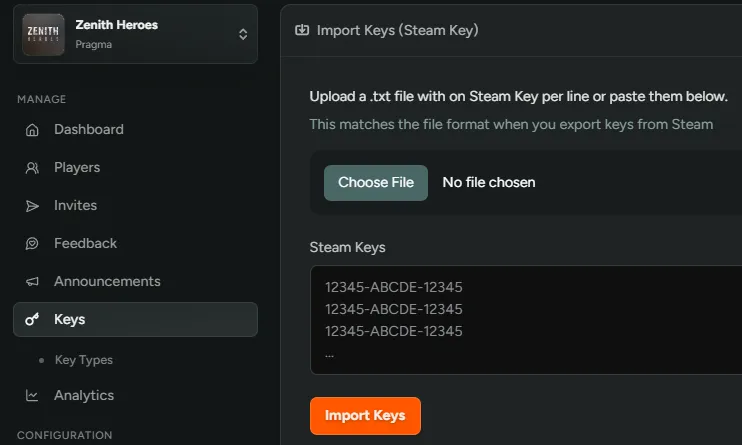
-
완료
Steam 키가 업로드되었습니다. 언제든 키를 더 추가하거나 제거할 수 있습니다.플레이테스트에 가입한 플레이어는 초대·승인 후 자동으로 키를 받습니다.
키 유형
섹션 제목: “키 유형”시스템 안의 키를 구분하려면 **키 유형(Key Types)**을 사용합니다. 키 유형은 목적과 플랫폼별로 키를 묶으며, 유형마다 설정을 다르게 하고 특정 오디언스에 키를 배정할 수 있습니다.
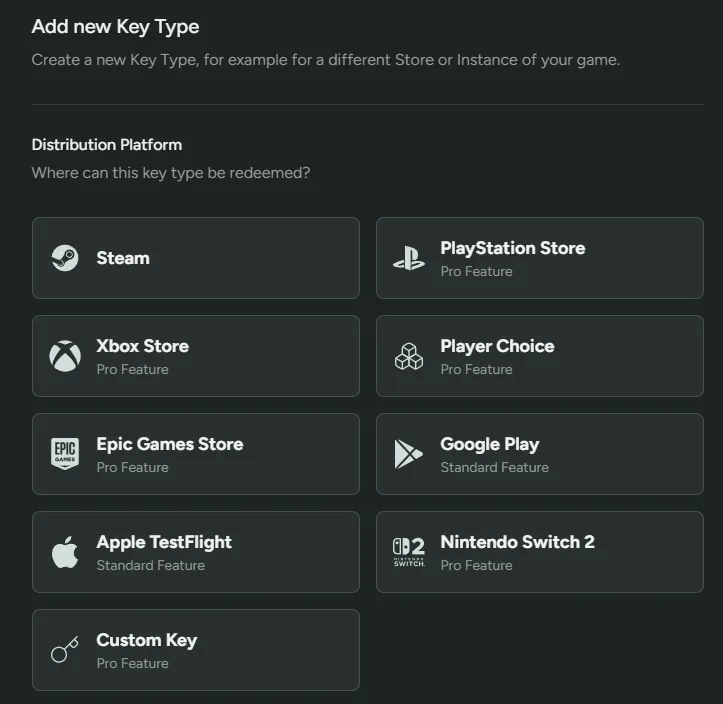
키 유형 설정
섹션 제목: “키 유형 설정”다음 설정을 구성할 수 있습니다:
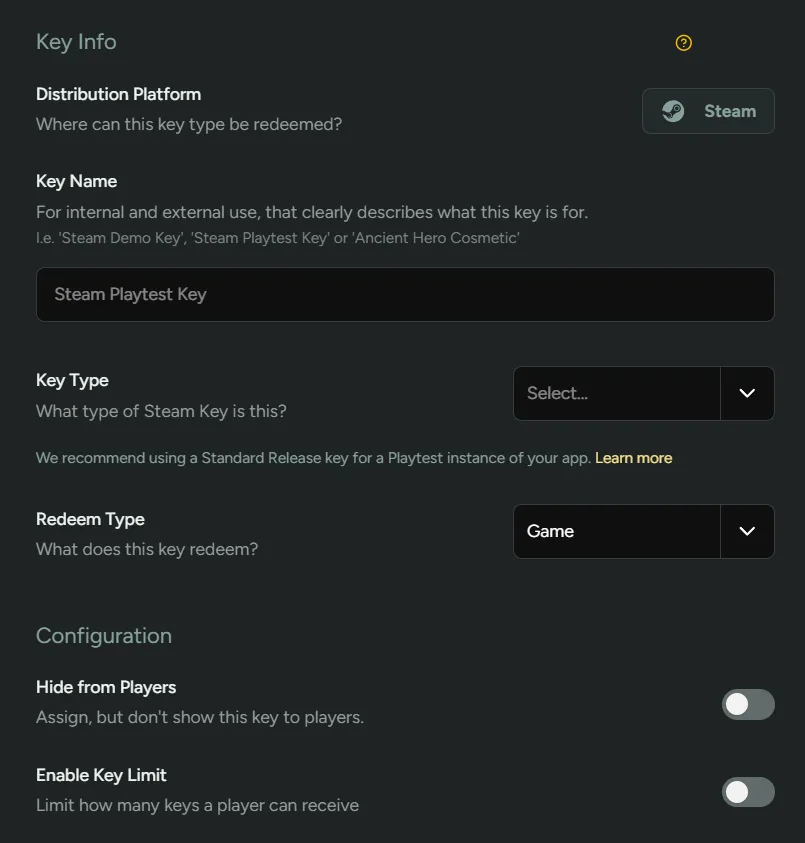
Steam
Distribution Platform– 키가 배포되는 플랫폼.Key Name– 키 유형의 이름. 시스템에서 키 유형을 식별하며, 플레이어 대시보드에도 표시됩니다.Key Type– 내보낸 키 유형 선택 — Playtest Standard Key, Default Release Steam Key, Release State Override Key, Developer Autogrant Key, Steam Inventory Item.Redeem Type– 키로 잠금 해제되는 제품·콘텐츠 유형(게임, DLC 또는 번들).Hide from Players- 플레이어 대시보드에서 키를 숨기되, 배정은 유지합니다.Enable Key Limit- 플레이어가 받을 수 있는 최대 키 수를 설정합니다.Item Definition ID- 플레이어 인벤토리에 추가할 아이템의 ID. Steam Inventory Item에서만 사용 가능합니다.Notify Player- 플레이어에게 아이템 수령 알림을 전송합니다. Steam Inventory Item에서만 사용 가능합니다.Trade Restriction- 아이템의 거래 제한을 설정합니다. Steam Inventory Item에서만 사용 가능합니다.
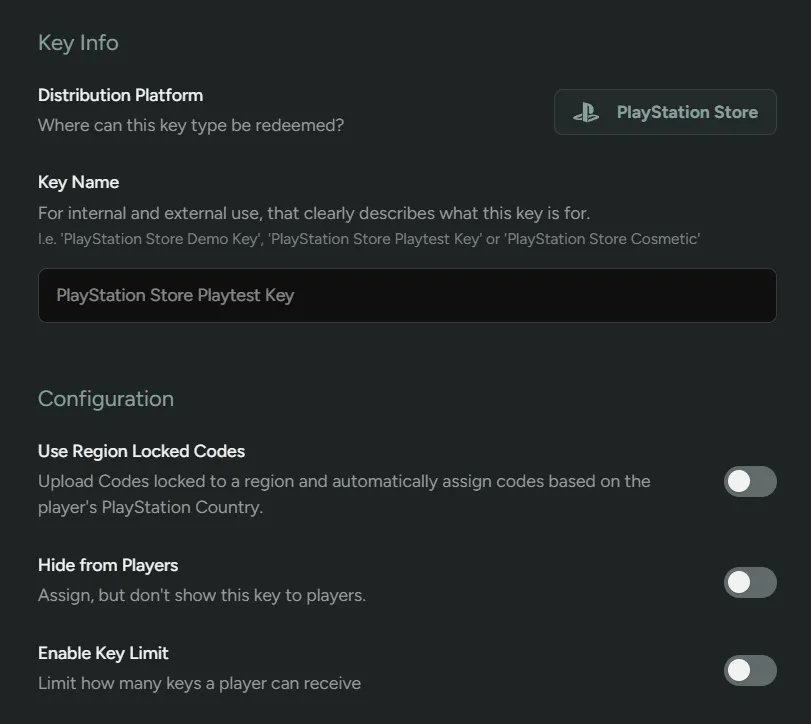
PlayStation Store
Distribution Platform– 키가 배포되는 플랫폼.Key Name– 키 유형의 이름. 시스템에서 키 유형을 식별하며, 플레이어 대시보드에도 표시됩니다.Use Region Locked Codes- 코드를 특정 지역으로 잠그고 플레이어의 PlayStation 국가에 따라 자동 배정합니다.Hide from Players- 플레이어 대시보드에서 키를 숨기되, 배정은 유지합니다.Enable Key Limit- 플레이어가 받을 수 있는 최대 키 수를 설정합니다.
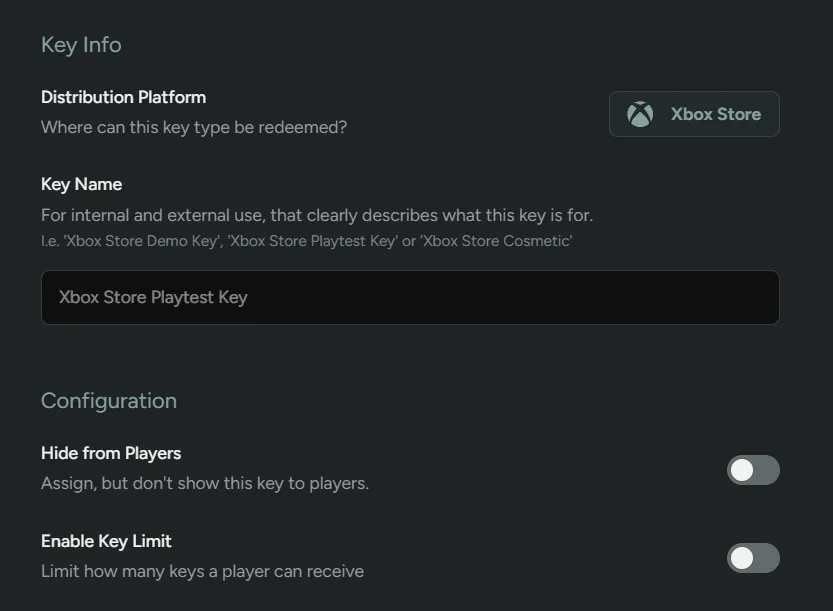
Xbox Store
Distribution Platform– 키가 배포되는 플랫폼.Key Name– 키 유형의 이름. 시스템에서 키 유형을 식별하며, 플레이어 대시보드에도 표시됩니다.Hide from Players- 플레이어 대시보드에서 키를 숨기되, 배정은 유지합니다.Enable Key Limit- 플레이어가 받을 수 있는 최대 키 수를 설정합니다.
Player Choice
Token Label- 키 유형의 이름. 시스템에서 키 유형을 식별하며, 플레이어 대시보드에도 표시됩니다.Cross-Platform Keys- 플레이어가 지원되는 스토어 플랫폼(Steam, Xbox, PSN 등) 중에서 선택할 수 있습니다.Custom- 여러 인게임 스킨 중 하나 등 원하는 키 유형 조합을 제공할 수 있습니다.
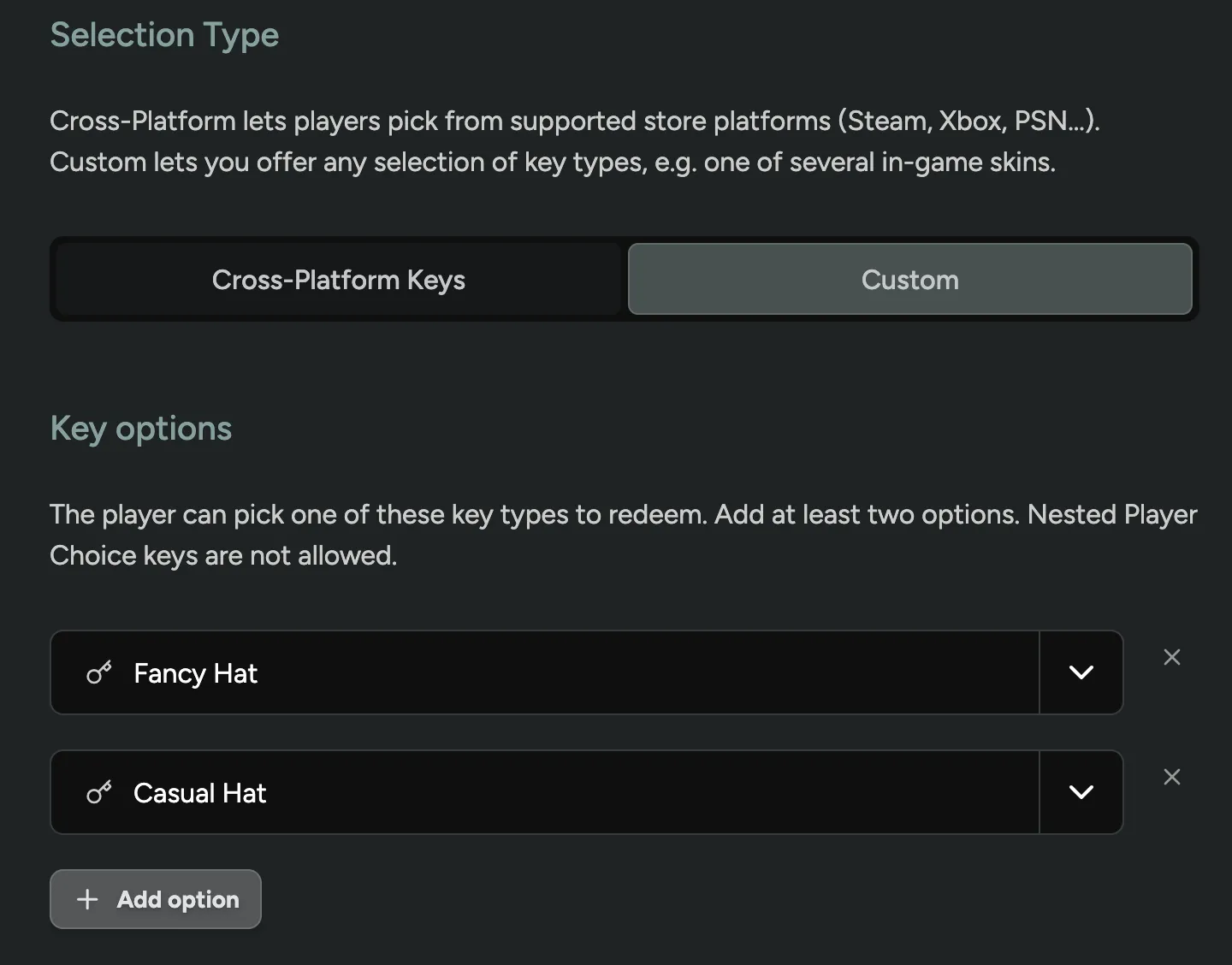
전체 설정 및 플레이어 경험은 아래 Player Choice Keys를 참고하세요.
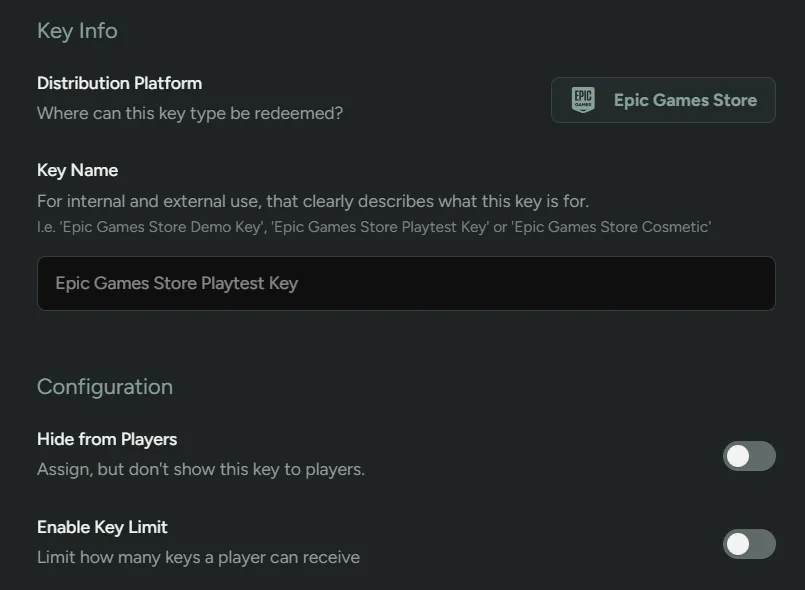
Epic Games Store
Distribution Platform– 키가 배포되는 플랫폼.Key Name– 키 유형의 이름. 시스템에서 키 유형을 식별하며, 플레이어 대시보드에도 표시됩니다.Hide from Players- 플레이어 대시보드에서 키를 숨기되, 배정은 유지합니다.Enable Key Limit- 플레이어가 받을 수 있는 최대 키 수를 설정합니다.
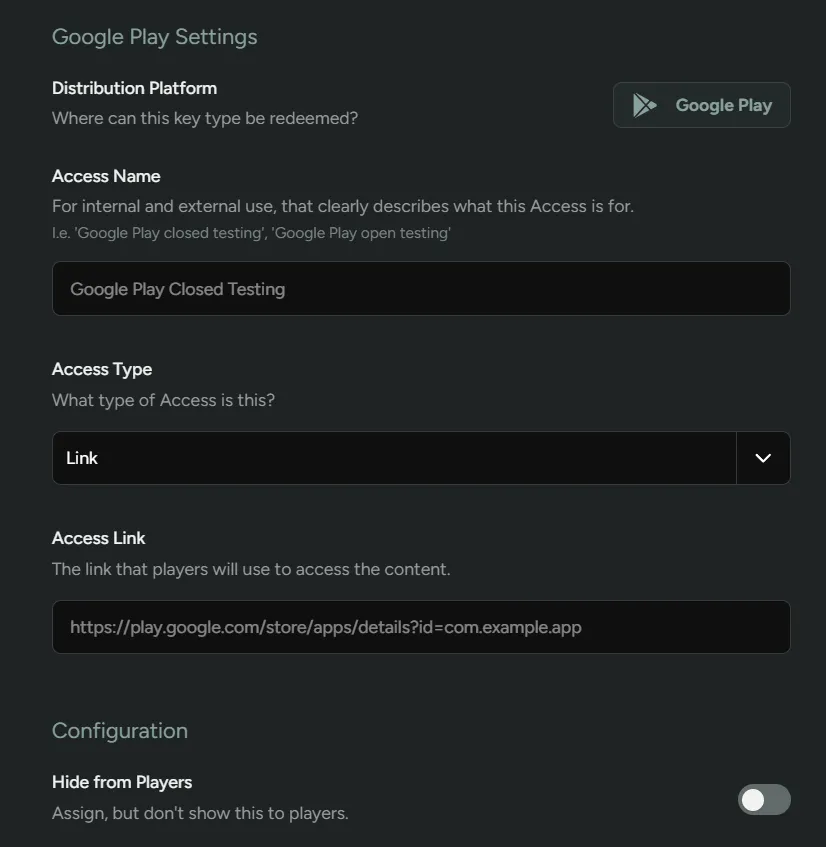
Google Play
Distribution Platform– 키가 배포되는 플랫폼.Access Name- 키 유형의 이름. 시스템에서 키 유형을 식별하며, 플레이어 대시보드에도 표시됩니다.Access Type
- Link - Google Play Console에 사용자를 추가하고 링크로 액세스를 제공합니다.
- Access Code - 누구나 사용할 수 있는 코드를 생성합니다. FirstLook은 사용자 리딤을 제어하지 않습니다.
Hide from Players- 플레이어 대시보드에서 키를 숨기되, 배정은 유지합니다.
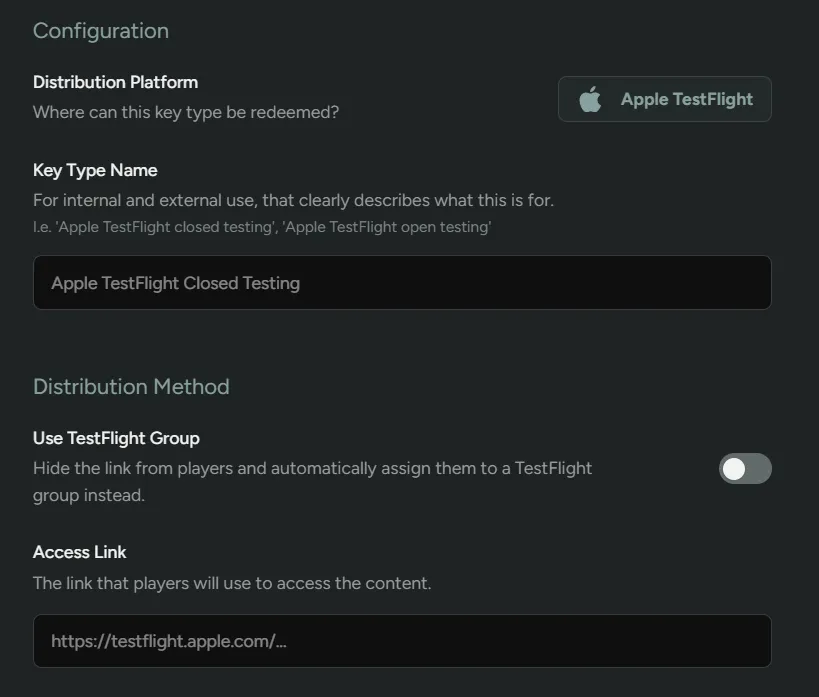
Apple TestFlight
Distribution Platform– 키가 배포되는 플랫폼.Key Name– 키 유형의 이름. 시스템에서 키 유형을 식별하며, 플레이어 대시보드에도 표시됩니다.Use TestFlight Group- 켜면 플레이어에게 링크를 숨기고 TestFlight 그룹에 자동으로 배정합니다.
-
Assign TestFlight Group- 배정할 TestFlight 그룹을 선택합니다.
Access Link- 플레이어가 콘텐츠에 접근하는 데 사용할 링크.
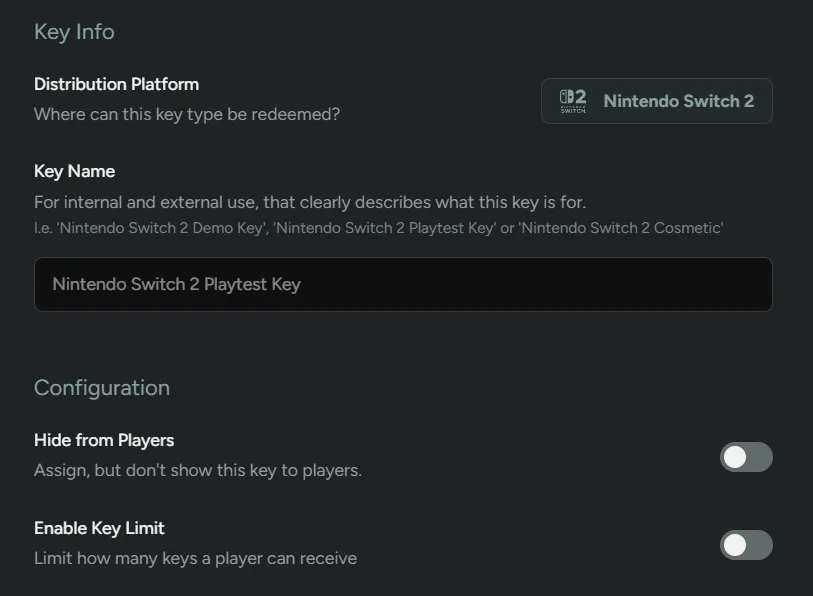
Nintendo Switch 2
Distribution Platform– 키가 배포되는 플랫폼.Key Name– 키 유형의 이름. 시스템에서 키 유형을 식별하며, 플레이어 대시보드에도 표시됩니다.Hide from Players- 플레이어 대시보드에서 키를 숨기되, 배정은 유지합니다.Enable Key Limit- 플레이어가 받을 수 있는 최대 키 수를 설정합니다.
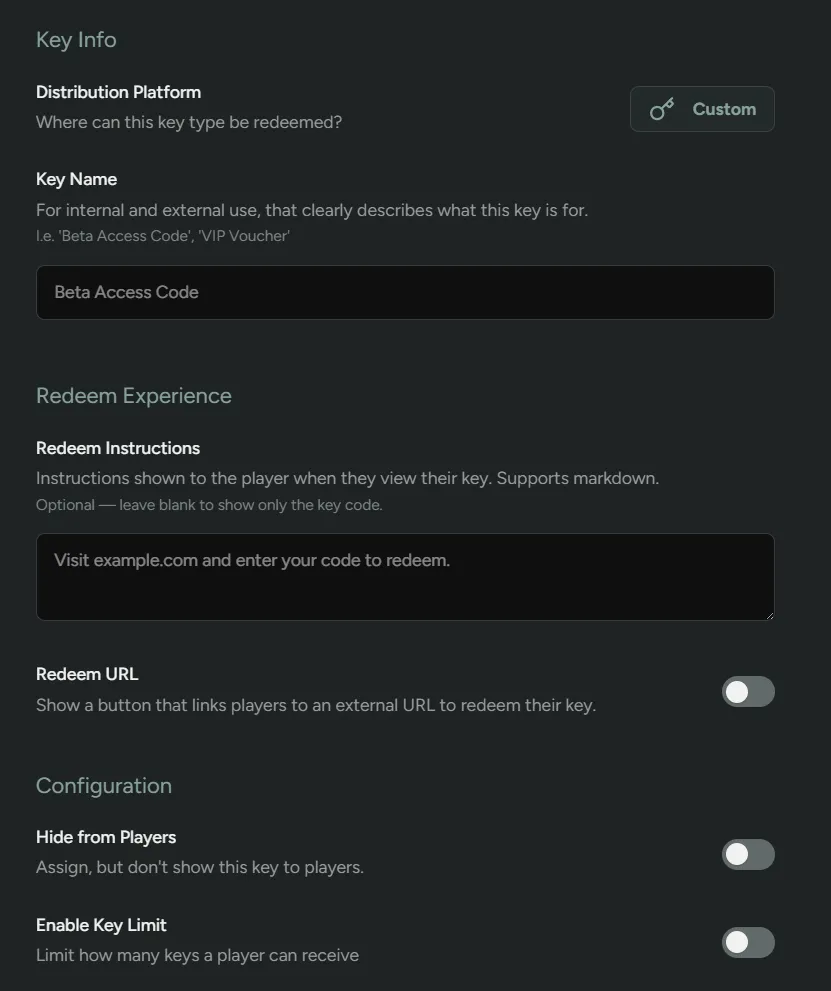
Custom Key
Distribution Platform– 키가 배포되는 플랫폼.Key Name– 키 유형의 이름. 시스템에서 키 유형을 식별하며, 플레이어 대시보드에도 표시됩니다.Redeem Instructions- 키 리딤 시 표시되는 플레이어 대상 안내문. Markdown 형식을 지원합니다. 비워 두면 키만 표시됩니다.Redeem URL- 플레이어가 키를 리딤하는 데 사용할 커스텀 URL을 추가합니다.Hide from Players- 플레이어 대시보드에서 키를 숨기되, 배정은 유지합니다.Enable Key Limit- 플레이어가 받을 수 있는 최대 키 수를 설정합니다.
Player Choice Keys
섹션 제목: “Player Choice Keys”Player Choice Keys는 플레이어에게 단일 보상을 지급하고 어떤 플랫폼에서 플레이할지 직접 선택하게 하는 기능입니다. 특정 스토어로 플레이어를 고정하는 대신, 키를 선택기 형태로 제시합니다(Steam, Xbox, PlayStation, Epic 등). 플레이어가 선택하는 순간 실제 플랫폼 키로 교체됩니다.
작동 방식
섹션 제목: “작동 방식”Player Choice Key는 토큰이지, 키가 아닙니다. 토큰 자체는 아무것도 부여하지 않으며, 이미 생성해 둔 실제 플랫폼 키 유형들을 가리키는 플레이스홀더 역할을 합니다.
- 플레이어가 토큰을 리딤하면 활성화한 플랫폼 중 하나를 선택합니다.
- FirstLook은 토큰을 소모하고 해당 플랫폼의 키 유형에서 실제 키를 플레이어에게 배정합니다.
- 선택은 최종적입니다. 플랫폼을 클레임하면 토큰은 소모됩니다.
토큰 자체에는 키가 없으므로 제한 없이 많은 플레이어에게 배정할 수 있습니다. 실제 공급 한도는 토큰이 가리키는 하위 플랫폼 키 유형에 있습니다.
시작 전 준비
섹션 제목: “시작 전 준비”Player Choice Key는 기존 키 유형을 참조하며, 새로 생성하지 않습니다. 포함할 플랫폼 키 유형을 먼저 설정한 뒤 토큰을 만드세요.
- 포함할 플랫폼마다 키 유형을 만듭니다(예: Steam 키 유형, Epic Games Store 키 유형, PlayStation 키 유형). 각 플랫폼 추가·설정 방법은 위의 키 유형을 참고하세요.
- 배정에 사용할 키를 해당 플랫폼 키 유형에 업로드하거나 연결합니다.
일치하는 키 유형이 이미 존재하는 플랫폼만 포함할 수 있습니다. Epic, EA, Google Play, Apple TestFlight의 경우 해당 연동이 게임에 대해 활성화되어 있어야 옵션으로 나타납니다.
Player Choice Key 설정
섹션 제목: “Player Choice Key 설정”-
Keys & Access 탭을 열고 Key Types로 이동합니다.
-
New를 선택하고 Cross-Platform Token을 고릅니다.
-
토큰에 Token Label을 지정합니다. 내부 및 플레이어 대상으로 표시될 명확한 이름을 사용하세요(예:
Cross-Platform Playtest Key). 이 이름이 플레이어에게 키가 배정될 때 표시됩니다. -
Platform options 아래에서 제공할 플랫폼을 각각 켭니다. 활성화한 플랫폼마다, 플레이어가 선택했을 때 받을 구체적인 키 유형을 지정합니다(Steam은 Steam 키 유형, PlayStation은 PlayStation 키 유형 등). Epic, EA, Google Play, Apple TestFlight는 해당 연동이 게임에서 활성화된 경우에만 표시됩니다.
-
(선택 사항) Allow Region Selection을 켜면 플레이어가 리딤 시 지역을 선택할 수 있습니다. 이는 PlayStation 키에만 적용되며, 지역 선택을 지원하는 크리에이터 캠페인을 통해 배포되는 키에만 해당됩니다.
-
Create Token(편집 시에는 Save Changes)을 선택합니다.
Player Choice Key가 Keys & Access의 다른 키 유형과 함께 표시됩니다. 언제든 돌아와 플랫폼을 추가·제거하거나, 각 플랫폼이 가리키는 하위 키 유형을 변경할 수 있습니다.
플레이어에게 키 배정
섹션 제목: “플레이어에게 키 배정”Player Choice Key는 다른 키와 동일하게 배정됩니다. 보상, Flow, 플레이어 세그멘테이션, 크리에이터 캠페인, 또는 Keys & Access 탭에서 수동 지급을 통해 배정할 수 있습니다. 배정되면 플레이어 대시보드에서 리딤을 기다립니다.
플레이어 경험
섹션 제목: “플레이어 경험”플레이어에게 Player Choice Key가 배정되면, 리딤은 대시보드에서 안내에 따라 셀프서비스로 진행됩니다:
- 보상 열기. 플레이어가 대시보드에서 토큰 레이블을 확인하고 선택하여 리딤을 시작합니다.
- 플랫폼 선택. 활성화한 모든 플랫폼이 나열된 “Which platform do you want to play on?” 선택 화면이 표시됩니다.
- 해당 계정 연결(필요한 경우). 각 플랫폼 키는 해당 플랫폼 계정이 연결되어 있어야 합니다. 연결되지 않은 경우 Connect your [Platform] 버튼이 표시되며, 계정을 연결한 뒤 클레임으로 돌아올 수 있습니다.
- 지역 선택(PlayStation 전용). Allow Region Selection을 활성화했고 플레이어가 PlayStation을 선택한 경우, 클레임 전에 지역(Americas, Europe, Asia, Japan 또는 Korea)을 선택합니다.
- 클레임. FirstLook이 토큰을 소모하고 선택한 플랫폼의 키 유형에서 실제 키를 배정하며, 해당 키의 리딤 페이지로 이동합니다.
클레임 후 토큰은 리딤 완료로 표시되고 플레이어는 일반 플랫폼 키를 받습니다. 이후에는 일반 키와 다를 것이 없습니다.
플레이어가 마주칠 수 있는 상황
섹션 제목: “플레이어가 마주칠 수 있는 상황”| 플레이어에게 표시되는 내용 | 의미 |
|---|---|
| Unavailable으로 표시된 플랫폼 | 해당 플랫폼 키 유형에 남은 키가 없어 선택할 수 없습니다. 다른 플랫폼을 선택할 수 있습니다. |
| Claim 대신 Connect your [Platform] | 선택한 플랫폼의 계정이 아직 연결되지 않았습니다. 클레임 전에 연결해야 합니다. |
| ”There are no more keys available for this platform.” | 선택과 클레임 사이에 해당 플랫폼 공급이 소진되었습니다. 다른 플랫폼을 선택할 수 있습니다. |
| ”There are no more keys available for this platform in your region.” | 지역 선택이 활성화된 상태에서 해당 지역의 키가 소진되었습니다. 다른 지역이나 플랫폼을 선택할 수 있습니다. |
키 보기
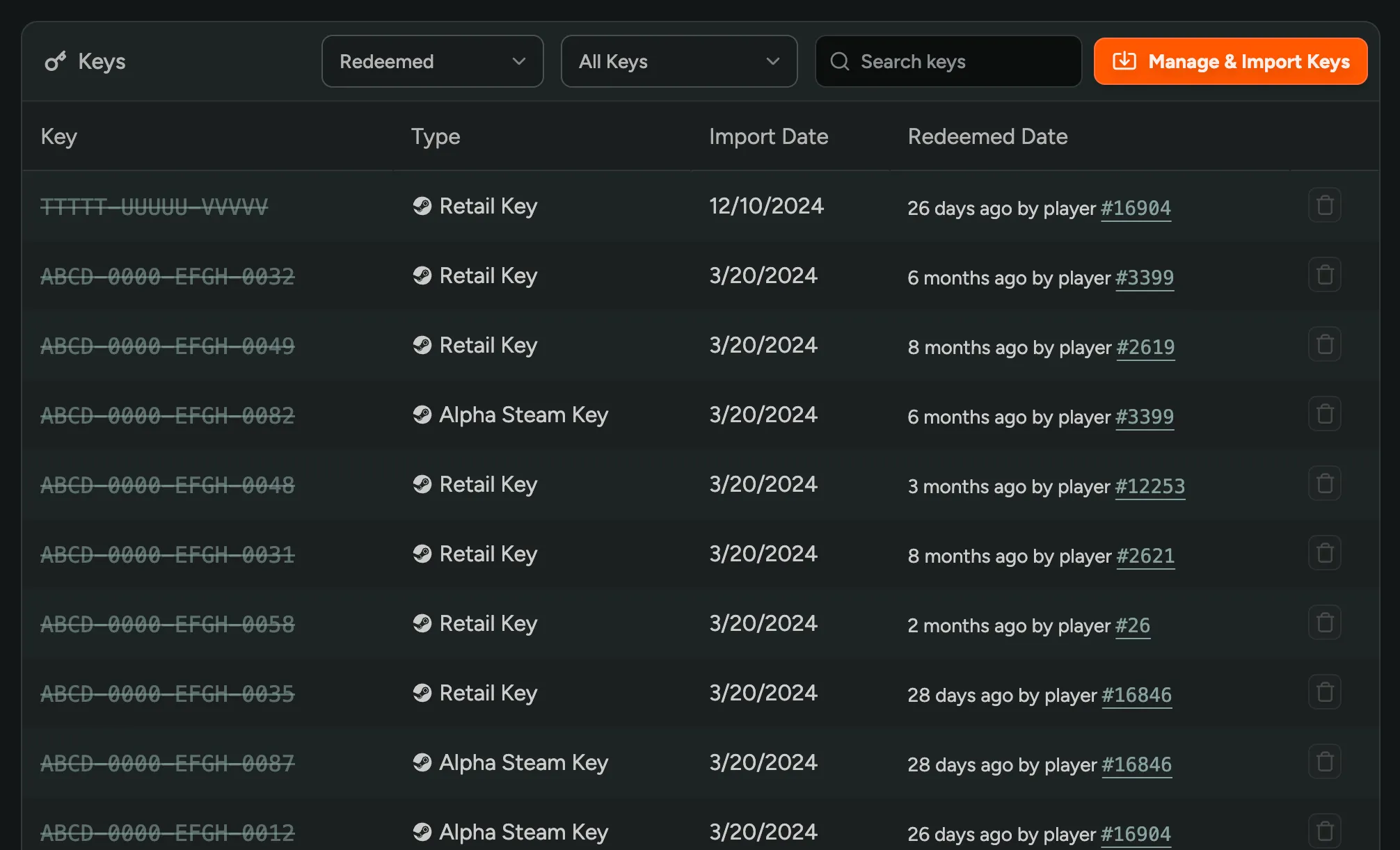
섹션 제목: “키 보기”Keys & Access 탭에서 게임의 모든 키를 보며 키 유형·상태(사용 여부)로 필터하고 키로 검색할 수 있습니다. 플레이어에게 배정된 키는 배정 시각과 대상 플레이어가 표시됩니다.
키 취소·삭제
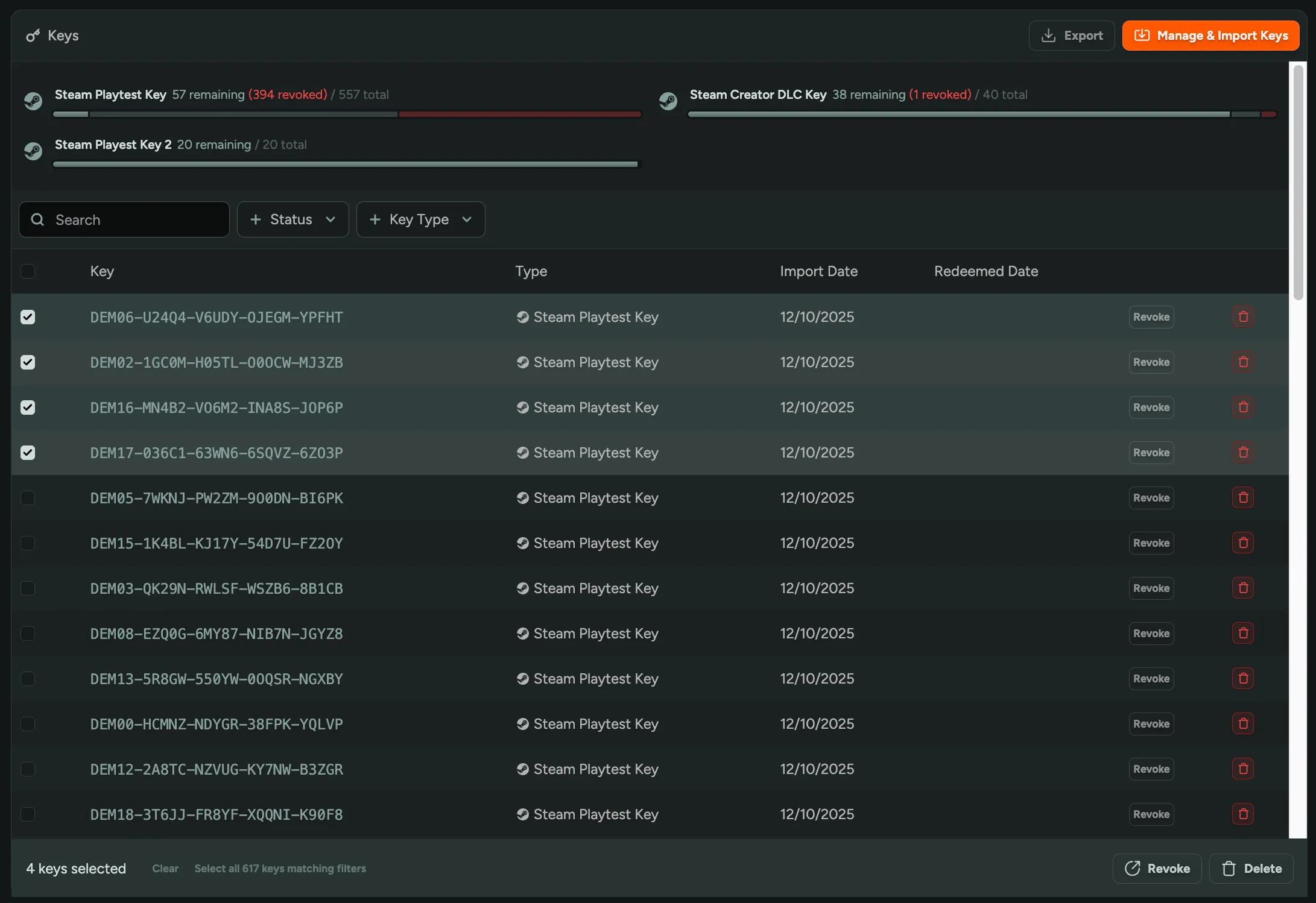
섹션 제목: “키 취소·삭제”FirstLook에서 키를 없애려면 Revoke 또는 Delete를 사용합니다. Keys 탭에서 개별 또는 일괄로 할 수 있습니다.
Revoke — 이미 플레이어에게 배정된 키를 취소합니다.
Delete — 아직 배정되지 않은 키를 삭제합니다.
키 내보내기
섹션 제목: “키 내보내기”키 목록을 .txt로 내려받으려면 Keys and Access 탭 오른쪽 위의 Export를 선택합니다. Steam에 다시 가져와 삭제할 때 특히 유용합니다.
대규모 작업 시 유의 사항
섹션 제목: “대규모 작업 시 유의 사항”대량의 키를 처리할 때 알아 두어야 할 사항입니다:
- 대용량 가져오기는 백그라운드에서 처리됩니다. 업로드 직후 표시되는 수량은 처리가 완료될 때까지 일부만 보일 수 있습니다. 몇 분 기다리세요. 백그라운드에서 일어나는 일을 참고하세요.
- 키 파일은 10MB로 제한됩니다. 매우 큰 파일은 여러 번 나눠서 가져오세요. 한도 및 파일 요건을 참고하세요.
- 키 일괄 삭제. 취소와 삭제는 Keys 탭에서 일괄 선택을 지원합니다. 위의 키 취소·삭제를 참고하세요. Steam에서 직접 키를 제거하려면 Steam 플레이테스트 페이지의 키 제거 단계를 따르세요.