크리에이터 온보딩
여기서는 프로그램의 브랜드 가입 플로우를 설정합니다. 크리에이터가 내 도메인에서 접하는 페이지, 지원 과정에서 거치는 단계, 수신하는 이메일, 그리고 프로그램에서 인정되는 콘텐츠가 모두 여기에 포함됩니다. 이는 크리에이터가 프로그램에 진입하는 완전한 맞춤형 경로이며, 네트워크의 원클릭 간편 가입을 통해 크리에이터가 프로그램을 발견하고 참여하는 Creators.gg 등록과는 구분됩니다.
모든 설정은 Configuration → Creators에서 관리하며, 저장하는 즉시 변경 사항이 적용됩니다. 아래 페이지들은 해당 메뉴에 표시되는 순서를 따릅니다.
시작하기
섹션 제목: “시작하기”크리에이터가 지원하고 승인받을 수 있는 전용 경로를 설정합니다:
- Configuration → Creators → Sign Up으로 이동합니다.
- Enable Sign Ups를 켭니다.
- (선택 사항) Auto‑Accept Applications를 켭니다.
- Save를 클릭합니다.
Sign Up
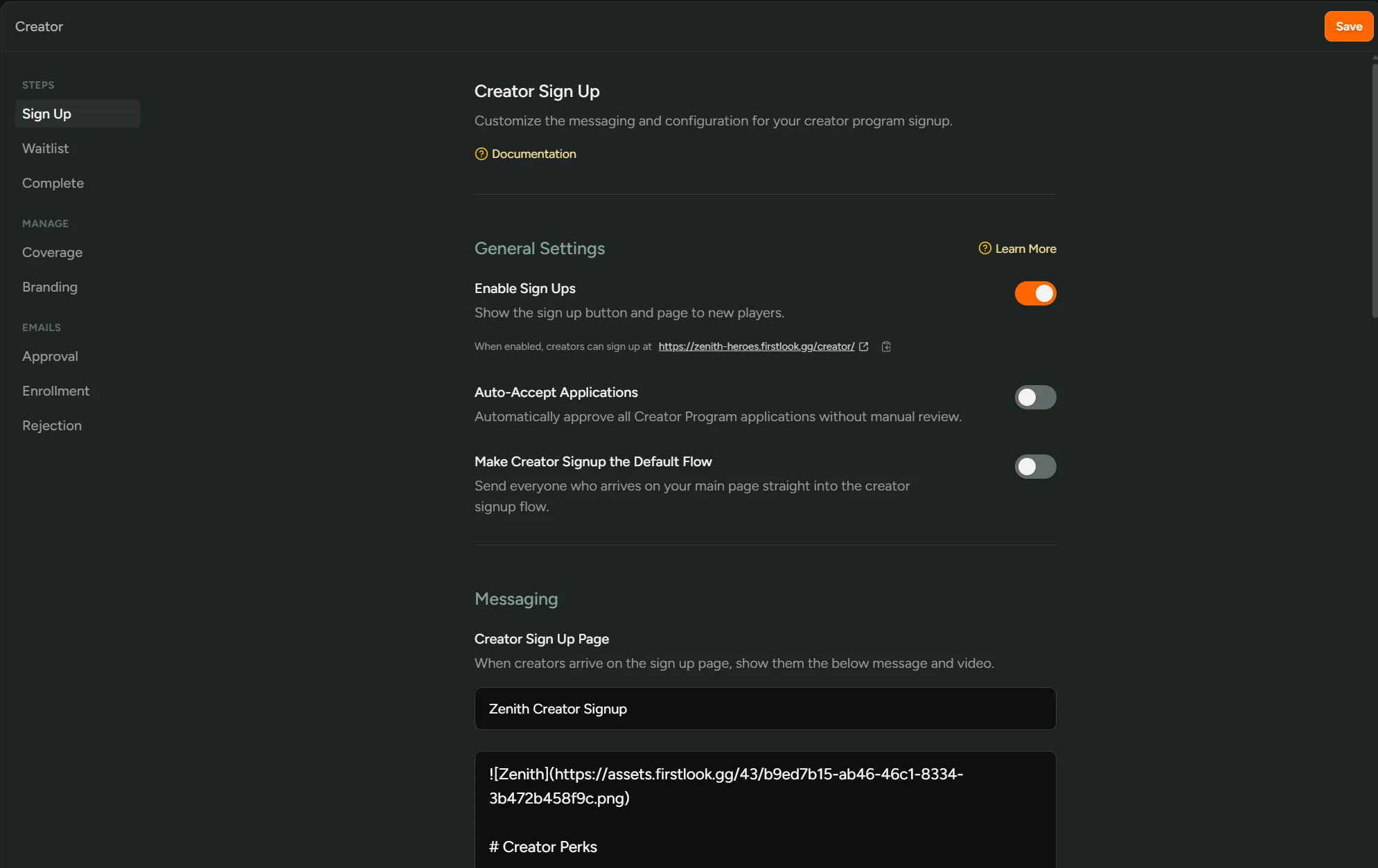
섹션 제목: “Sign Up”크리에이터 프로그램의 공개 가입 페이지는 <your-domain>/creator/에 있습니다. 플레이어는 이 페이지에 접속해 프로그램 설명을 읽고 creators.gg 계정을 연결하여 지원합니다. 기존 플레이어의 경우 연결된 계정 정보가 자동으로 미리 채워집니다. Configuration → Creators → Sign Up에서 설정합니다.
여기서 랜딩 페이지의 제목, 메시지, 동영상을 설정하고, 이메일 외에 크리에이터가 사용할 수 있거나 반드시 사용해야 하는 가입 방법을 선택하며, 지원 시 수집할 맞춤 질문을 추가할 수 있습니다. 게임 계정은 가입 조건 확인에 사용되며, 콘텐츠 추적은 크리에이터가 연결한 채널에서 이루어집니다.
Waitlist
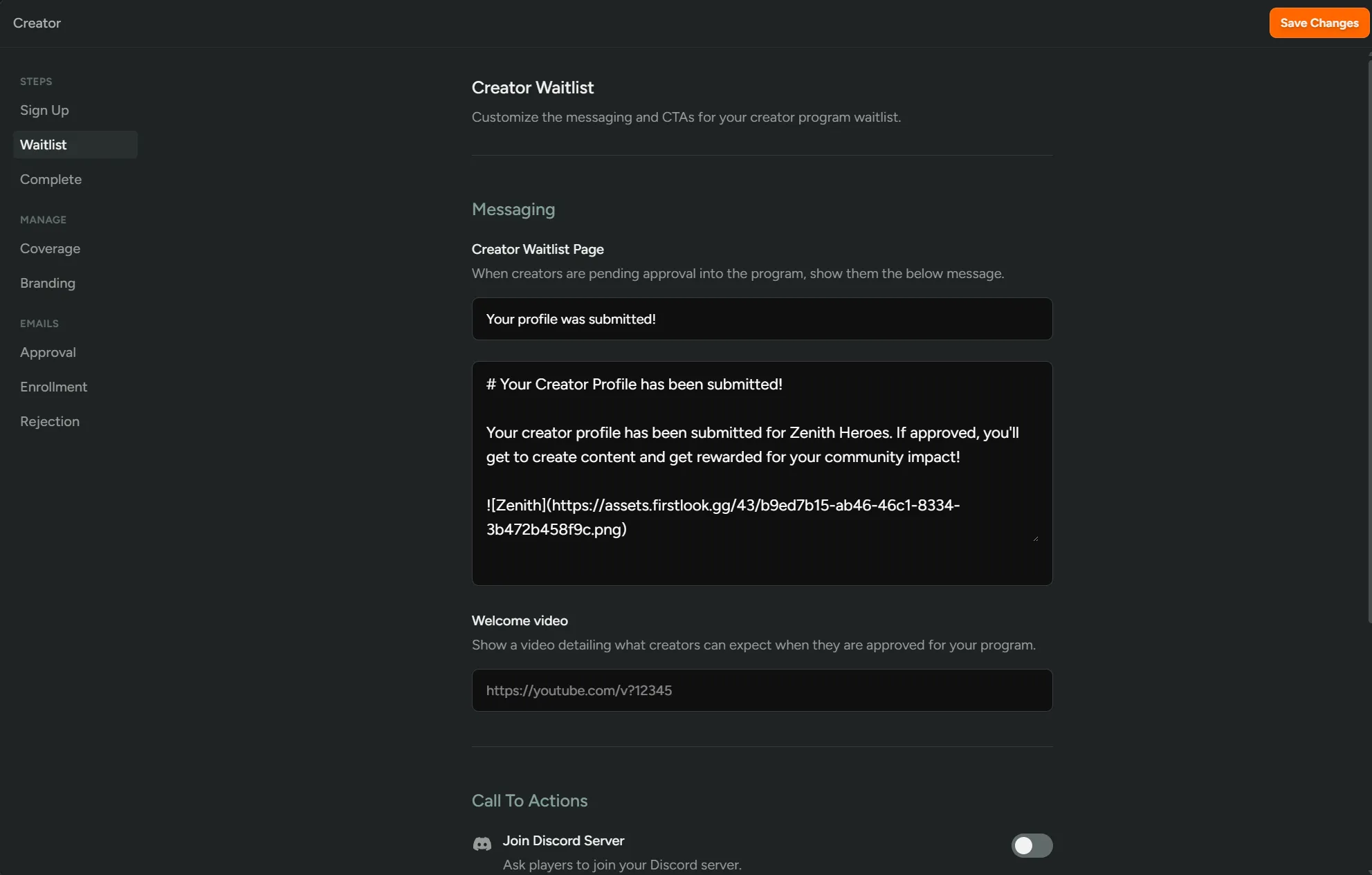
섹션 제목: “Waitlist”지원 후 검토 중인 크리에이터는 대기 목록 페이지로 이동합니다. 이 단계는 Auto-Accept가 꺼져 있을 때만 표시됩니다. 크리에이터는 대기하는 동안에도 프로필을 관리할 수 있습니다. Configuration → Creators → Waitlist에서 설정합니다.
제목, 메시지, 동영상 외에도 대기 중인 크리에이터의 참여를 유도하는 CTA 버튼을 추가할 수 있습니다. Discord 초대, Steam 또는 콘솔 위시리스트, 또는 원하는 맞춤 링크를 설정할 수 있습니다.
Complete
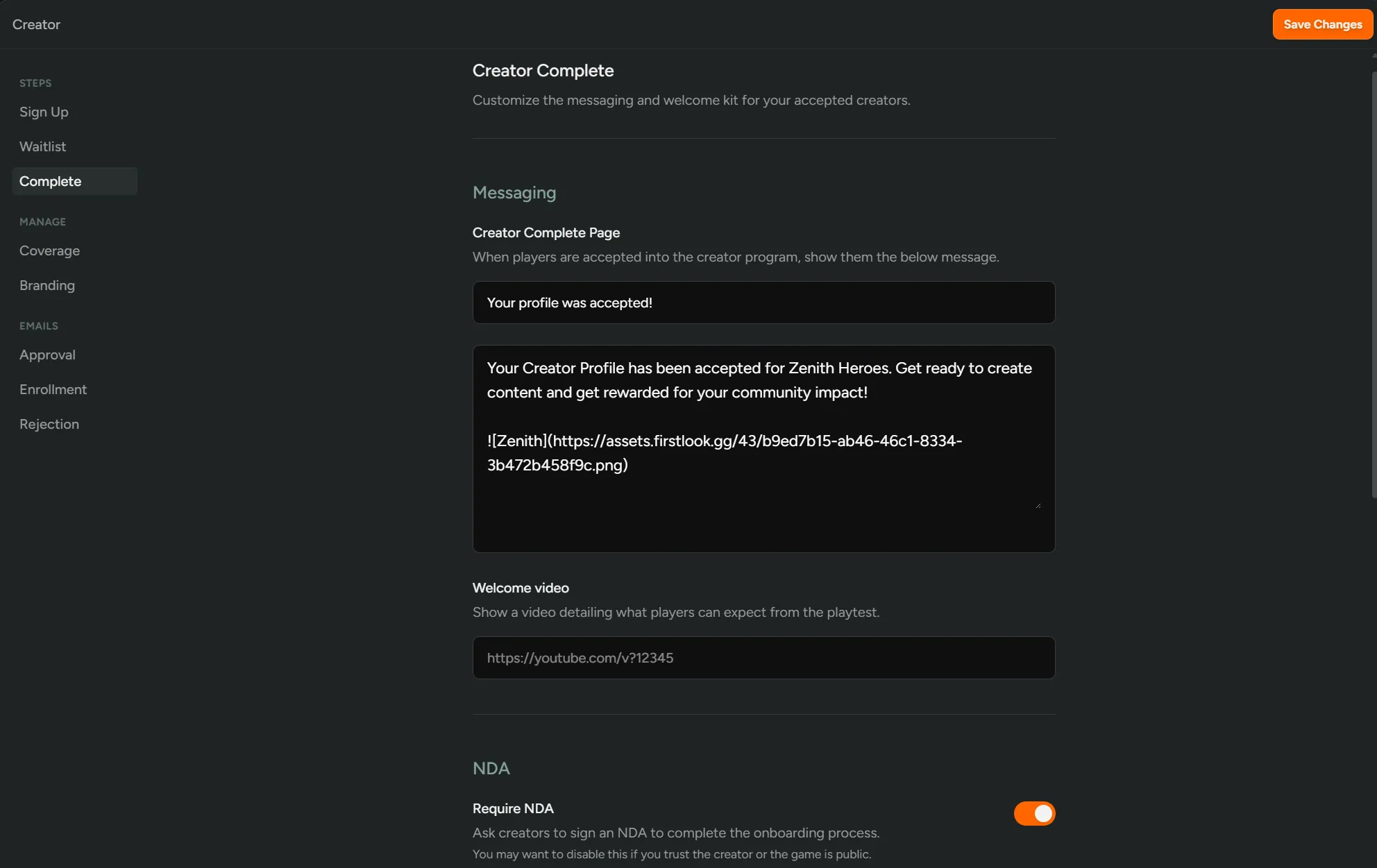
섹션 제목: “Complete”여기서는 승인된 크리에이터가 크리에이터 대시보드에 접속했을 때 보게 되는 환영 메시지와 동영상, 선택적 웰컴 키트, 그리고 승인 시 지급되는 키와 Discord 역할을 설정합니다. 또한 접근 권한 부여 전에 NDA 동의를 요구할 수 있습니다. 지원이 거절된 경우 크리에이터는 화면에 시스템 메시지를 보게 됩니다. Configuration → Creators → Complete에서 설정합니다.
Coverage
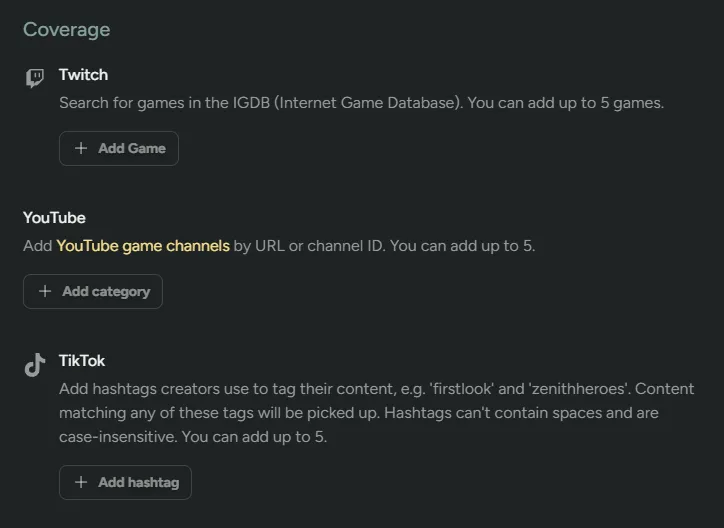
섹션 제목: “Coverage”커버리지는 전체 프로그램에서 추적할 크리에이터 콘텐츠를 정의합니다. Twitch 콘텐츠는 게임 기준으로, YouTube는 채널 기준으로, TikTok과 Instagram은 해시태그 기준으로 매칭되며, 플랫폼당 최대 5개의 필터를 설정할 수 있습니다. Configuration → Creators → Coverage에서 설정합니다.
개별 캠페인에서 이 범위를 더 좁힐 수 있으며, 이 페이지에서는 지원하지 않는 Twitch 및 YouTube의 태그 매칭도 캠페인에서 지원합니다. 자세한 내용은 콘텐츠 자격 요건을 참고하세요. 전체 매칭 규칙 및 콘텐츠 소스에 대한 내용은 어떤 콘텐츠가 집계되나요를 참고하세요.
Branding
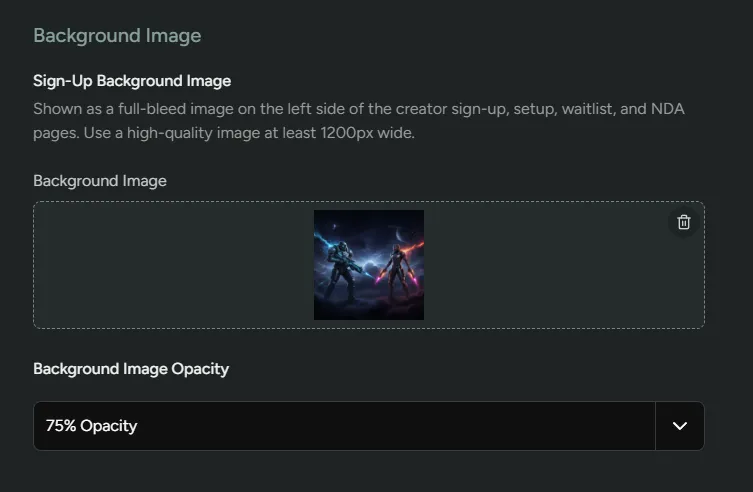
섹션 제목: “Branding”가입, 설정, 대기 목록, NDA 페이지 전반에 표시되는 전체 배경 이미지와 오버레이 불투명도를 설정합니다. Configuration → Creators → Branding에서 설정합니다.
이메일
섹션 제목: “이메일”크리에이터 라이프사이클 동안 세 가지 이메일이 자동으로 발송됩니다. 각 이메일은 기본 시스템 템플릿을 사용하거나, Configuration → Creators → Approval, Enrollment, Rejection에서 내장 이메일 편집기를 사용해 완전한 맞춤 템플릿으로 교체할 수 있습니다.
| 이메일 | 발송 시점 |
|---|---|
| Approval | 크리에이터의 지원이 승인될 때 발송됩니다. 크리에이터 대시보드로 이동하는 CTA가 포함됩니다. |
| Enrollment | 기존 플레이어를 크리에이터로 등록할 때 발송됩니다. 크리에이터 가입 페이지로 연결되는 Set up Creator Profile CTA가 포함됩니다. |
| Rejection | 크리에이터의 지원이 거절될 때 발송됩니다. |
크리에이터 수동 추가
섹션 제목: “크리에이터 수동 추가”공개 가입 페이지만이 유일한 진입 경로는 아닙니다. 다음과 같은 방법도 사용할 수 있습니다:
- 기존 플레이어 등록 — Dashboard → Players에서 플레이어를 열고 More Actions → Enroll as Creator를 클릭하거나(또는 여러 명을 선택해 일괄 등록), 지원 링크가 담긴 이메일을 발송합니다. 이 방법은 프로그램에 자동으로 추가하는 것이 아닙니다. 초대와 동시에 한 번에 승인하려면 Creator 역할에 대한 초대를 사용하세요.
- 크리에이터 프로필 수동 추가 — Creators → Profiles에서 Add Creator를 클릭하고 이름과 Twitch/YouTube/TikTok 채널 핸들을 입력합니다(이미지는 선택 사항). 가입 절차 없이
Tracking상태의 크리에이터를 생성하며, 지원 전 주목하고 싶은 잠재 크리에이터를 관리하는 데 유용합니다.