키 추가
FirstLook으로 Steam, Epic Games Store, PlayStation, Xbox 등 주요 플랫폼의 게임 키를 플레이어에게 배포할 수 있습니다.
이 페이지는 특히 Steam 키 절차를 안내하며, 다른 플랫폼도 유사한 흐름입니다.
키를 FirstLook에 업로드하면 플레이어가 온보딩을 완료한 뒤 자동으로 키가 배정됩니다. 검증·온보딩을 마친 플레이어만 빌드 액세스를 받게 됩니다.
키 관리, 형식, 고급 설정에 대해서는 키 관리 문서를 참고하세요.
Steam 키 추가
섹션 제목: “Steam 키 추가”Steam 키 테스트 배포가 처음이라면, 키 배분 방식과 Steam에서 키를 요청하는 방법에 대한 배경은 Steam 키와 플레이테스트 가이드를 먼저 읽는 것을 권장합니다.
Steam 키 요청
섹션 제목: “Steam 키 요청”키는 Steamworks 파트너 포털에서 생성합니다. 이를 위해 Steam에서 Generate Steam Keys 권한이 필요합니다.
-
Steamworks 파트너 포털 로그인
Steamworks 파트너 포털에 개발자 계정으로 로그인합니다. -
앱 선택
앱 목록에서 게임을 찾아 엽니다. 전용 플레이테스트 앱을 쓰는 경우 해당 앱을 선택합니다. -
제품 키 요청
Request Steam Product Keys를 클릭합니다.
필요한 키 개수(1,000개부터 시작하기 좋음)를 입력하고 키 유형을 선택합니다:- 플레이테스트용 Standard Key
- 플레이테스트 앱을 쓰지 않는 경우 Release State Override Key
-
키 다운로드
생성이 끝나면.zip파일을 다운로드합니다. 안에는 한 줄에 하나씩 키가 적힌 텍스트 파일이 있습니다. -
FirstLook에 키 업로드
FirstLook 대시보드 → Keys를 엽니다. 데모용 플레이스홀더 키가 보이며, 직접 키를 추가하면 제거됩니다.- Manage & Import Keys를 클릭한 뒤 Steam Key 행을 선택합니다.
- Choose File로
.txt파일을 업로드하거나 - 입력란에 키를 직접 붙여 넣습니다.
- Import를 눌러 업로드를 완료합니다.
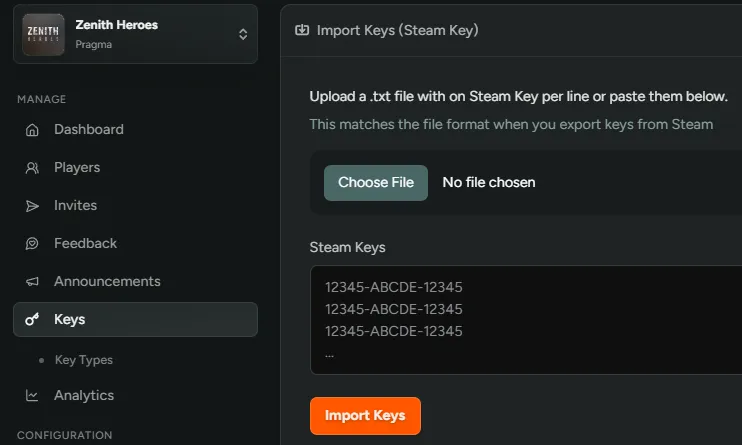
-
완료
Steam 키가 업로드되었습니다. 언제든 키를 더 추가하거나 제거할 수 있습니다.플레이테스트에 가입한 플레이어는 초대·승인 후 자동으로 키를 받습니다.
다음 단계
섹션 제목: “다음 단계”키를 올렸다면 플레이테스트 설정을 이어가세요.