크리에이터
크리에이터는 게임을 알리고 새 관객에게 닿게 해 줍니다. FirstLook에서는 크리에이터 가입 방식, 지원서 검토·승인, 제작 콘텐츠 확인까지 맞춤 설정할 수 있습니다.
크리에이터 프로그램 구성
섹션 제목: “크리에이터 프로그램 구성”크리에이터가 지원하고 승인받을 수 있는 전용 경로를 만듭니다.
가입 허용 {#enable-sign-ups}
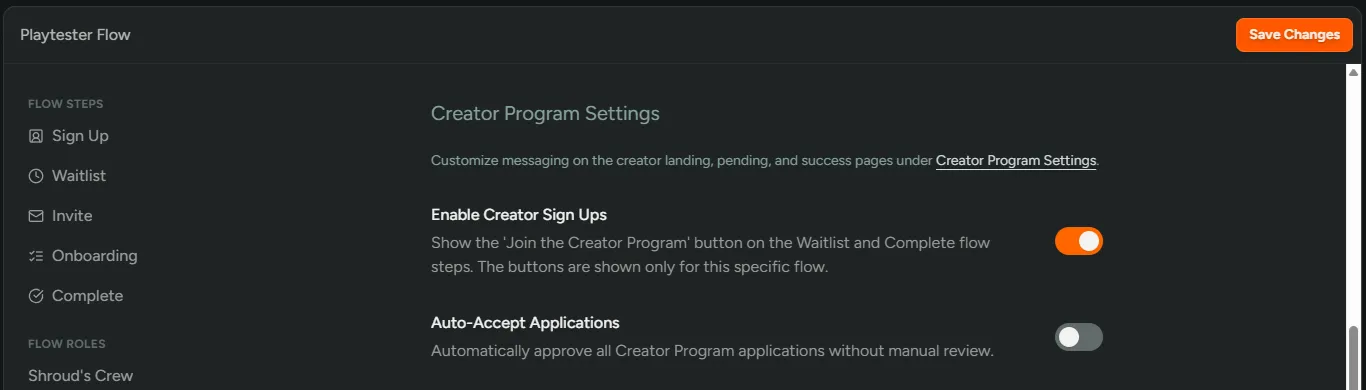
섹션 제목: “가입 허용 {#enable-sign-ups}”- Configuration → Flows에서 크리에이터용 플로우를 만들거나 선택합니다.
- ‘Settings’를 열고 ‘Creator Program Settings’로 스크롤합니다.
- ‘Enable Creator Sign Ups’를 켭니다.
- (선택) ‘Auto‑Accept Applications’를 켭니다. 프로그램에 크리에이터 받아들이기를 참고하세요.
- ‘Save Changes’를 클릭합니다.
경험 맞춤 설정 {#customize-the-experience}
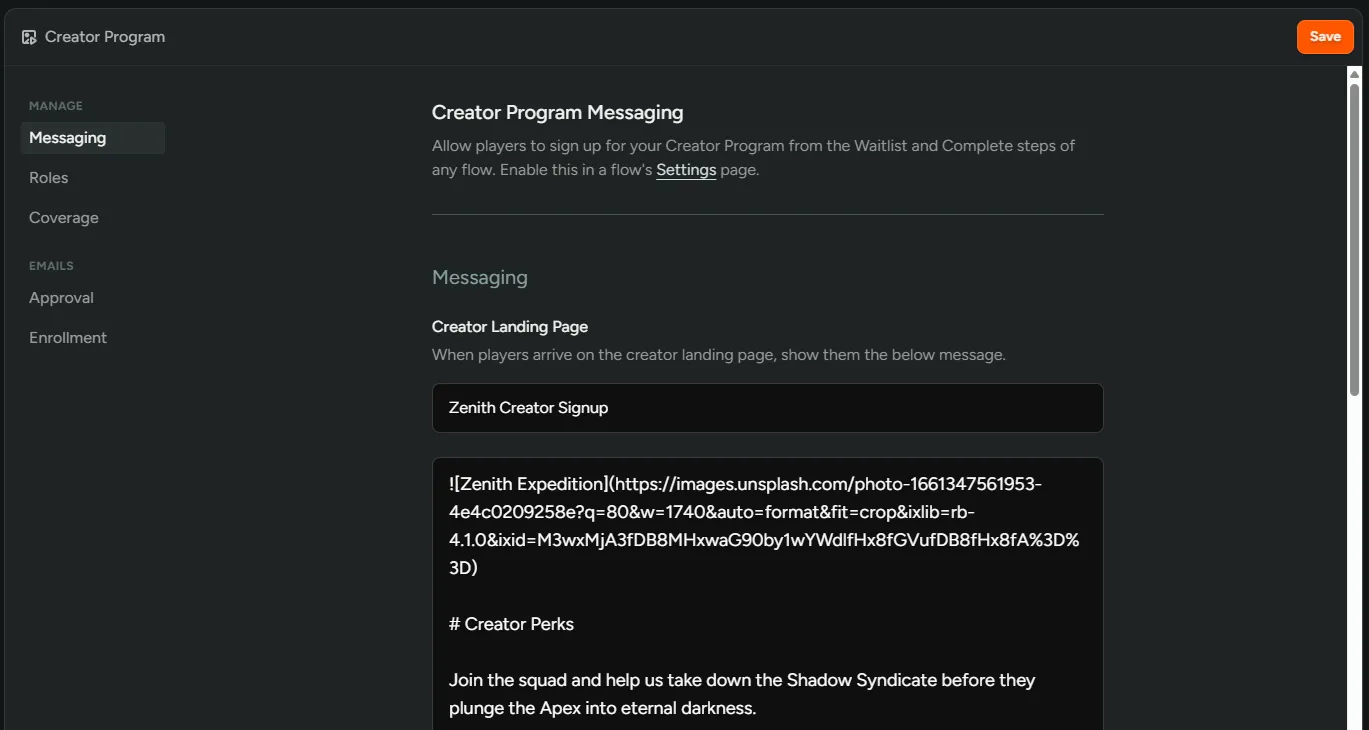
섹션 제목: “경험 맞춤 설정 {#customize-the-experience}”- Configuration → Settings → Creator로 이동합니다.
- ‘Messaging’에서 랜딩, 대기, 성공 페이지 문구를 조정합니다.
- ‘Roles’에서 크리에이터에게 줄 FirstLook·Discord 역할을 고릅니다.
- ‘Emails’에서 ‘Approval’·‘Enrollment’ 이메일을 맞춤화합니다.
프로그램에 크리에이터 받아들이기 {#accept-creators-into-your-program}
섹션 제목: “프로그램에 크리에이터 받아들이기 {#accept-creators-into-your-program}”들어온 지원서를 검토하고 수락 여부를 결정합니다.
크리에이터 목록
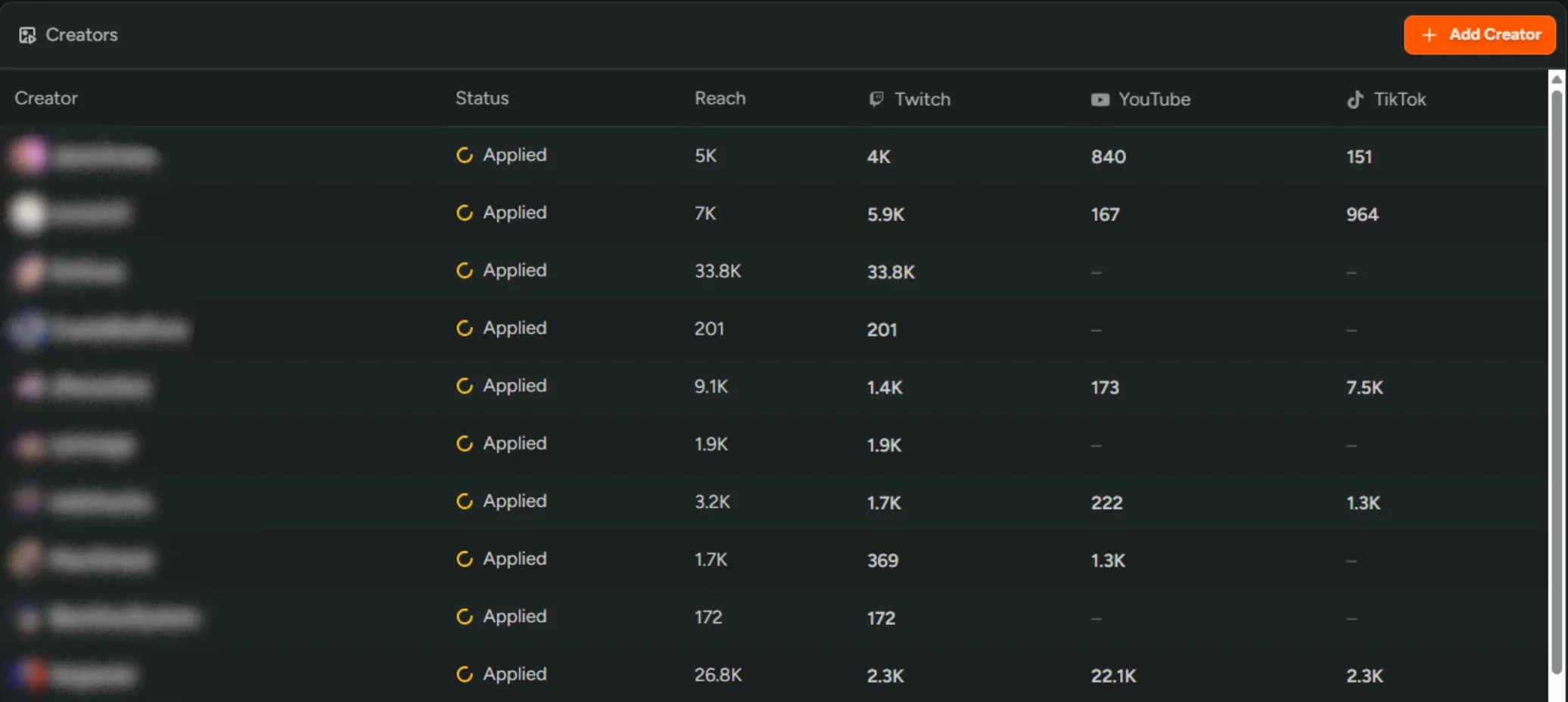
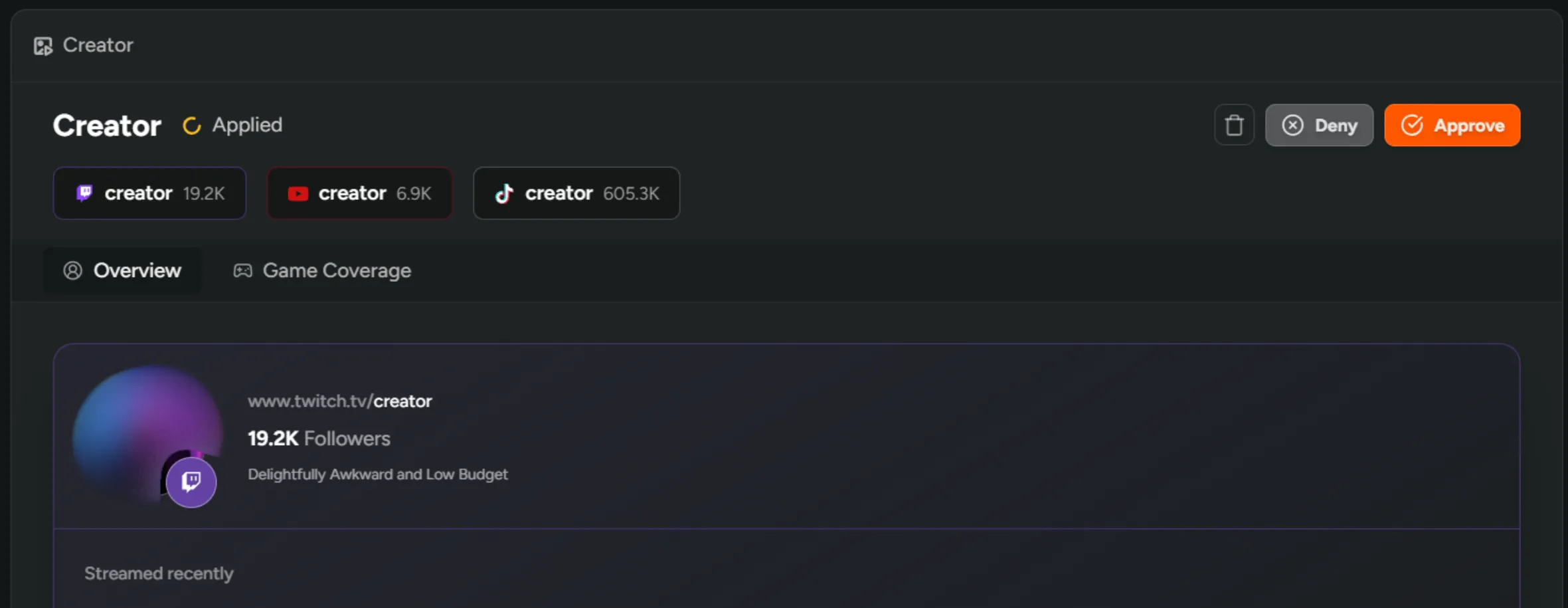
섹션 제목: “크리에이터 목록”Dashboard → Creators에서 프로그램의 모든 크리에이터를 볼 수 있습니다.
상태 의미:
Applied— 크리에이터 프로그램 지원을 제출함.Active— 프로그램에 수락됨.Denied— 프로그램 접근이 거절됨.Tracking— 수동으로 추가했거나 ‘Untracked’에서 ‘Tracked’로 옮긴 경우 등 — 잠재 크리에이터 추적 참고.Untracked— 콘텐츠 필터링으로 플랫폼에 자동 추가된 크리에이터.
지원 수락 또는 거절
섹션 제목: “지원 수락 또는 거절”- 테이블에서
Applied크리에이터를 선택합니다. - 콘텐츠를 검토하고 ‘Approve’ 또는 ‘Deny’를 클릭합니다.
- 승인된 크리에이터는 프로그램 환영 이메일을 받습니다.
플레이어를 크리에이터로 등록
섹션 제목: “플레이어를 크리에이터로 등록”참여도 높은 플레이테스터를 크리에이터 프로그램으로 초대합니다.
플레이어 등록 {#enroll-a-player}
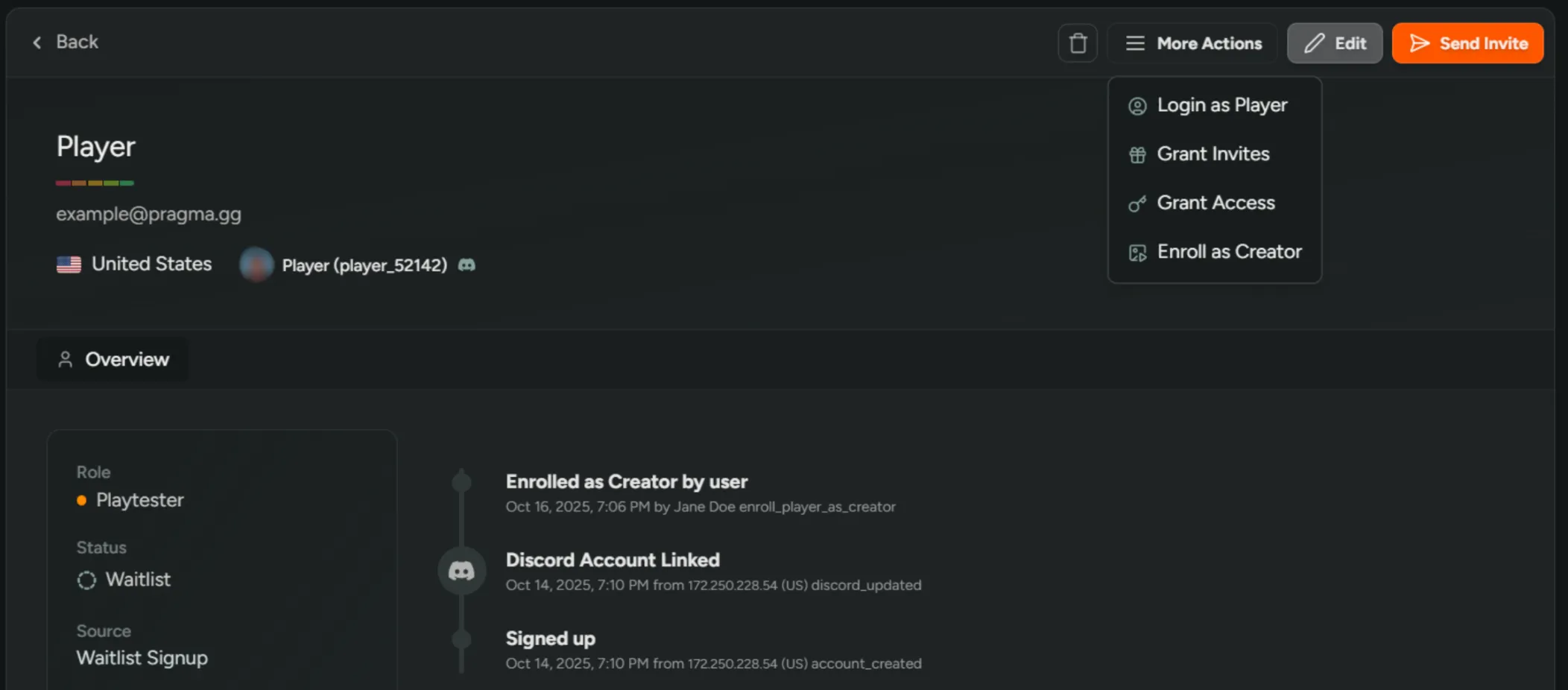
섹션 제목: “플레이어 등록 {#enroll-a-player}”- Dashboard → Players에서 해당 플레이어를 엽니다.
- ‘More Actions’ → ‘Enroll as Creator’를 클릭합니다.
- 플레이어는 프로그램 초대 이메일과 크리에이터 랜딩 페이지 링크를 받습니다.
잠재 크리에이터 추적 {#tracking-potential-creators}
섹션 제목: “잠재 크리에이터 추적 {#tracking-potential-creators}”지원 전에 함께하고 싶은 후보를 목록으로 관리합니다.
수동 추가
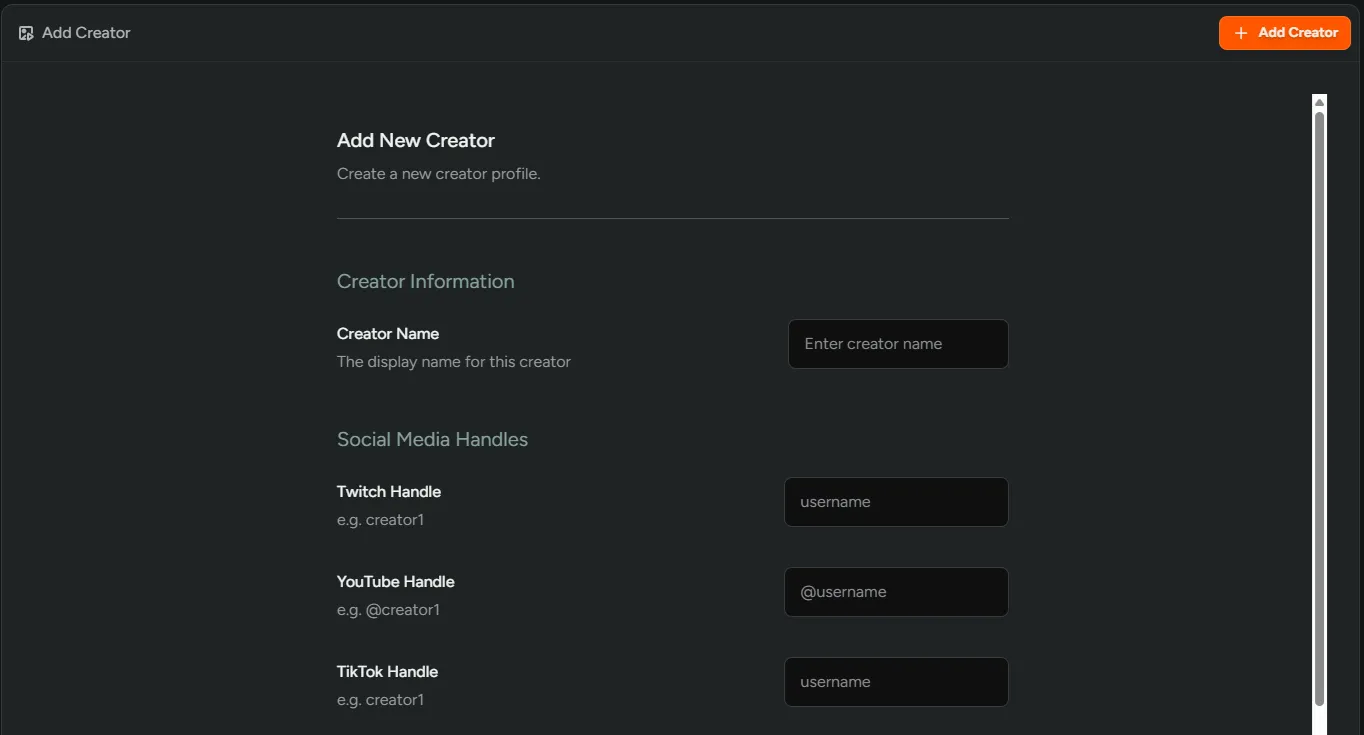
섹션 제목: “수동 추가”- Dashboard → Creators에서 ‘Add Creator’를 클릭합니다.
- 이름과 소셜 핸들을 입력합니다.
- ‘Add Creator’를 누르면 테이블에
Tracking으로 표시됩니다. - 콘텐츠는 몇 분 안에 채워집니다.
콘텐츠 필터링 및 추적 {#filter-and-track-content}
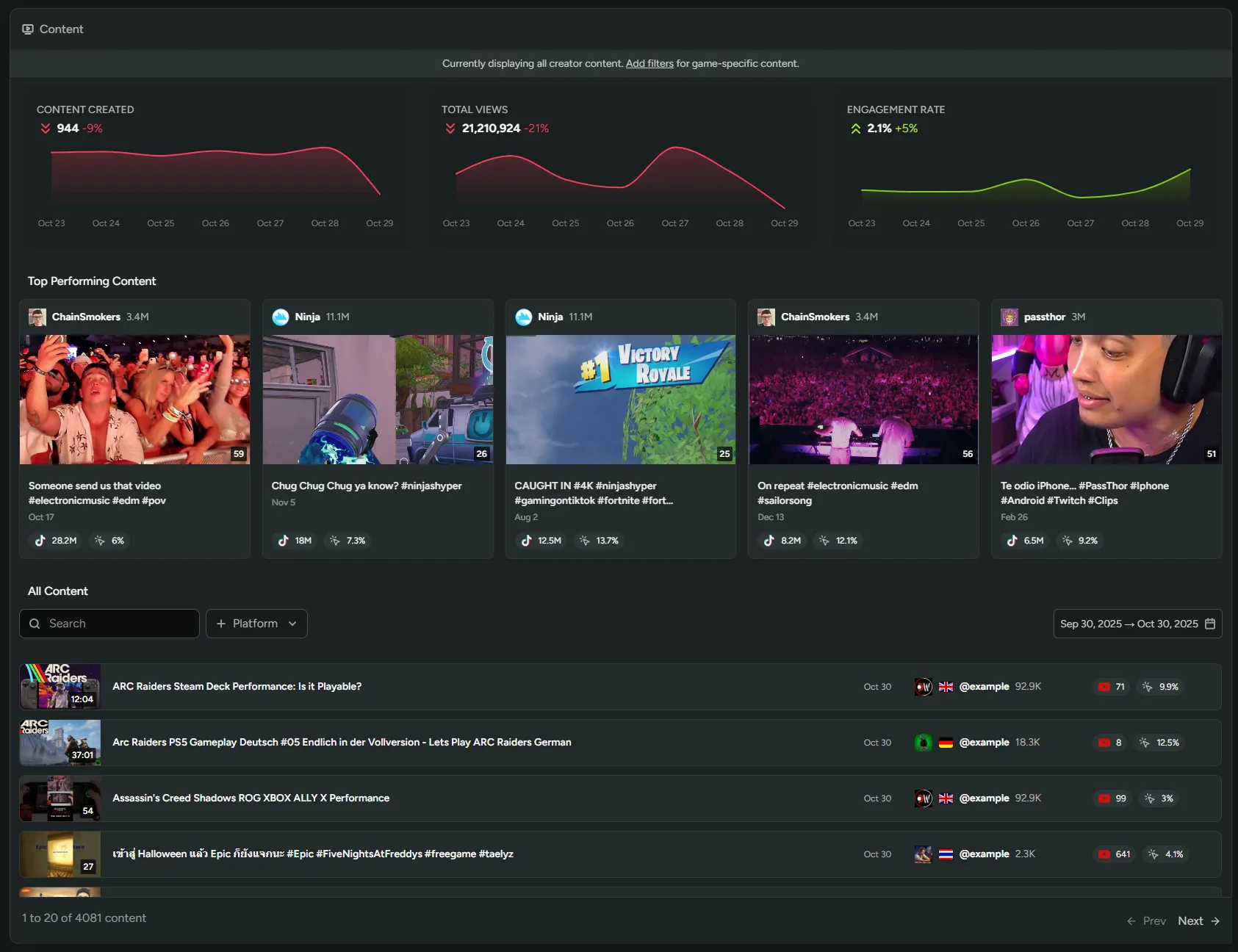
섹션 제목: “콘텐츠 필터링 및 추적 {#filter-and-track-content}”Creators → Content에서 모든 크리에이터 콘텐츠를 모니터링·분석합니다.
콘텐츠 필터 적용
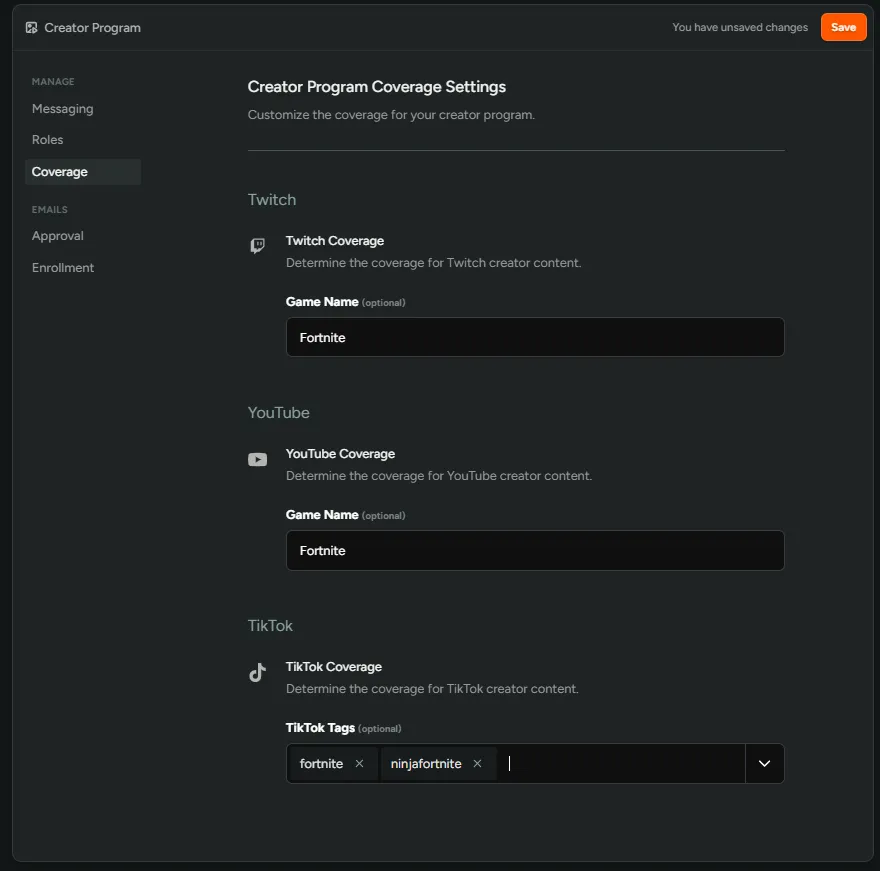
섹션 제목: “콘텐츠 필터 적용”Configuration → Settings → Creator에서 필터링할 게임을 추가합니다.
크리에이터 캠페인
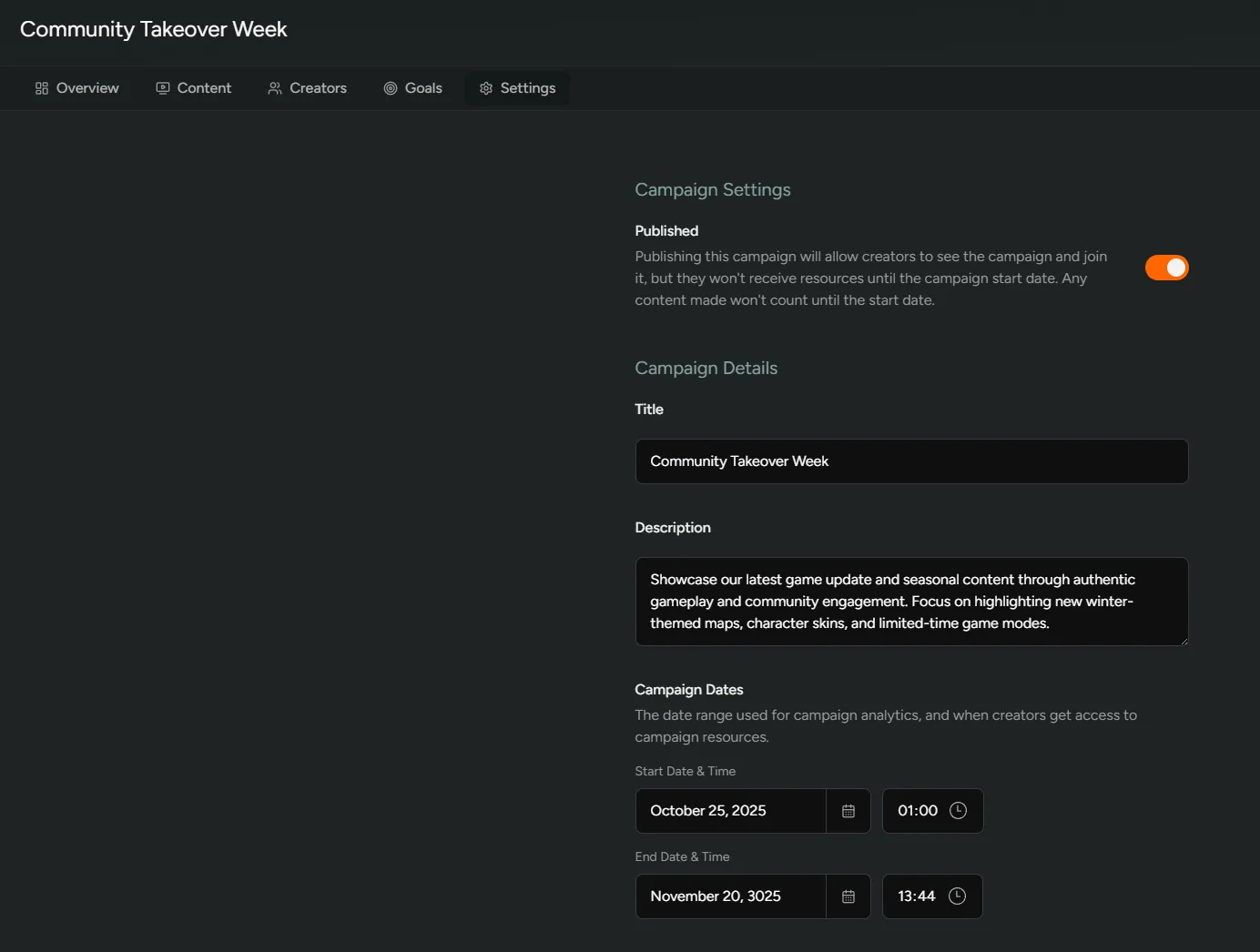
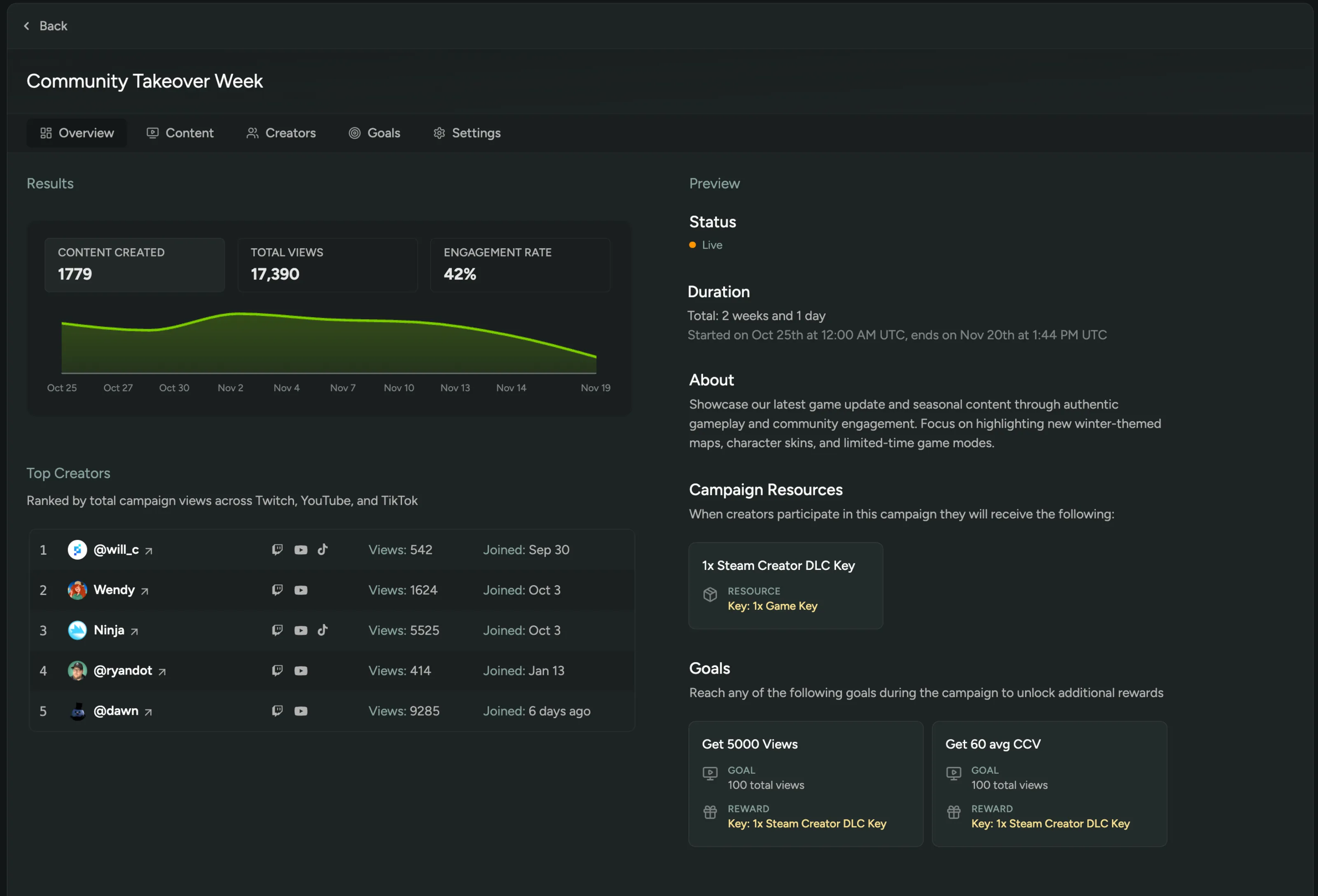
섹션 제목: “크리에이터 캠페인”캠페인을 만들고 관리하려면 Creators → Campaigns로 이동합니다. 새 콘텐츠 드롭이나 이벤트에 맞춰 커뮤니티를 활성화하고, 업로드 수·조회수·동시 시청자 등 목표를 설정하며, 인게임 아이템·코드·Discord 역할 등 보상을 대시보드에서 바로 받게 할 수 있습니다. 캠페인 기간 동안 생성된 콘텐츠를 추적하고 성과를 분석해 상위 크리에이터를 파악할 수 있습니다.
콘텐츠
섹션 제목: “콘텐츠”캠페인에 해당하는 콘텐츠가 여기 표시됩니다. 설정에서 구성하며, 선택한 기준과 캠페인 기간에 맞는 콘텐츠만 나옵니다.
크리에이터
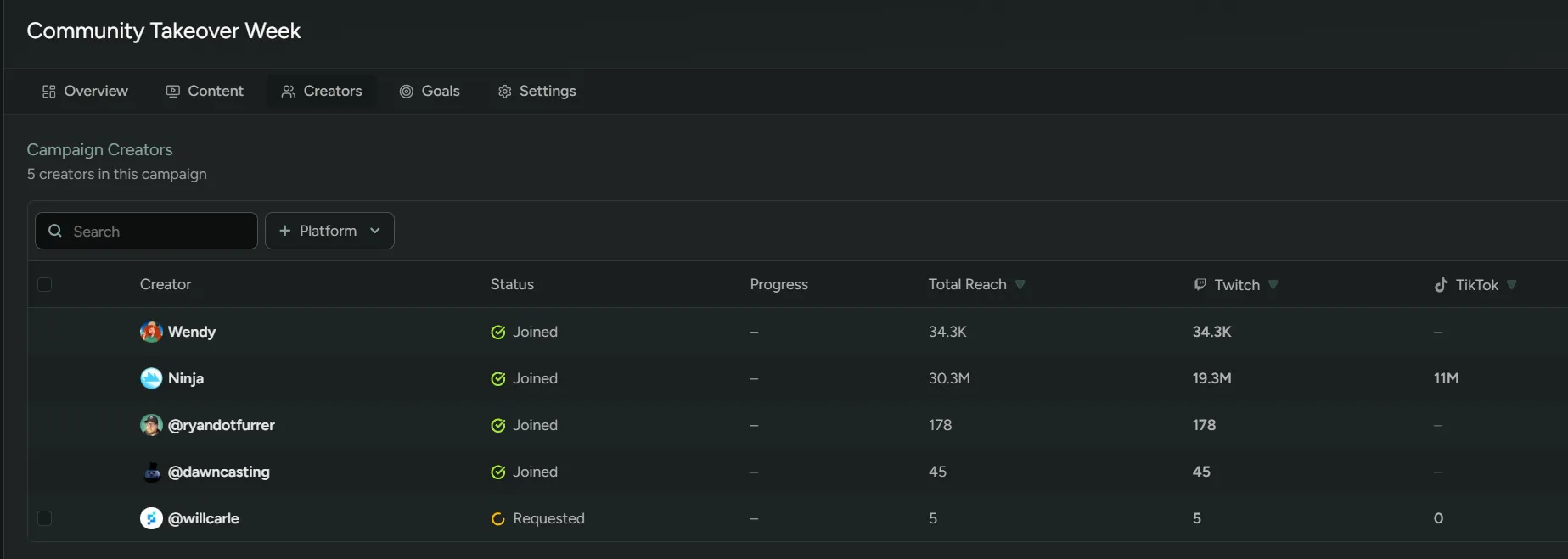
섹션 제목: “크리에이터”승인·수락된 크리에이터는 구성한 캠페인에 지원할 수 있습니다. ‘Creators’ 탭에서 지원을 승인하거나 거절해 캠페인별 접근을 세밀하게 제어합니다.
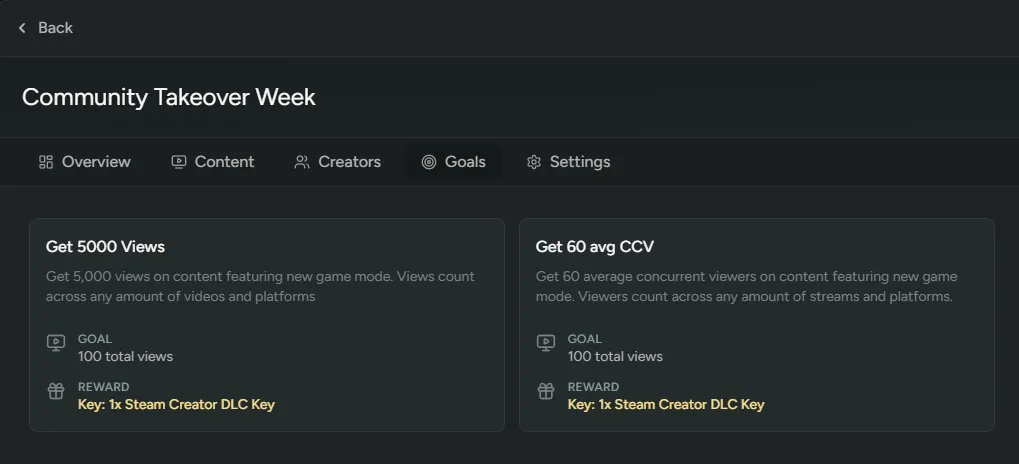
캠페인 목표를 추가하려면 ‘+ New Goal’을 클릭합니다. 다음을 설정할 수 있습니다.
Goal Title — 목표 이름(예: 조회 5,000회).
Description — 목표 달성 방법 설명.
Content Type — 측정할 콘텐츠 유형(VOD 또는 라이브).
Metric — 측정 지표(조회수, 재생 시간, 업로드 수 등).
Measurement — 지표 계산 방식(1개 또는 전체 콘텐츠).
Views — 크리에이터가 달성해야 할 목표(예: 조회 5,000 또는 업로드 5개).
Reward — 목표 달성 시 보상.
설정 {#settings}
섹션 제목: “설정 {#settings}”일반 설정을 구성합니다.
Published — 크리에이터가 캠페인에 참여할 수 있게 합니다. 시작일 전에는 리소스를 받지 않으며 콘텐츠도 집계되지 않습니다.
Title — 캠페인 제목.
Description — 크리에이터에게 보이는 캠페인 설명.
Campaign Dates — 캠페인 시작·종료일.
Content Eligibility — 보상에 포함될 콘텐츠 조건.
Campaign Resources — 시작일에 크리에이터에게 지급되는 보상.