FirstLook SDK 설정
FirstLook SDK는 Unreal Engine 플러그인으로, Unreal 게임에서 FirstLook과 연동할 수 있게 합니다. 플러그인은 Steam 로그인, 인게임 설문, 세션 추적, 커스텀 이벤트, 커스텀 기간 이벤트를 지원합니다.
FirstLook SDK의 주요 진입점은 UFirstLookSubsystem이며, FirstLook과 상호작용하는 여러 메서드와 델리게이트를 제공합니다.
이 설정 가이드에서는 Unreal 프로젝트 이름이 MyGame이라고 가정합니다.
사전 요구 사항
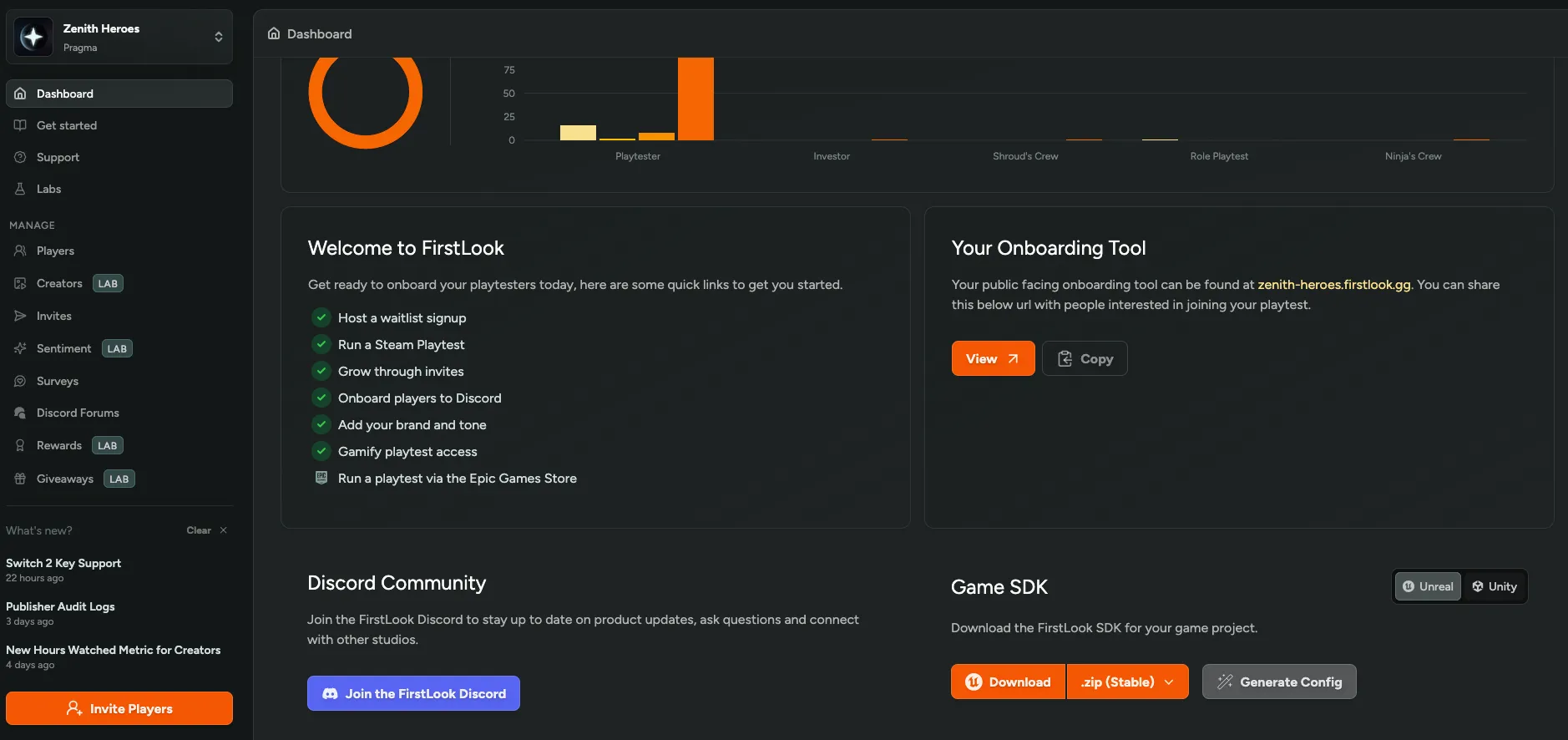
섹션 제목: “사전 요구 사항”관리자 대시보드에서 FirstLookSDK를 받습니다.
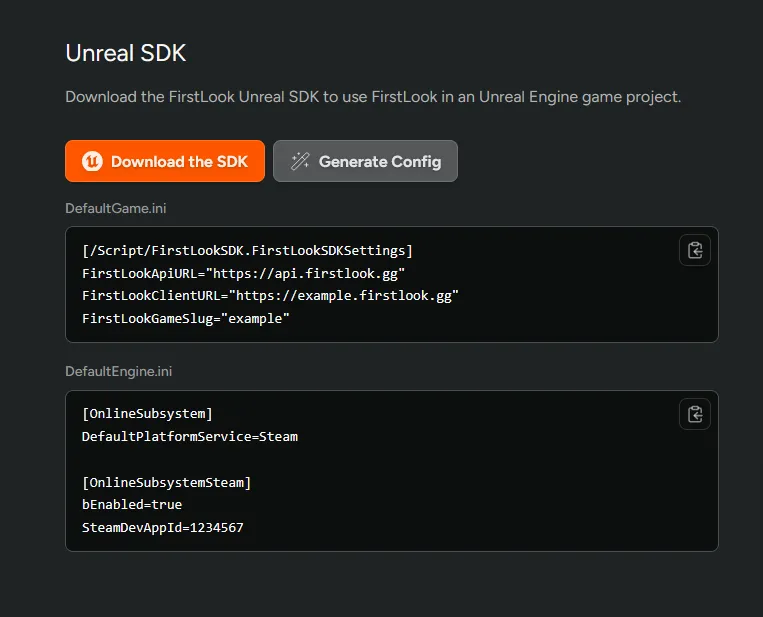
- Unreal SDK 설정을 생성합니다.
- FirstLook에서 Steam 게임을 설정합니다. Steam 연동을 참고하세요.
Steam 계정이 연결된 테스트 플레이어를 플레이테스트에 초대합니다. 플레이어 초대를 참고하세요.
Unreal에 FirstLookSDK 플러그인 설치
섹션 제목: “Unreal에 FirstLookSDK 플러그인 설치”FirstLookSDK를 받고 게임을 FirstLook에 설정했으니, Unreal 프로젝트에 플러그인을 설치할 수 있습니다.
FirstLookSDK플러그인을MyGame/Plugins/FirstLookSDK로 옮깁니다.MyGame/Plugins폴더가 없으면 만듭니다.MyGame.uproject파일에FirstLookSDK플러그인을 등록합니다."Plugins": [{"Name": "FirstLookSDK","Enabled": true}]MyGame.Build.cs파일에FirstLookSDK플러그인을 의존성으로 추가합니다.PrivateDependencyModuleNames.AddRange(new string[] {"FirstLookSDK"});Unreal 에디터에서
FirstLookApiURL과FirstLookClientURL을 위해FirstLookSDK플러그인 설정을 구성합니다:Edit > ProjectSettings > Plugins > FirstLook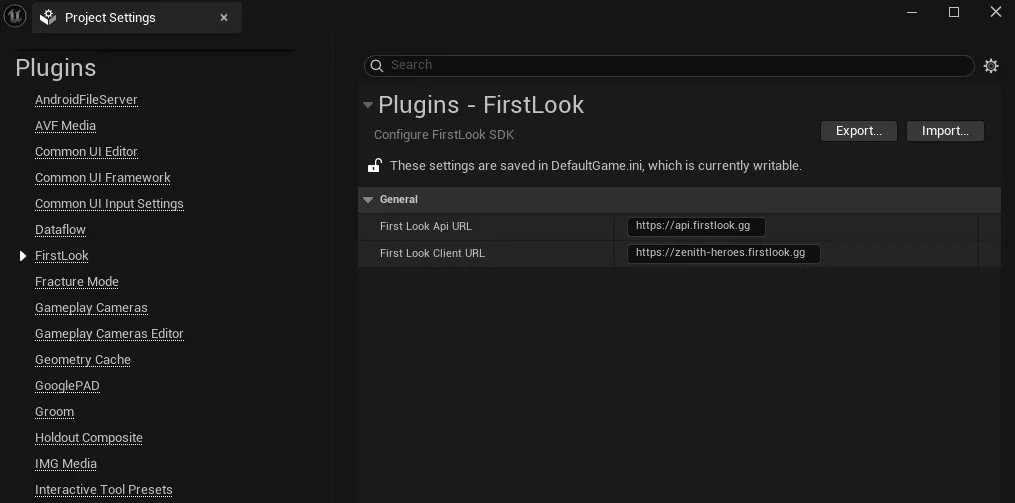
또는
DefaultGame.ini에서 플러그인을 구성할 수 있습니다:[/Script/FirstLookSDK.FirstLookSDKSettings]FirstLookApiURL="https://api.firstlook.gg"FirstLookClientURL="https://<game-slug>.firstlook.gg"(
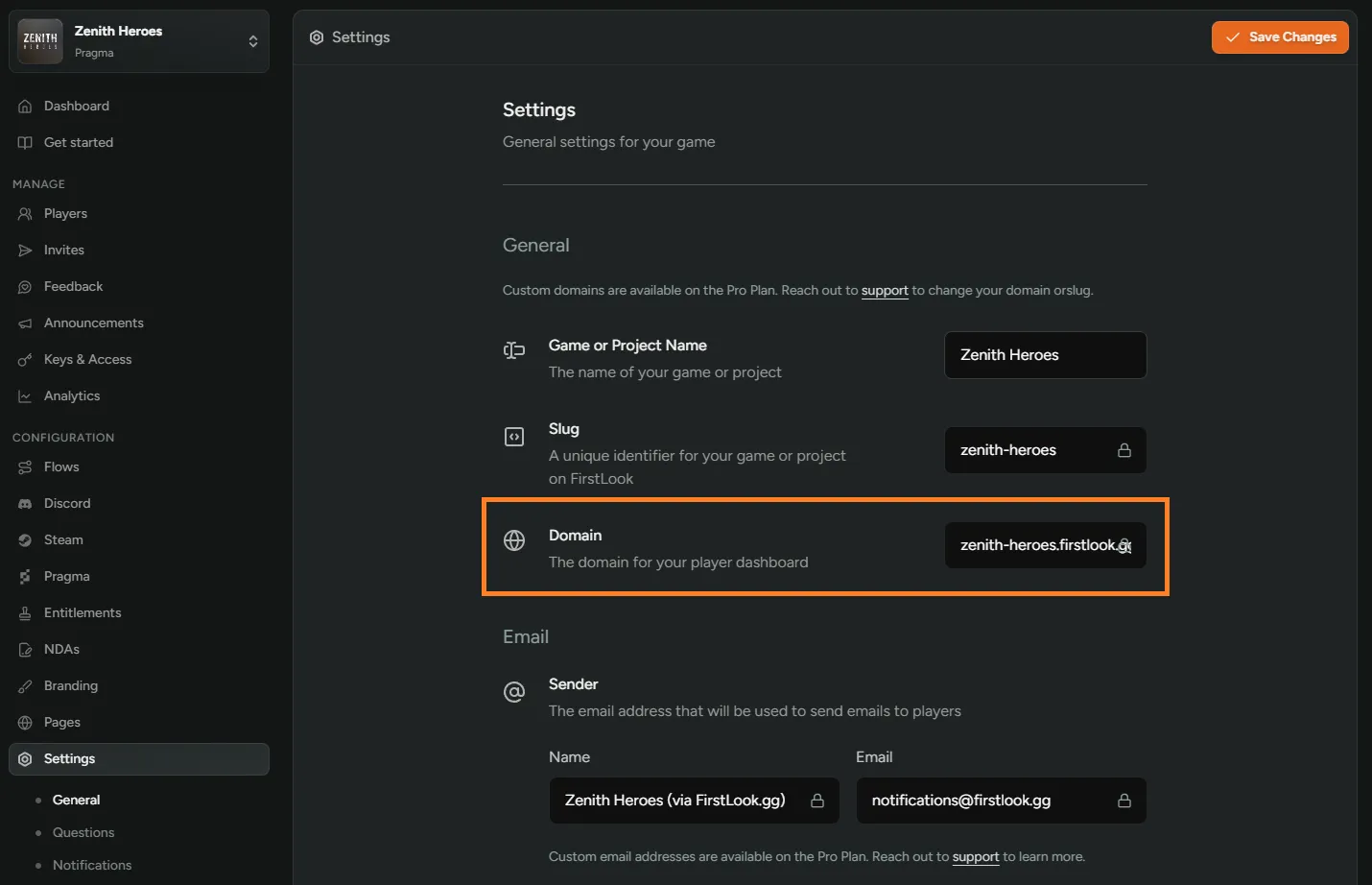
<game-slug>를 FirstLook 게임 슬러그로 바꿉니다)
클라이언트 URL은 FirstLook 설정의 도메인에서 확인합니다:
DefaultEngine.ini에서OnlineSubsystemSteam을 구성합니다.[OnlineSubsystem]DefaultPlatformService=Steam[OnlineSubsystemSteam]bEnabled=trueSteamDevAppId=<steam-app-id>(
<steam-app-id>를 Steam 앱 ID로 바꿉니다)Unreal
CommonUI를 설정합니다.이 가이드의 1단계를 따라 기본
Game Viewport Client Class를CommonGameViewportClient로 설정합니다.
FirstLook Steam 로그인 테스트
섹션 제목: “FirstLook Steam 로그인 테스트”FirstLookSDK Unreal 플러그인 설정이 끝나면 FirstLook Steam 로그인은 서브시스템 초기화 시 자동으로 호출되어 바로 동작합니다. 로컬에서 연동을 테스트하려면 몇 가지 단계가 더 필요합니다.
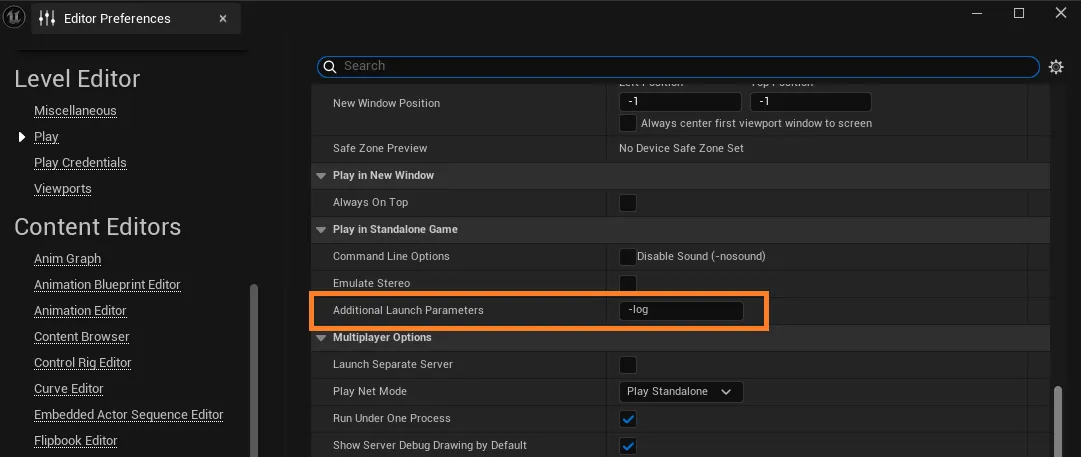
Unreal 에디터에서 스탠드얼론 게임 모드용 로깅을 켭니다
Edit > Editor Preferences에서 다음으로 이동합니다:Level Editor > Play > Play in Standalone Game > Additional Launch Parameters실행 매개변수에
-log를 추가합니다
Play as Standalone Game으로 실행합니다
출력 로그에
LogFirstLookSDK카테고리에서 로그인 성공을 나타내는 로그가 보여야 합니다예:
LogFirstLookSDK: Verbose: Login succeeded.
인게임 설문 테스트
섹션 제목: “인게임 설문 테스트”FirstLook에 성공적으로 로그인할 수 있으면 FirstLook 서브시스템으로 인게임 설문을 트리거할 수 있습니다.
게임 클라이언트 배포가 켜진 설문을 만듭니다. 설문 만들기 참고
새 설문에 대한 트리거를 설정합니다. 트리거 설정 참고.
Unreal에서 설문 델리게이트를 등록합니다:
UFirstLookSubsystem::OnNewNativeSurveyAvailable:이 델리게이트가 호출되면
WBP_Survey_Screen위젯을 표시해야 합니다. 위젯 경로:MyGame/Plugins/FirstLookSDK/Content/UI_Survey/Widgets/WBP_Survey_Screen.uasset
UFirstLookSubsystem::OnNewBrowserSurveyAvailable:기본적으로
UFirstLookSubsystem::ActivateSurveyBrowserOverlay로 Steam 브라우저 오버레이를 표시하도록 연결되어 있습니다
설문용으로 만든 트리거로
UFirstLookSubsystem::PostEvent를 호출합니다. 트리거 조건이 충족되면 이전 단계에서 설정한 델리게이트 중 하나가, 구성된 설문 배포 채널에 따라 호출됩니다.
세션 및 이벤트 Labs
섹션 제목: “세션 및 이벤트 ”세션 추적
섹션 제목: “세션 추적”FirstLook SDK는 추가 코드 없이 플레이어 세션을 자동으로 추적합니다. 세션은 UFirstLookSubsystem이 초기화될 때 시작되고, 게임 클라이언트가 정상적으로 종료될 때 끝납니다. 아직 FirstLook 계정을 만들지 않은 플레이어도 추적되며, Steam에 로그인한 경우 Steam 계정과 연결된 미연결 플레이어로 대시보드에 표시됩니다.
세션이 기록되기 시작하면 분석 페이지의 Retention 탭과 각 플레이어 프로필에서 플레이어 활동과 세션 길이 데이터를 볼 수 있습니다.
커스텀 이벤트
섹션 제목: “커스텀 이벤트”자동 세션 추적 외에, 스튜디오에 중요한 게임플레이 이벤트를 직접 계측할 수 있습니다 — 영웅 선택, 매치 결과, 상점 구매 등. UFirstLookSubsystem의 PostCounterEvent 메서드로 이름이 붙은 카운터와 정수 값을 보냅니다:
UCLASS()class FIRSTLOOKSDK_API UFirstLookSubsystem : public ULocalPlayerSubsystem{public: // ... UFUNCTION(BlueprintCallable, Category = FirstLook) void PostCounterEvent(FString CounterName, int32 Count); // ...}아래는 UCommonActivatableWidget에서 카운터 이벤트를 보내는 예입니다. 로드아웃 화면에서 플레이어가 영웅을 선택했음을 기록합니다:
void UMainMenu::HandleSendCounterEventClicked(){ if (ULocalPlayer* OwningLocalPlayer = GetOwningLocalPlayer(); OwningLocalPlayer != nullptr) { if (UFirstLookSubsystem* FirstLookSubsystem = OwningLocalPlayer->GetSubsystem<UFirstLookSubsystem>()) { FirstLookSubsystem->PostCounterEvent("loadout.hero-a-selected", 1); } }}이벤트 이름과 그룹화
섹션 제목: “이벤트 이름과 그룹화”이벤트 이름은 <category>.<event-type> 규칙을 따릅니다. 이 패턴을 쓰면 FirstLook이 분석 페이지와 플레이어 프로필에서 관련 이벤트를 자동으로 묶어 카테고리별로 지표를 살펴보기 쉽습니다.
이벤트가 발생하는 위치를 반영하는 카테고리 네임스페이스를 고르세요 — 예: match, lobby, menu, store, in-game. 필요한 만큼 카테고리를 정의할 수 있습니다.
커스텀 기간 이벤트
섹션 제목: “커스텀 기간 이벤트”카운터 이벤트는 “무슨 일이 있었는지”만 기록하고, 얼마나 오래 걸렸는지가 필요할 때는 기간 이벤트를 씁니다. 매치, 로딩 화면, 메뉴 체류 시간 등 추적하고 싶은 구간의 경과 시간을 잴 수 있습니다.
SDK는 UFirstLookSubsystem에 StartDurationEvent / EndDurationEvent 쌍을 제공합니다:
UCLASS()class FIRSTLOOKSDK_API UFirstLookSubsystem : public ULocalPlayerSubsystem{public:    // ...    UFUNCTION(BlueprintCallable, Category = FirstLook)    void StartDurationEvent(FString DurationName);
    UFUNCTION(BlueprintCallable, Category = FirstLook)    void EndDurationEvent(FString DurationName);    // ...}
활동이 시작될 때 StartDurationEvent, 끝날 때 EndDurationEvent를 호출합니다. 타이밍과 전송은 SDK가 처리하고, 이름만 넘기면 됩니다.
플레이어가 매치에 머문 시간을 추적하는 예입니다. 매치 시작 시 StartDurationEvent, 종료 시 EndDurationEvent를 호출합니다:
void AMyGameMode::OnMatchStart(){    for (APlayerController* PC : GetWorld()->GetPlayerControllerIterator())    {        if (ULocalPlayer* LP = PC->GetLocalPlayer())        {            if (UFirstLookSubsystem* FirstLook = LP->GetSubsystem<UFirstLookSubsystem>())            {                FirstLook->StartDurationEvent("match.round");            }        }    }}
void AMyGameMode::OnMatchEnd(){    for (APlayerController* PC : GetWorld()->GetPlayerControllerIterator())    {        if (ULocalPlayer* LP = PC->GetLocalPlayer())        {            if (UFirstLookSubsystem* FirstLook = LP->GetSubsystem<UFirstLookSubsystem>())            {                FirstLook->EndDurationEvent("match.round");            }        }    }}
이름과 그룹화
섹션 제목: “이름과 그룹화”기간 이벤트 이름도 카운터 이벤트와 동일한 <category>.<event-type> 규칙을 따릅니다. FirstLook이 분석 페이지에서 카테고리 접두사별로 자동 그룹화합니다.
미연결 플레이어 온보딩
섹션 제목: “미연결 플레이어 온보딩”SDK는 새 플레이어를 Unlinked 상태로 생성하여 인증할 수 있습니다. 이 레코드에는 SDK와 연결된 플랫폼이 제공하는 정보만 저장되며, 완전한 FirstLook 프로필이 생성되지는 않습니다.
플레이어에게 온보딩을 완료하고 프로필을 완성할 수 있는 링크를 제공할 수 있습니다. 게임에서 온 플레이어가 온보딩을 마치면 이메일 수신, 리워드 획득, Discord 참여, 친구 초대 등 역할이 허용하는 모든 기능을 이용할 수 있습니다.
From Game 플로우
섹션 제목: “From Game 플로우”Unlinked 플레이어를 온보딩하려면 먼저 대시보드에서 제공되는 From Game 플로우를 구성합니다.
- 대시보드의 플로우 페이지로 이동합니다. 오른쪽 상단의 Add From Game Flow 버튼을 클릭합니다.
- 완료 단계를 커스터마이즈합니다.
- 선택 사항 - 온보딩 단계를 커스터마이즈합니다.
- 선택 사항 -
in-game-player역할을 커스터마이즈합니다.
링크 제공
섹션 제목: “링크 제공”From Game 플로우를 구성한 뒤 게임 클라이언트에서 **UFirstLookSubsystem::GetPlayerClaim**을 호출하고 OnPlayerClaimAndCodeAvailable 델리게이트에 바인딩할 수 있습니다. 델리게이트가 호출되면 URL과 Base64로 인코딩된 QR 코드를 제공합니다. 이를 플레이어에게 표시하면 이메일 인증과 구성된 온보딩 단계를 완료할 수 있습니다.