Discord 설정
Discord 서버는 플레이테스터와 소통하기 좋은 방법입니다. 업데이트 공유, 피드백 수집, 게임 주변 커뮤니티 형성에 활용할 수 있습니다. 필수는 아니지만, 플레이어가 가입할 때 바로 서버에 참여할 수 있도록 처음부터 Discord 서버를 준비해 두는 것을 권장합니다.
FirstLook Discord 봇 추가
섹션 제목: “FirstLook Discord 봇 추가”대시보드 > Discord로 이동합니다. 서버에 봇을 추가하는 버튼이 있습니다. **Install the Discord Bot**을 클릭합니다.

Discord로 리디렉션됩니다. 로그인되어 있지 않으면 로그인하라는 안내가 나옵니다. 봇을 추가할 서버를 선택한 뒤 **Continue**를 클릭합니다.

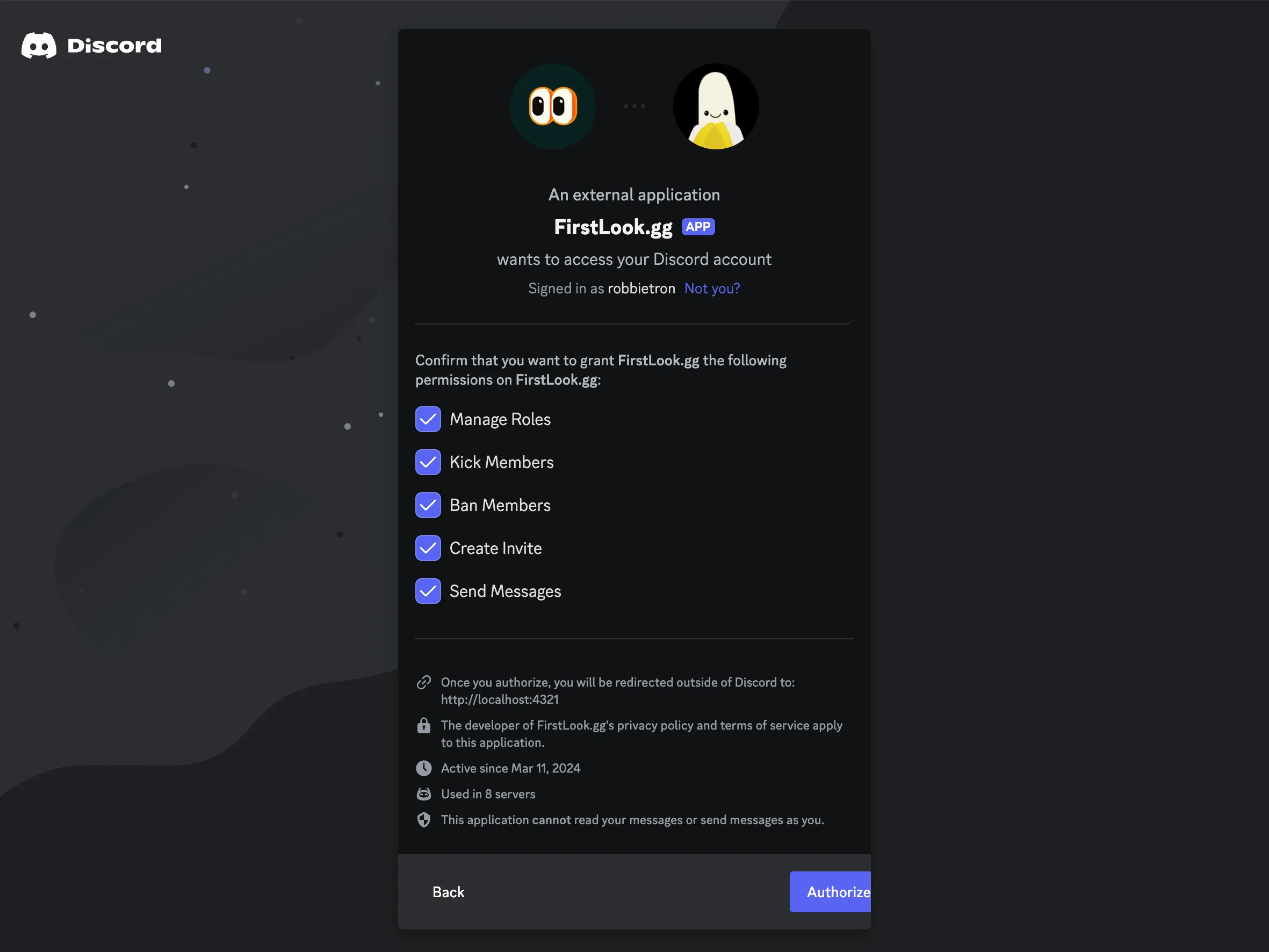
다음으로 봇에 부여할 권한을 요청합니다. 봇이 요청하는 권한은 다음과 같습니다.
- Manage Roles (플레이어에게 역할을 부여하는 데 필요합니다. FirstLook은 봇 역할 아래에 있는 역할만 부여할 수 있습니다)
- Kick Members (플레이어가 플레이테스트를 떠날 때 선택적으로 서버에서 추방)
- Ban Members (플레이어가 플레이테스트를 떠날 때 선택적으로 서버에서 차단)
- Create Invite (서버 초대 링크 생성 및 플레이어 즉시 초대에 필요)
- Send Messages (플레이어에게 환영 메시지 전송)
- Read Message History (Discord 포럼 게시물 동기화에 필요)
**Authorize**를 클릭해 서버에 봇을 추가합니다.
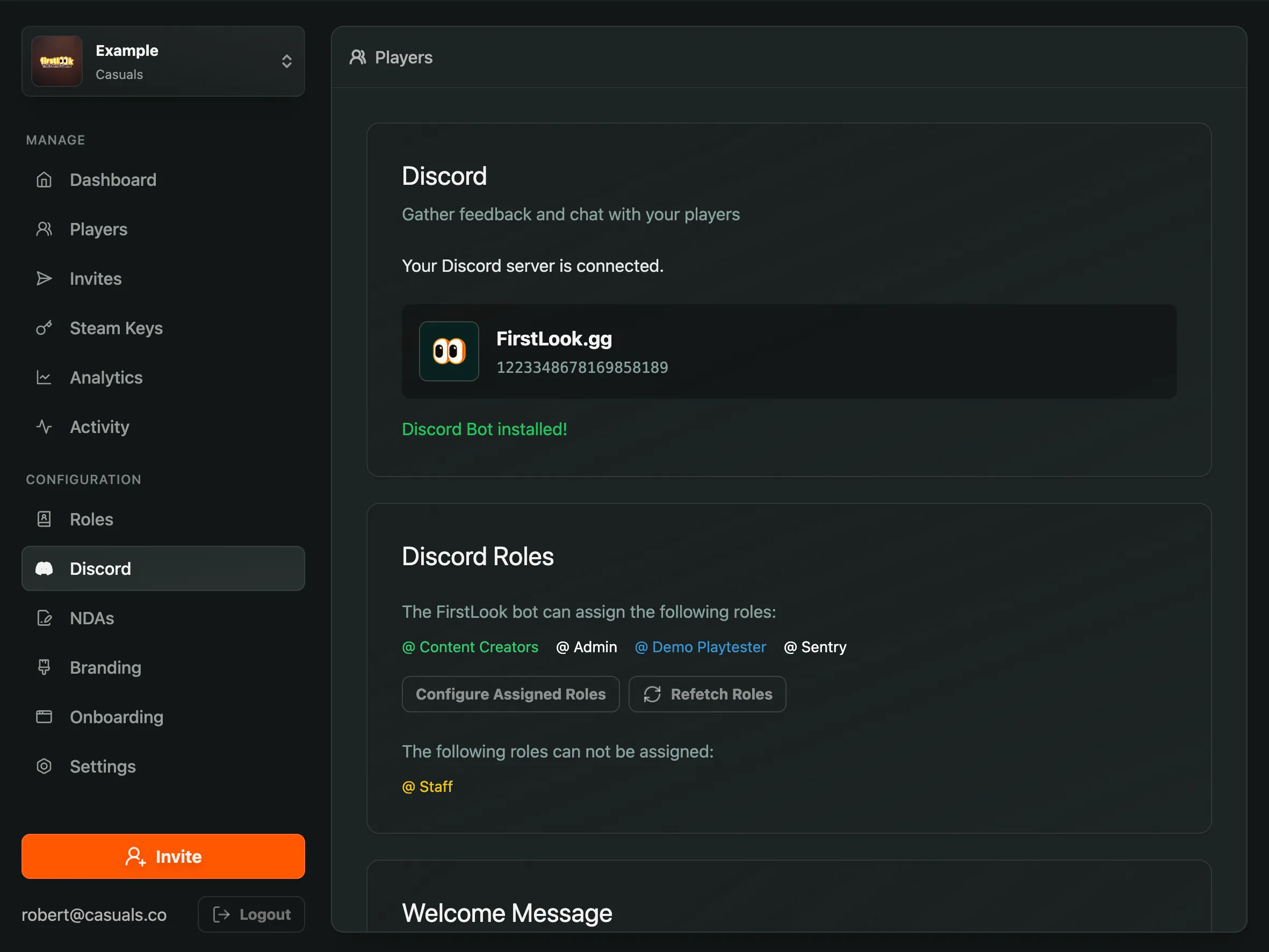
봇이 추가되면 확인 메시지와 봇이 부여할 수 있는 역할이 표시됩니다.
역할 순서 맞추기
섹션 제목: “역할 순서 맞추기”FirstLook은 Discord 역할을 바로 부여할 수 없습니다. 부여하려는 역할보다 FirstLook 봇 역할이 더 위에 있어야 합니다. Discord 서버 설정에서 구성합니다. 서버 이름(왼쪽 상단)을 클릭한 뒤 **Server Settings > Roles**로 이동합니다.
플레이어에게 부여할 역할이 없다면 새로 만듭니다(예: Playtester, Beta Tester, Alpha Tester 등). 그다음 FirstLook 봇 역할을 부여하고 싶은 역할들보다 위로 드래그합니다.
아래 예시에서는 FirstLook 봇 역할이 Content Creators와 Demo Playtester보다 위에 있어 이 역할들은 부여할 수 있지만, Staff나 Admin 역할은 부여할 수 없습니다.

환영 메시지 보내기
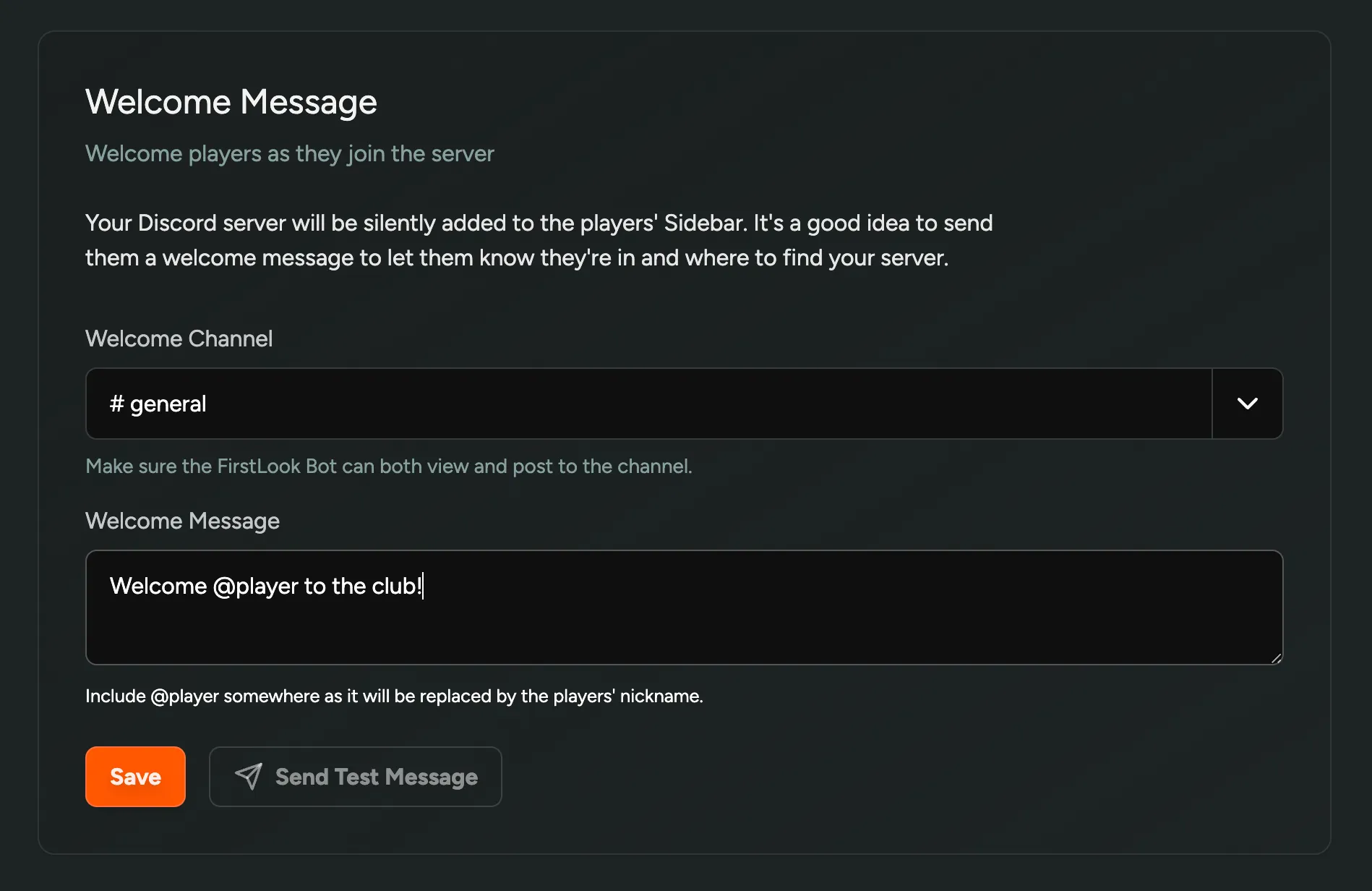
섹션 제목: “환영 메시지 보내기”플레이어가 서버에 참여했을 때 보낼 환영 메시지를 설정할 수 있습니다. 서버 안내와 기대치를 전달하는 데 유용하고, 플레이어가 서버 목록에서 서버를 쉽게 찾도록 하는 데도 좋습니다.
채널을 고르고 메시지를 작성한 뒤 테스트를 보낼 수 있습니다. 메시지에는 Discord 사용자 이름으로 멘션하는 @player 플레이스홀더를 사용할 수 있습니다.
Discord 채널 동기화
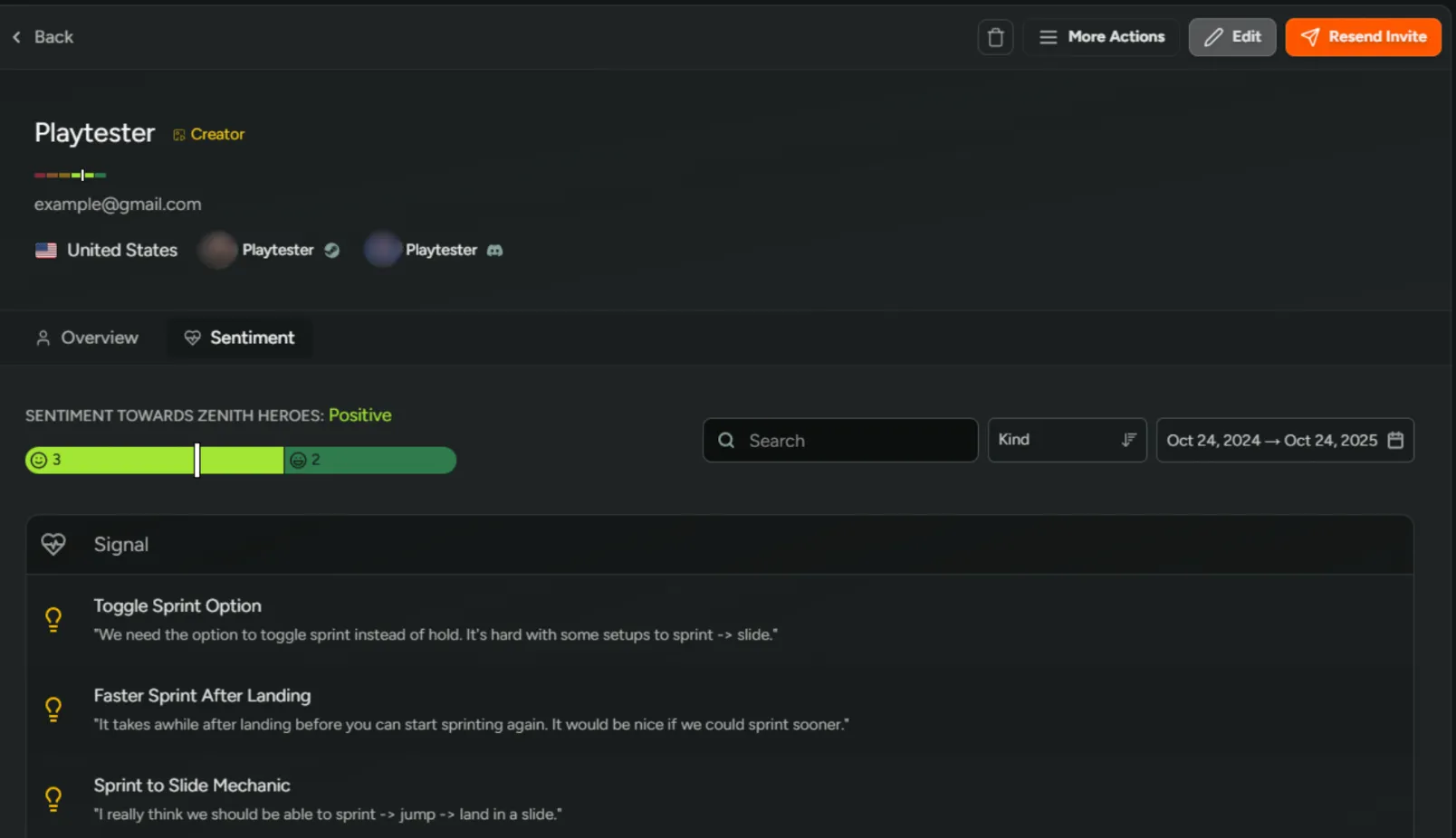
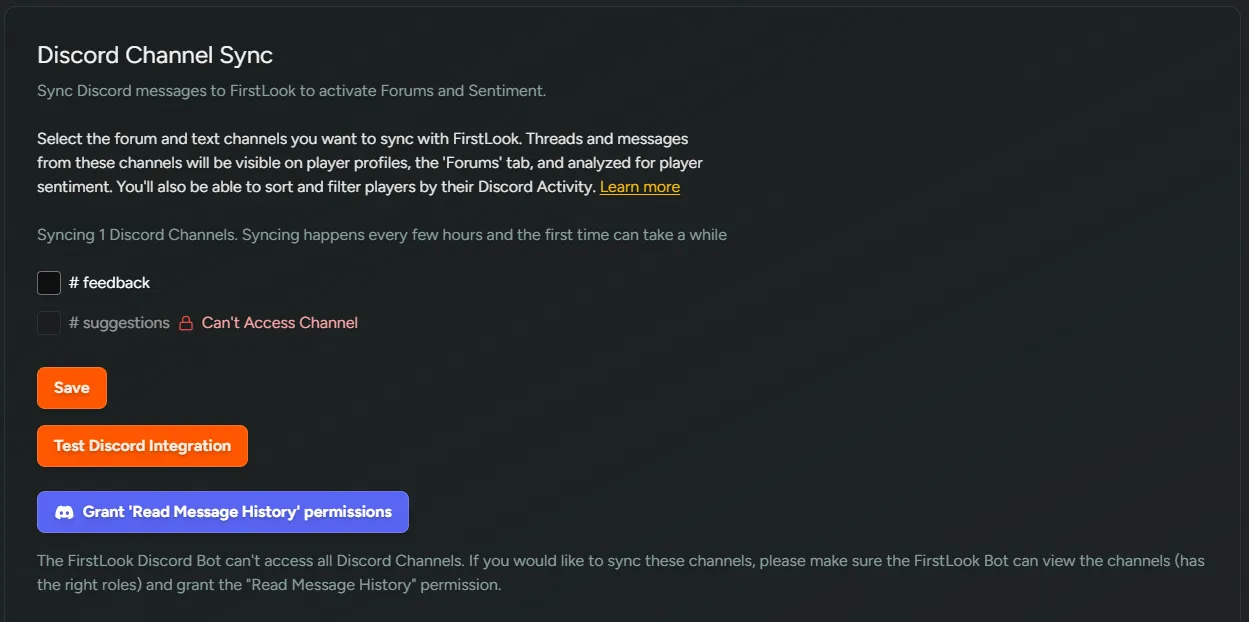
섹션 제목: “Discord 채널 동기화”Discord 설정에서 FirstLook과 동기화할 포럼·텍스트 채널을 선택할 수 있습니다. 해당 채널의 스레드와 메시지는 플레이어 프로필, Forums 탭에 표시되며 플레이어 센티먼트 분석에도 사용됩니다. Discord 활동으로 플레이어를 정렬·필터링할 수도 있습니다.
서버에서 FirstLook 봇에 Read Message History 권한이 있는지 확인하세요. 또한 선택한 채널에 봇이 접근할 수 있어야 합니다. 예를 들어 @Beta Testers 역할만 볼 수 있는 # suggestions 채널이 있다면, FirstLook 봇에도 해당 역할이 있어야 합니다.
게시물은 매시간 동기화됩니다.
Discord 서버 연결 해제
섹션 제목: “Discord 서버 연결 해제”FirstLook 프로젝트에는 한 번에 하나의 Discord 서버만 연결할 수 있습니다. 다른 서버를 연결하려면 문의해 주세요.