브랜딩 맞춤 설정
브랜딩을 추가하면 FirstLook 페이지와 이메일이 제3자 도구가 아니라 게임의 연장선처럼 느껴집니다. 몇 가지만 손봐도 플레이어 경험이 세련되고 신뢰감 있게, 브랜드에 맞게 보입니다.
이 가이드는 대시보드에서 기본 브랜딩 요소를 구성해 플레이어용 브랜드 랜딩 페이지를 만드는 과정을 안내합니다. 추가 커스터마이징은 브랜딩 구성 페이지를 참고하세요.
1단계: 대시보드 살펴보기
섹션 제목: “1단계: 대시보드 살펴보기”FirstLook 대시보드에서 **구성 → 브랜딩**으로 이동해 사용 가능한 브랜딩 옵션을 확인합니다.
왼쪽에는 맞춤 설정 항목이, 오른쪽에는 미리보기 패널이 있습니다. 옵션을 바꾸면 미리보기가 바로 갱신됩니다. 몇 가지를 바꿔 보며 변경이 미리보기에 어떻게 반영되는지 익혀 보세요.

2단계: 비주얼 업로드
섹션 제목: “2단계: 비주얼 업로드”비주얼은 플레이어가 스튜디오와 게임에 대해 처음 받는 인상을 결정합니다. 주의를 끌려면 로고와 배경 이미지를 올리세요. 모든 플레이어 접점에서 통일된 경험을 주려면 기존 경험과 연결되는 요소를 쓰는 것이 좋습니다.
게임 로고(또는 아직 공개 전이라면 스튜디오 로고)를 업로드합니다.
- 가로형, 투명 배경이 가장 잘 맞습니다.
- 밝은 테마에서도 잘 보이도록 은은한 그림자를 넣을 수 있습니다.
키 아트
섹션 제목: “키 아트”업로드한 키 아트(배경 이미지)는 홈페이지, 플레이어 대시보드 등 FirstLook 플레이어 페이지 전반에 표시됩니다. 스크린샷, 컨셉 아트, 톤을 잡아 줄 프로모 이미지 등 시각적으로 흥미로운 이미지를 사용하세요.
파비콘
섹션 제목: “파비콘”파비콘을 추가하면 플레이어용 사이트가 브라우저 탭에서 더 눈에 띄고 전문적으로 보입니다. 로고의 단순화 버전이 잘 맞습니다.
3단계: 테마와 색 팔레트 선택
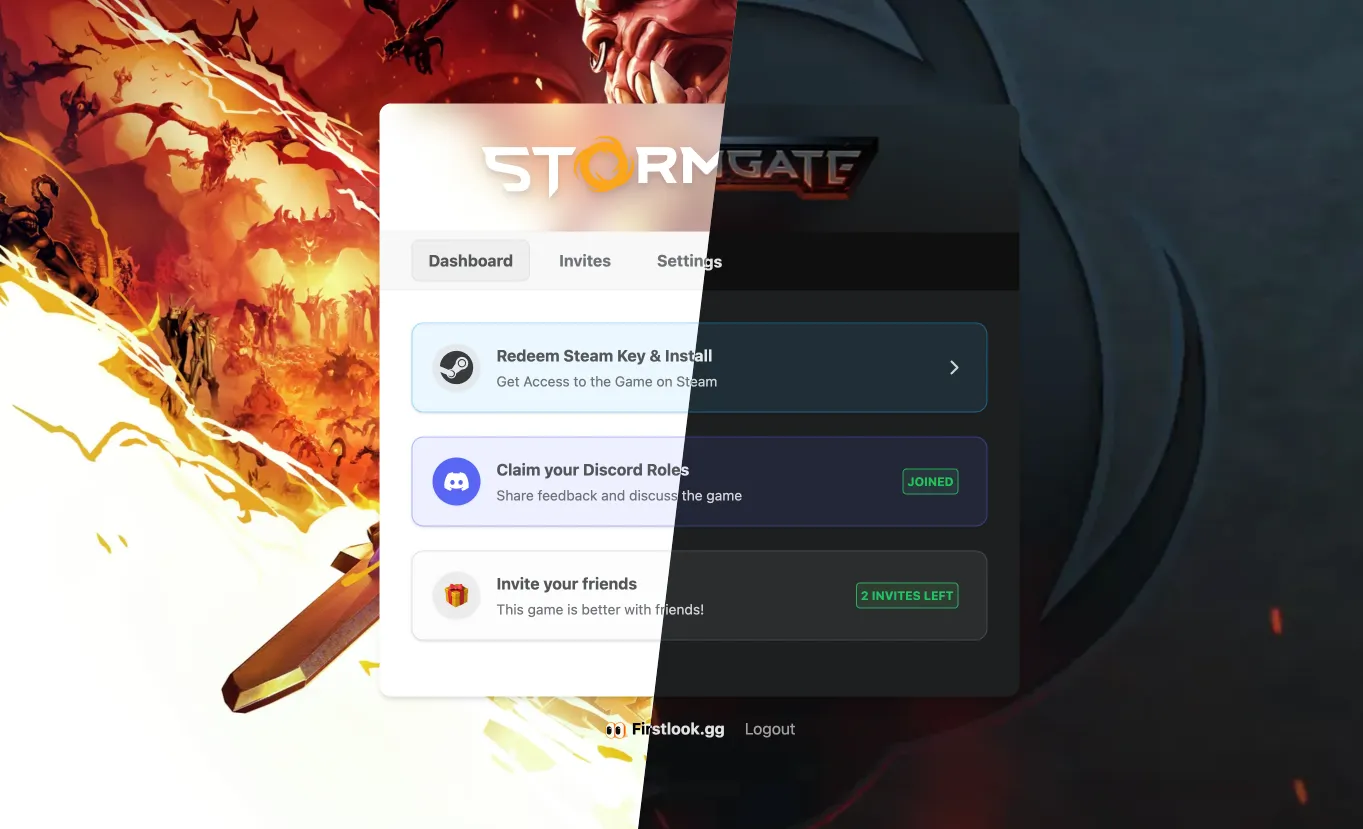
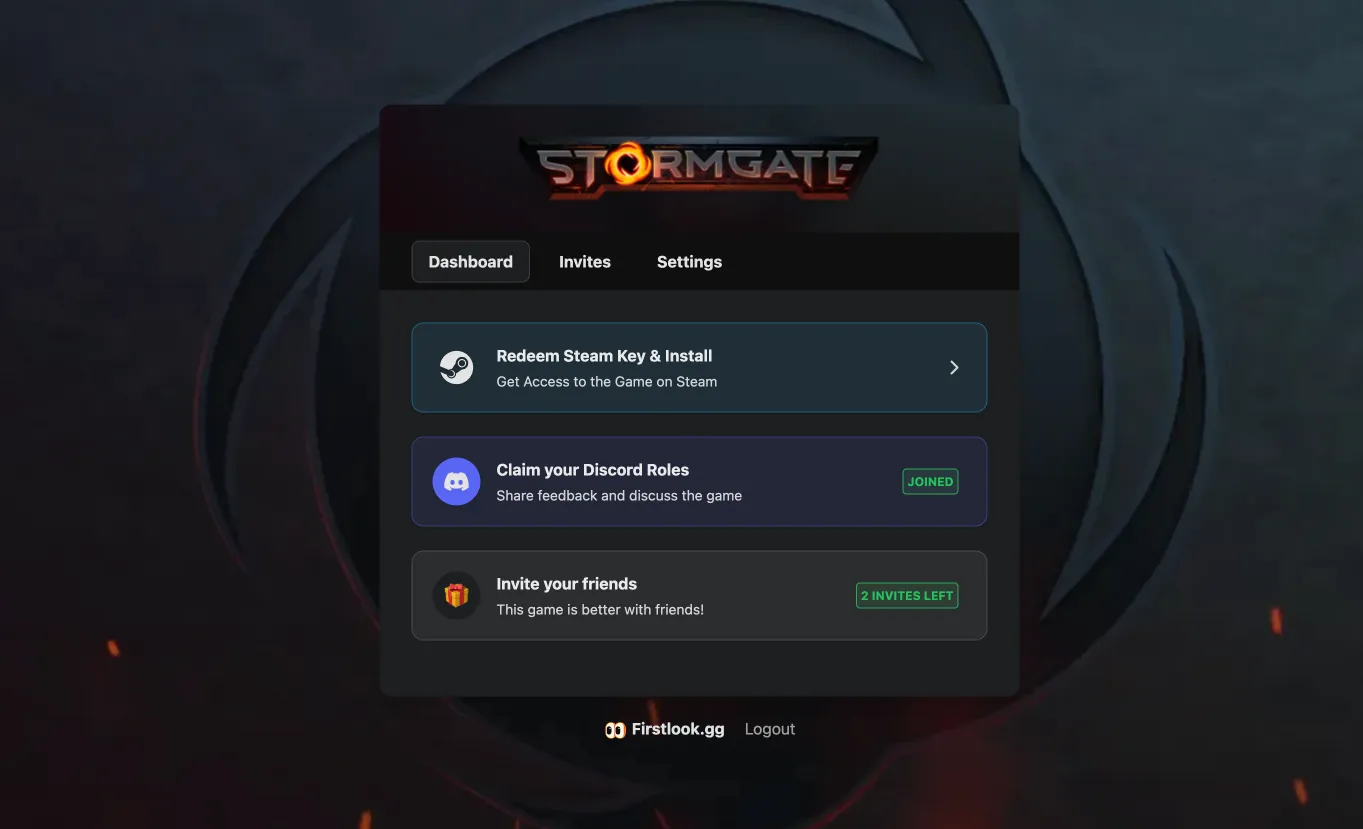
섹션 제목: “3단계: 테마와 색 팔레트 선택”FirstLook은 플레이어 대시보드와 이메일에 라이트와 다크 테마를 지원합니다.
게임 톤에 맞는 쪽을 고른 뒤, 버튼과 텍스트용 강조 색을 조정합니다.

팁:
- 라이트 테마는 밝고 친근한 톤에 잘 맞습니다.
- 다크 테마는 무겁거나 진지한 분위기, SF풍 미학에 잘 맞습니다.
- 선택한 배경 위에서 버튼과 본문 색이 읽기 쉬운지 확인하세요.
4단계: 미리보기 후 저장
섹션 제목: “4단계: 미리보기 후 저장”최종 반영 전에:
- 대시보드의 라이브 미리보기를 검토합니다.
- 플레이어 사이트와 이메일을 라이트·다크 모드 모두에서 확인합니다.
- 이미지가 선명하게 보이고 색 대비(접근성)가 적절한지 확인합니다.
모두 만족스러우면 저장을 클릭합니다. 새 브랜딩이 FirstLook 전반에 즉시 적용됩니다.