Xbox
FirstLook에서 Xbox를 로그인 옵션으로 제공할 수 있습니다. Xbox 연동 효과를 최대로 쓰려면 OAuth 클라이언트를 설정하고 Partner Center에서 FirstLook을 relying party로 추가하는 것을 권장합니다.
기본 동작
섹션 제목: “기본 동작”기본적으로 플레이어는 FirstLook이 소유한 OAuth 클라이언트로 로그인합니다. Xbox 계정 보유 여부를 확인하고 Xbox 게이머태그(사용자 이름)를 FirstLook에 저장하지만, 백엔드·프로세스·서비스 전반에서 쓸 수 있는 고유 식별자인 pXUID는 제공하지 않습니다.
pXUID를 받도록 FirstLook 설정하기
섹션 제목: “pXUID를 받도록 FirstLook 설정하기”pXUID는 퍼블리셔 조직 범위에서 플레이어 Xbox 계정의 고유 식별자입니다. 플레이어가 Xbox 콘솔에서 게임을 실행하면 클라이언트가 pXUID를 보고 인증에 사용합니다. 스튜디오에 백엔드나 API가 있다면 이 식별자로 플레이 시간 추적, 소유 확인, 게임별 기능 액세스 제어 등에 일반적으로 활용할 수 있습니다.
pXUID를 받으려면 플레이어가 Xbox 퍼블리셔와 같은 Azure 조직에서 소유·설정한 OAuth 클라이언트로 로그인해야 합니다. FirstLook 기본 OAuth 클라이언트 대신 자체 OAuth 클라이언트 자격 증명을 설정할 수 있습니다.
또한 FirstLook을 Partner Center의 relying party로 추가해야 Xbox OAuth 클라이언트로 받은 토큰을 Xbox Live 서비스로 교환해 pXUID를 얻을 수 있습니다.
OAuth 클라이언트 만들기
섹션 제목: “OAuth 클라이언트 만들기”먼저 Azure Portal에서 OAuth 클라이언트를 만들고 FirstLook을 Microsoft Entra ID 앱 등록으로 등록합니다. Microsoft 문서의 단계(🔒 Microsoft Partner 로그인 필요)를 따르세요.
리디렉션 URI는 Xbox 설정 페이지에 나온 URL을 사용합니다. 생성된 Client ID와 Client Secret을 설정 페이지에 입력합니다.
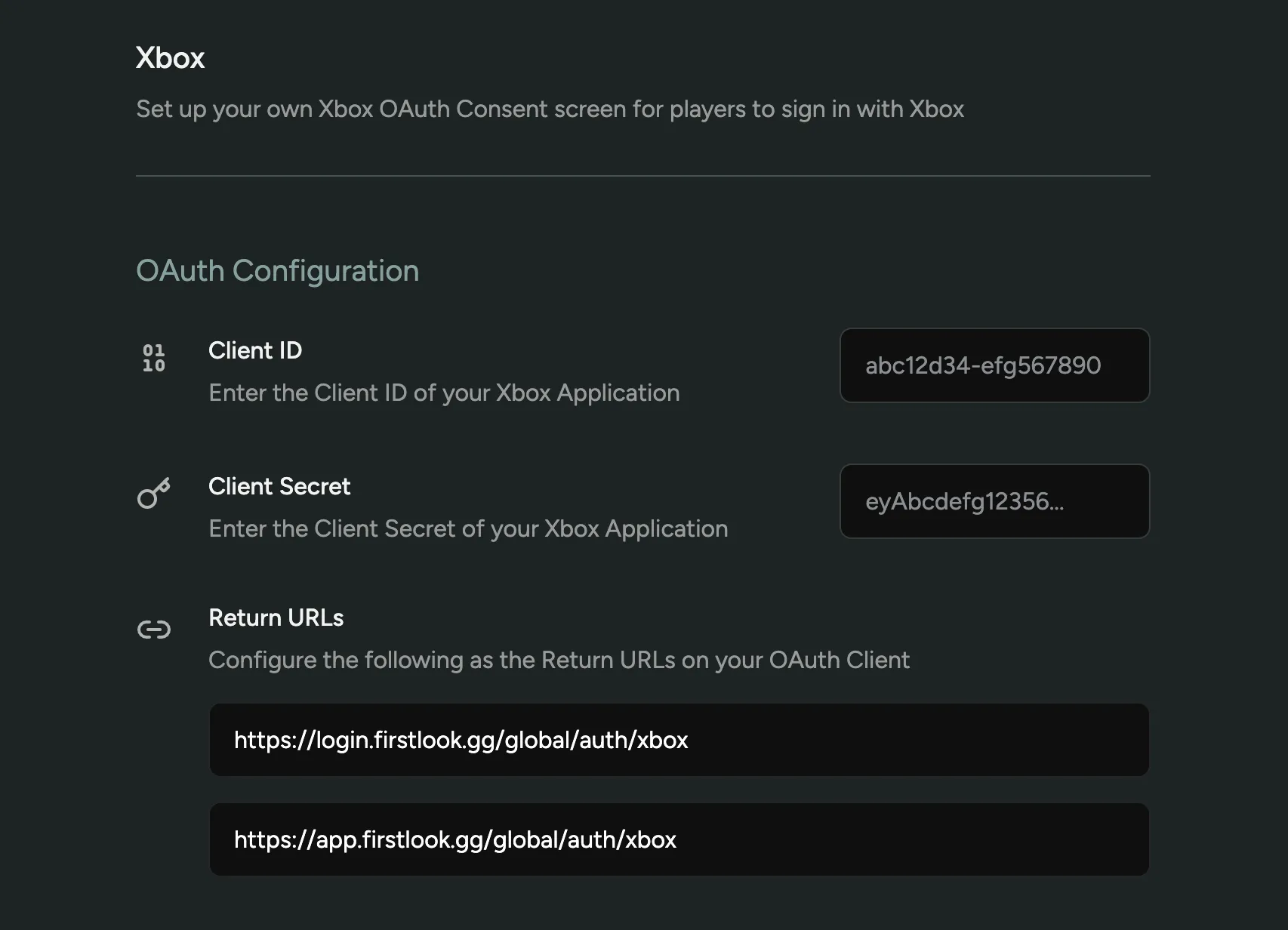
설정 후 플레이어로 Xbox 계정 연결을 시도해 로그인 흐름을 확인할 수 있습니다.
FirstLook을 Relying Party로 추가
섹션 제목: “FirstLook을 Relying Party로 추가”OAuth 클라이언트를 만든 뒤 Partner Center에서 FirstLook을 relying party로 추가해야 합니다.
자세한 절차는 Game Development Kit 문서(🔒 Microsoft Partner 로그인 필요)를 따르세요.
FirstLook을 Partner, Web Service로 등록한 뒤 relying party로 추가합니다. 새 Relying Party 인증서를 만들지 말고 Xbox 설정 페이지의 FirstLook 공개 인증서를 사용합니다.
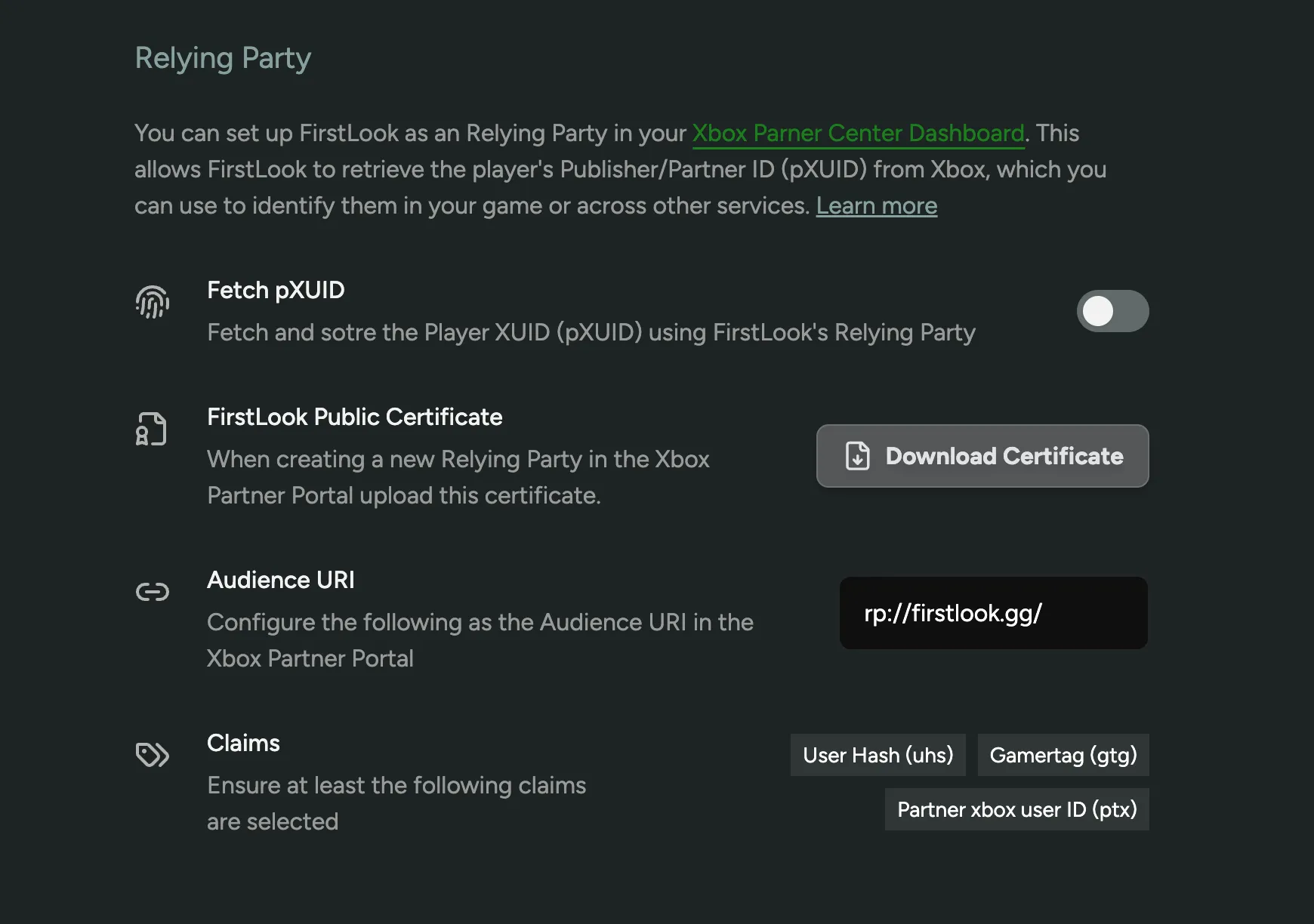
게시한 뒤 Xbox 설정에서 ‘Fetch xPUID’를 켜면 로그인 시 플레이어의 pXUID를 가져오기 시작합니다.