Apple
FirstLook은 Apple App Store Connect와 깊게 연동되어, TestFlight를 통해 플레이어 액세스를 자동화할 수 있습니다. Apple 계정을 연결하면 온보딩된 플레이어를 지정한 TestFlight 그룹에 자동으로 추가해 플레이테스트를 체계적으로 운영할 수 있습니다.
Apple 계정을 FirstLook에 연동하려면
섹션 제목: “Apple 계정을 FirstLook에 연동하려면”App Store Connect API 자격 증명을 FirstLook에 제공해야 합니다. FirstLook이 Apple 서버와 안전하게 통신해 TestFlight 테스터·그룹을 관리하는 데 사용됩니다.
App Store Connect API 키 만들기
섹션 제목: “App Store Connect API 키 만들기”-
App Store Connect에 로그인합니다.
-
‘Users and Access’로 이동한 뒤 ‘Integrations’ 탭을 선택합니다.
-
왼쪽 사이드바에서 ‘App Store Connect API’를 선택합니다.
-
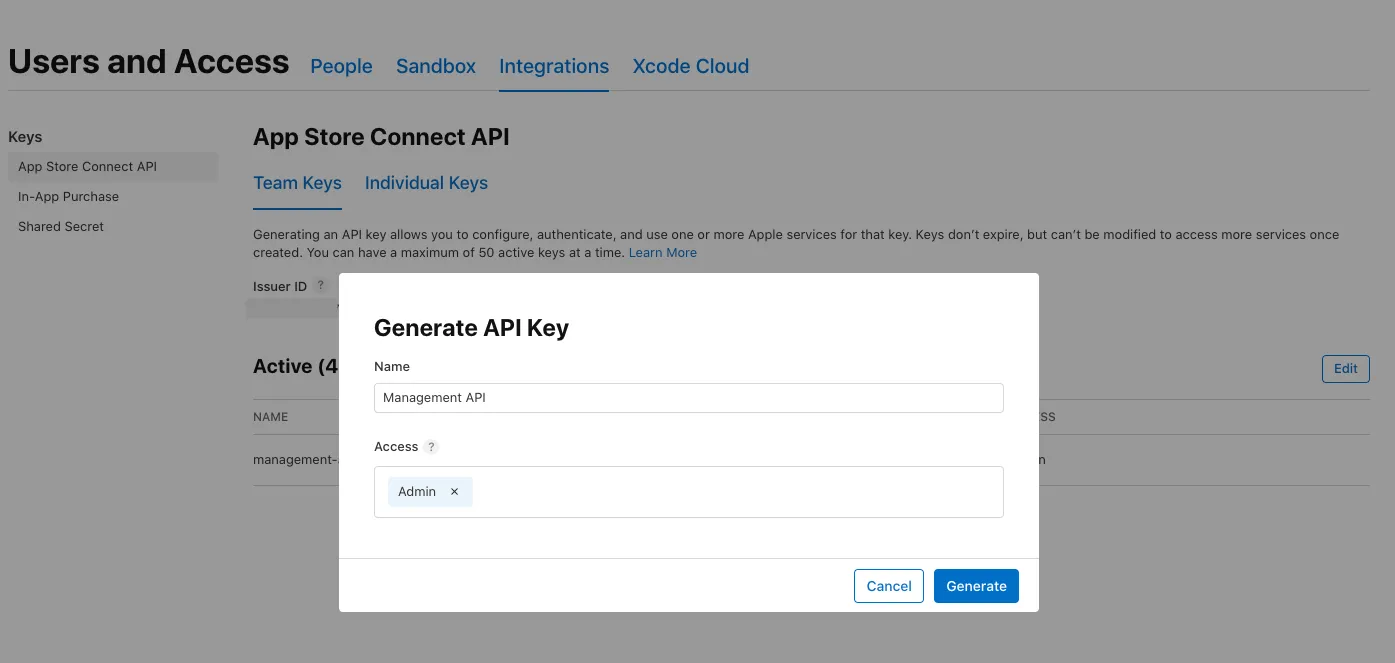
‘Add’ 또는 ‘Generate API Key’를 클릭합니다.
-
키 이름(예: “FirstLook Integration”)을 입력하고 ‘Admin’ 또는 ‘App Manager’ 역할을 선택합니다.
-
‘Generate’를 클릭합니다.
-
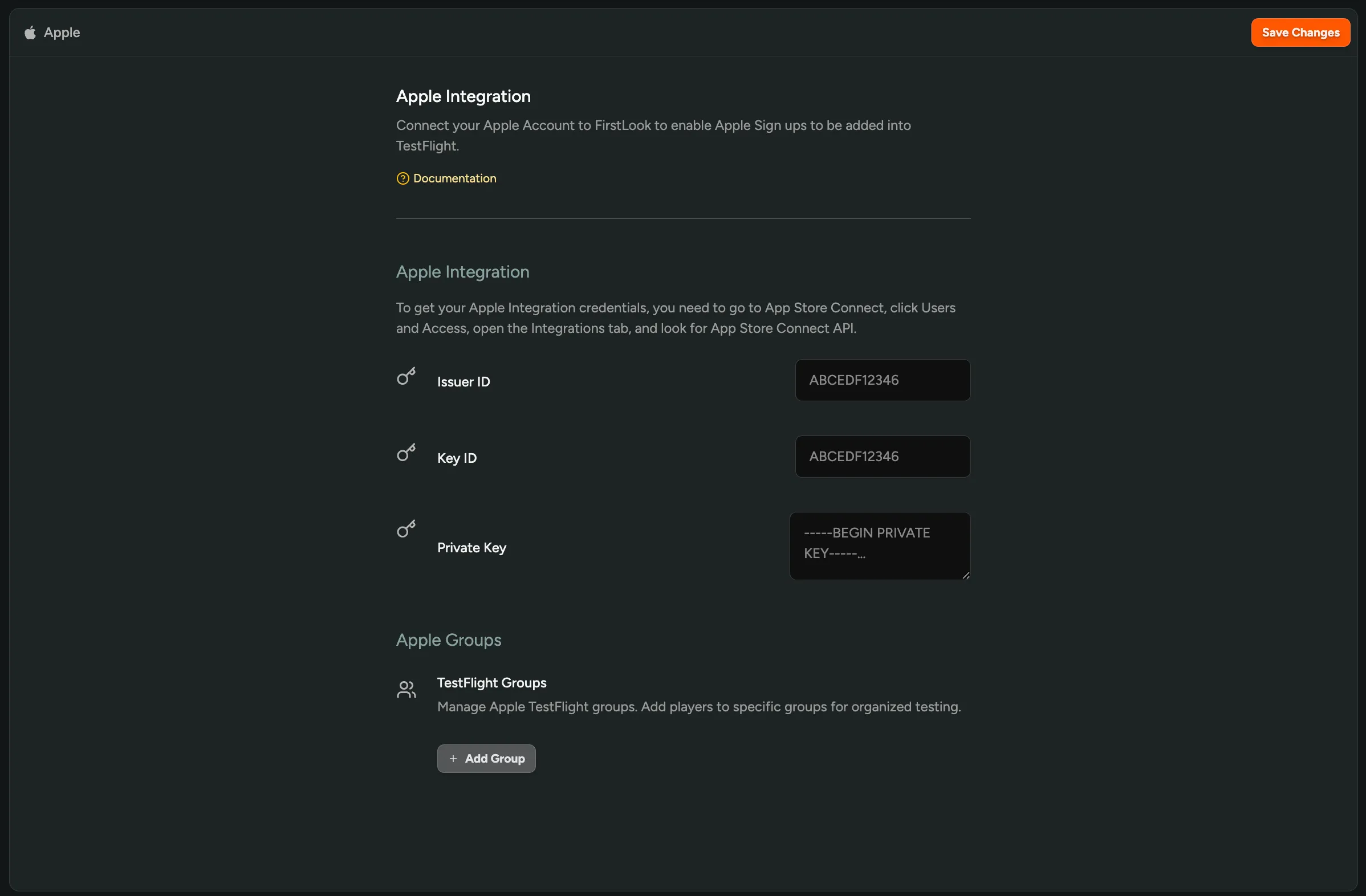
생성 후 새 키의 ‘Issuer ID’와 ‘Key ID’를 복사합니다.
-
‘Download API Key’로 비공개 키(
.p8) 파일을 받습니다.
Issuer ID, Key ID, 비공개 키 파일 내용을 FirstLook Apple 연동 설정 페이지에 입력합니다.
TestFlight 그룹
섹션 제목: “TestFlight 그룹”자격 증명을 입력한 뒤 TestFlight 그룹을 관리해 FirstLook 플레이어를 App Store Connect의 기존 그룹에 매핑할 수 있습니다.
App Store Connect에서 TestFlight 그룹 만들기
섹션 제목: “App Store Connect에서 TestFlight 그룹 만들기”Apple 포털에 테스트 그룹이 준비되어 있어야 합니다.
- App Store Connect에서 앱을 선택하고 TestFlight 탭을 클릭합니다.
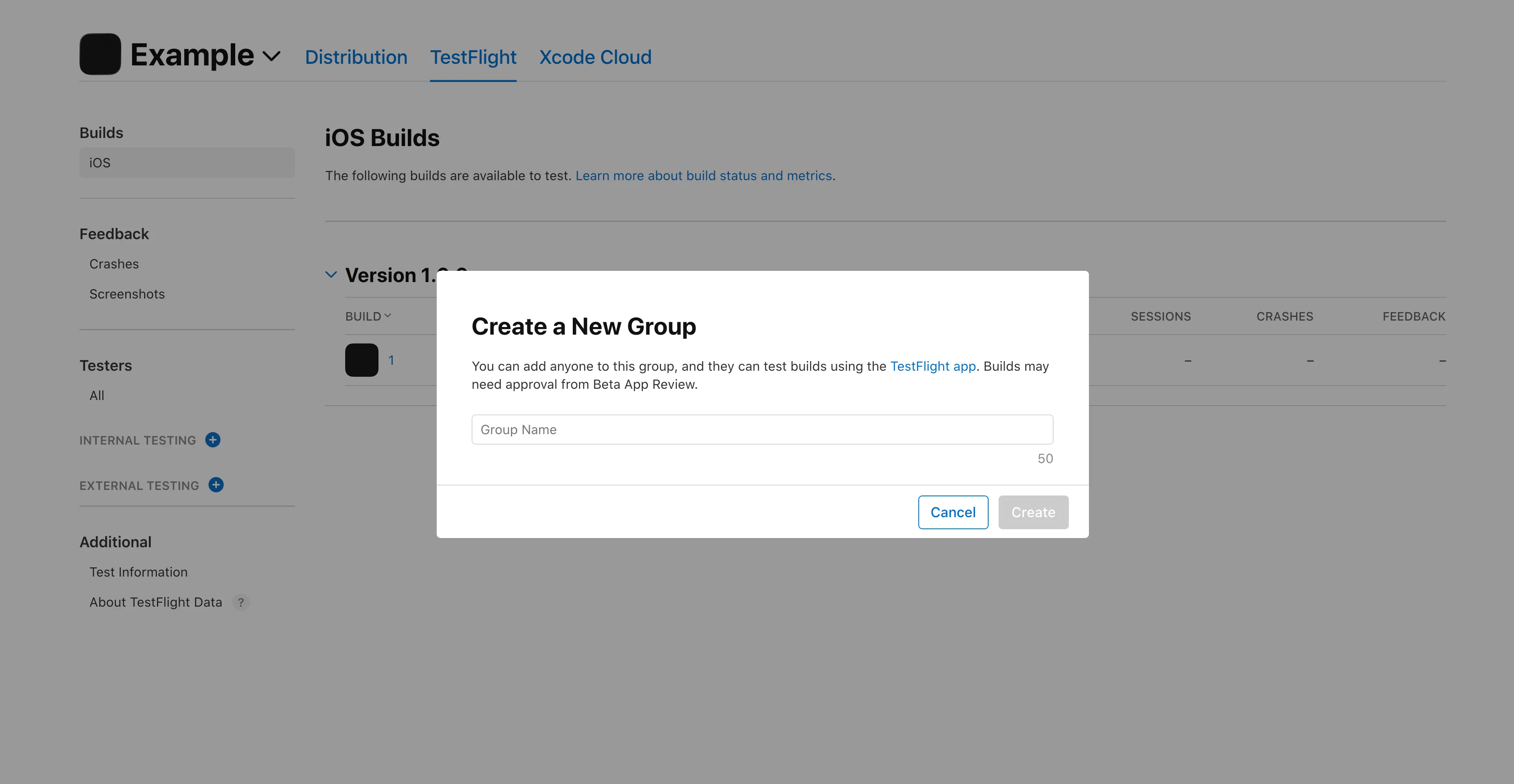
- 사이드바에서 ‘Internal Testing’ 또는 ‘External Testing’ 옆 ‘Add’로 새 그룹을 만듭니다.
- ‘Group Name’을 입력하고 ‘Create’를 클릭합니다.
- 생성 후 그룹 페이지 URL이나 그룹 설정에서 ‘Group ID’를 확인합니다.
FirstLook에서 TestFlight 그룹 설정
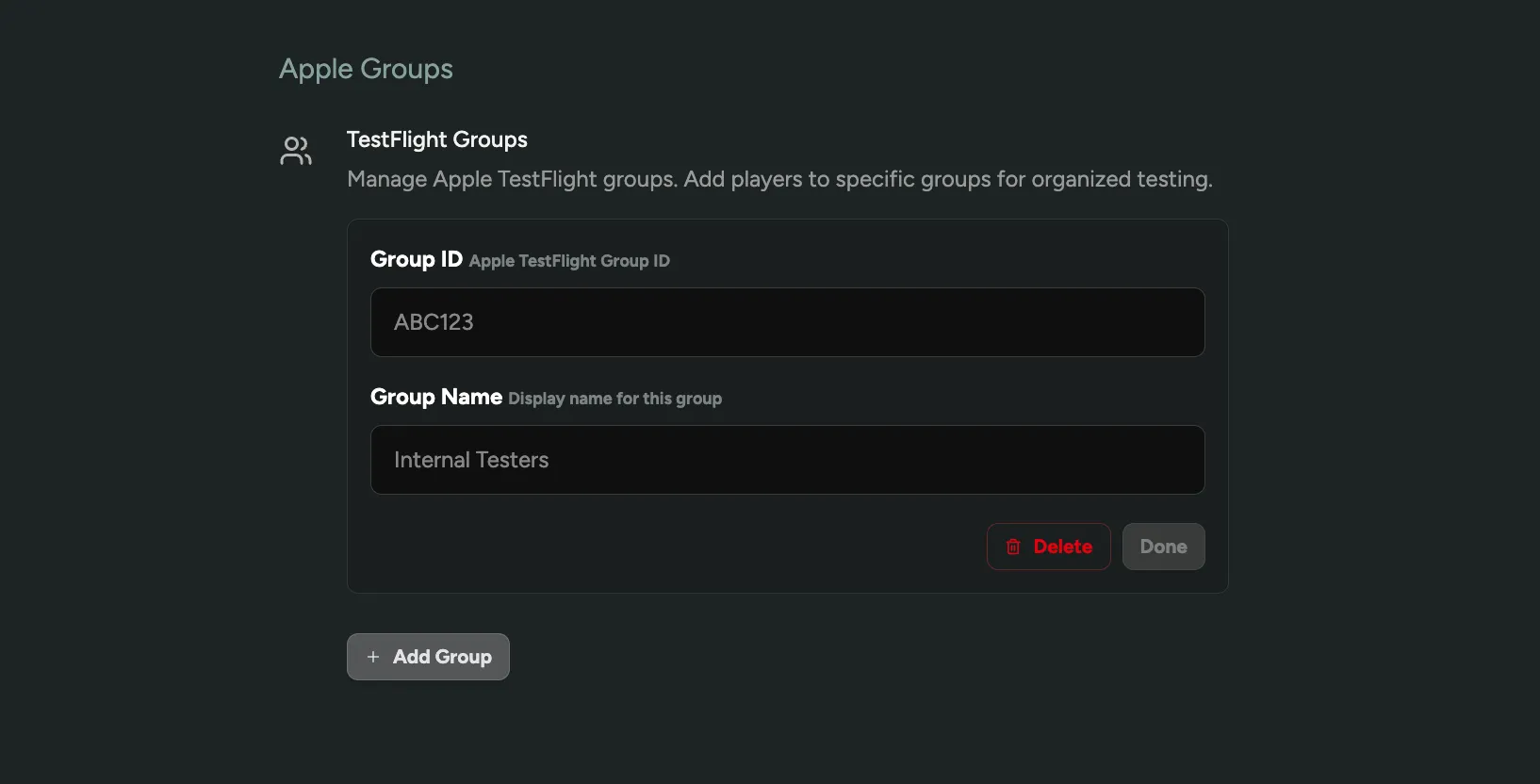
섹션 제목: “FirstLook에서 TestFlight 그룹 설정”Apple 그룹을 FirstLook에 연결하려면 Apple Groups 섹션에서 ‘+ Add Group’을 클릭하고 다음을 입력합니다.
- Group ID – Apple TestFlight 그룹의 고유 ID.
- Group Name – FirstLook 안에서 보일 표시 이름(예: “Alpha Phase 1”).