플레이어 초대
플레이어가 플레이테스트에 참여하는 방법은 여러 가지입니다. 가입 링크, 초대 코드, 친구 초대 등이 있으며, 플레이테스트 초반에는 이메일로 초대하는 경우가 많습니다.
수동 초대
섹션 제목: “수동 초대”누가 초대받을지는 항상 직접 결정할 수 있습니다. 수동으로 초대하면 플레이테스트 액세스를 정확히 관리할 수 있습니다.
이메일로 초대
섹션 제목: “이메일로 초대”이메일 초대는 매우 단순합니다. 화면 왼쪽 아래에서 Invite Players를 클릭하고 이메일 주소를 하나 이상 입력합니다. 필요하면 이름과 성도 넣을 수 있습니다.
드롭다운에서 플레이어에게 부여할 역할을 고르고 Send Invites를 클릭합니다.
선택적으로 Invite Message를 작성하면 플레이어에게 보내는 이메일에 포함됩니다.

기존 플레이어 초대
섹션 제목: “기존 플레이어 초대”목록에 이미 대기자 명단에 가입한 플레이어의 이메일이 있으면, 선택한 역할로 초대됩니다. 현재 역할과 다르면 작은 경고가 표시됩니다.
이미 초대된 플레이어는 건너뜁니다.
대기자 명단에서 초대
섹션 제목: “대기자 명단에서 초대”누구나 대기자 명단에 올릴 수 있게 하려면 기본 플로우 설정에서 Sign-Ups를 켭니다. 대기자 명단에 있는 사람은 당신이 초대해야 온보딩을 이어갈 수 있습니다.
대기자를 초대하려면 프로필에서 Send Invite를 누르거나, 위에서 설명한 Invite Players에 이메일을 입력하면 됩니다.
대기자 일괄 초대
섹션 제목: “대기자 일괄 초대”Invites → Invite by Role으로 이동한 뒤, 초대를 보낼 역할을 선택합니다. 해당 역할의 대기자 명단에 있는 모든 사람에게 초대가 발송됩니다.
CSV에서 플레이어 가져오기
섹션 제목: “CSV에서 플레이어 가져오기”CSV로 플레이어를 가져와 초대할 수도 있습니다. Players → Import에서 CSV를 선택합니다. 열을 매핑할 수 있으며, 자동으로 초대할지 대기자 명단에만 둘지 선택합니다. 이미 있는 플레이어는 정보가 갱신되지만 다시 초대되지는 않습니다.
초대 코드
섹션 제목: “초대 코드”코드로 1회용 또는 다회용 공유 링크를 만들면, 플레이어가 바로 플레이테스트 초대를 받을 수 있습니다.
1회용
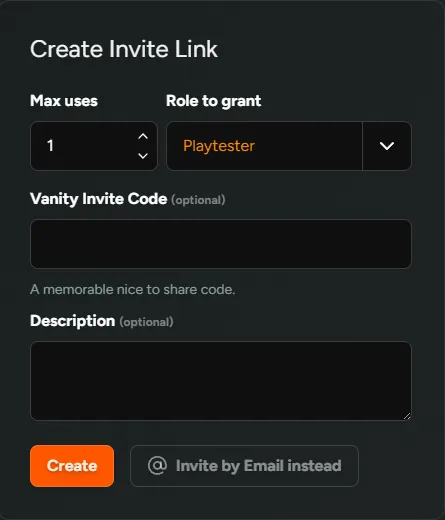
섹션 제목: “1회용”이메일 주소는 없고 링크만으로 초대하고 싶을 때 유용합니다. Invite 탭 → Create Shareable Link로 이동합니다.
- Select Max uses —
1 - Role to grant — 초대받은 사람에게 줄 역할
- Create 클릭
다회용 {#multiple-use}
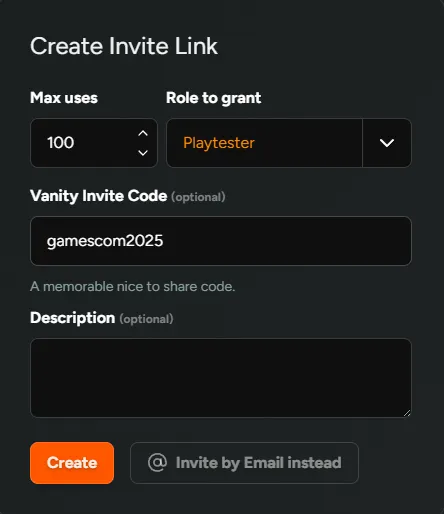
섹션 제목: “다회용 {#multiple-use}”한 링크로 여러 사람을 초대해야 할 때(행사, 커뮤니티 배포 등) 사용합니다. 위와 같은 단계에서 다음만 다르게 설정합니다.
- Select Max uses — 소진 전까지 사용 가능한 횟수
- Vanity Invite Code — URL에 쓸 코드(예:
gamescom2025). 공유 링크 예:https://demo.firstlook.gg/invite/gamescom2025
배치(Batches)
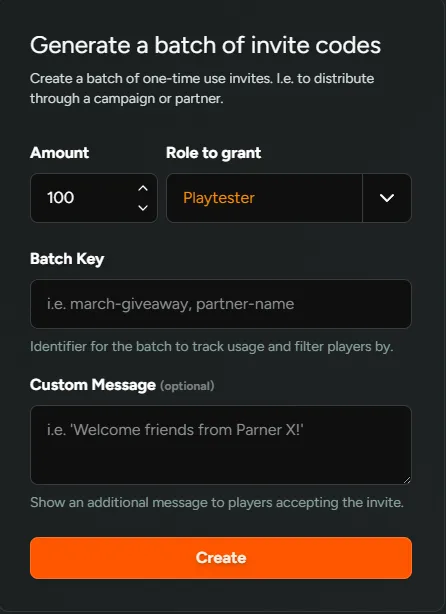
섹션 제목: “배치(Batches)”배치는 1회용 초대 코드 묶음입니다. 캠페인이나 파트너를 통해 초대를 나눠 줄 때 편합니다. Invites → Batches에서 배치를 관리합니다. 생성한 배치를 확인하고, 코드 사용 내역을 본 뒤 배포용으로 보낼 수 있습니다. 새 배치는 Generate Batch를 클릭합니다.
- Amount — 이 배치에 넣을 초대 개수
- Role to grant — 초대받은 사람에게 줄 역할
- Batch Key — 사용 추적용 식별자. Players 탭에서
+Add Filter→More→Invite Batch Key로 필터링할 수 있습니다. - Custom Message — 초대를 수락할 때 플레이어에게 보이는 추가 메시지
친구 초대
섹션 제목: “친구 초대”이미 참여 중인 플레이어가 친구를 초대하도록 할 수 있습니다.
역할마다 친구에게 보낼 초대 개수·방식을 설정할 수 있습니다. 플레이어는 고유 링크를 받아 공유하며, 대시보드에서 확인할 수 있습니다.
프로필에서 Grant Invites로 언제든 추가 초대를 줄 수 있습니다. 자세히 보기
